Notwendige Cookies halten den Warenkorb, deine Sprache und diese Auswahl am Laufen. Mit deiner Einwilligung nutzen wir außerdem Analyse-Cookies, um zu sehen, welche Seiten helfen, und Marketing-Cookies, um unsere Anzeigen zu messen. Mehr in der Datenschutzerklärung und der Cookie-Richtlinie.
Eine Bibliotheksdatei für Model Builder. Sie enthält beide Höhen, die drei Offsets, die neun DockingMatrix™ Kombinationen und den Frame. Du importierst sie einmal und wählst dann für jedes Modell den DACOS Eintrag als Artikulator-Interface.
Dental System 2024 oder neuer
Model Builder
In deinem Kit enthalten
Patent Pending
Das DACOS Omni System, einschließlich der Adapterplatten, des Kalibrierverfahrens, der Befestigungsgeometrie und der Werkzeuge zur Magnetplatzierung, ist durch eine anhängige internationale Patentanmeldung geschützt.
Bibliothek DACOS Omni, Anbieter MetaDAC, Typ Articulator interface. Beide Höhen, drei Offsets, neun Kombinationen und der Frame.
Version
Dental System 2024 oder neuer
Für Dental System 2022 und 2023 gibt es auf Anfrage eine Bibliothek für diese Version. Nur für Model Builder in Dental System gebaut.
Eintrag
Die Benennung
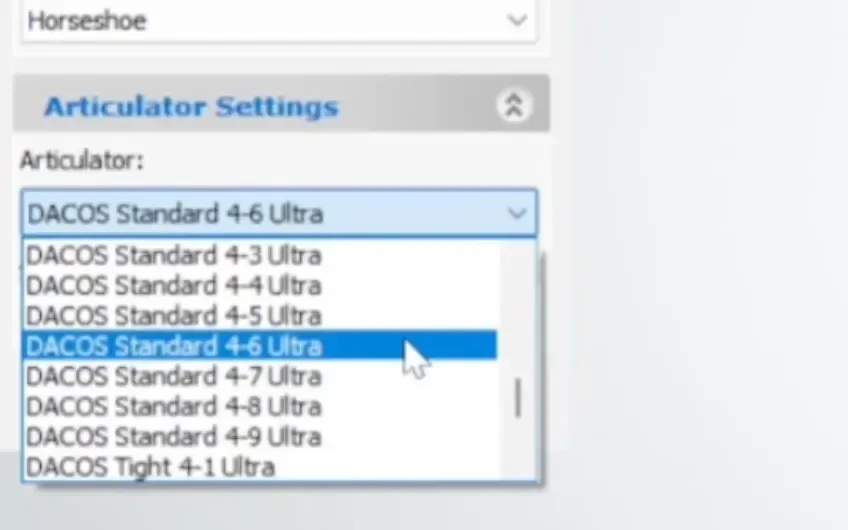
Jeder Eintrag lautet DACOS, Offset, Kombination, Höhe. Zum Beispiel DACOS Standard 4-6 Ultra.
Du nutzt nur die Einträge mit deinem Offset und der Höhe deiner Platten.
Bevor du anfängst
Erst kalibrieren, dann ins CAD.
Druck den Passungstest des TrueZero™-Kalibrators mit dem Drucker, dem Harz und der Nachhärtung, die du für deine Modelle nutzt. Behalte den Offset, der vollständig sitzt, stabil bleibt und sich auf der Omni Platte nicht dreht. Genau diesen Offset lädst du herunter und wählst ihn in deinem CAD.
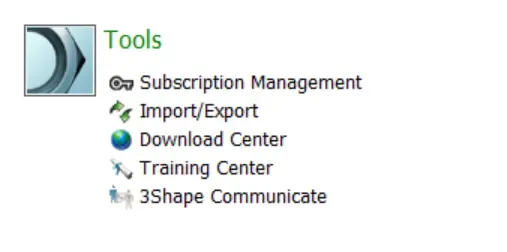
Tools, Import/Export, Import materials. Wähl die DACOS .dme-Datei aus.
Lass die drei Gruppen angehakt.
Articulator interfaces, Digital model design und Materials. Import, OK, Save.
Prüf die Einträge.
Unter Digital Model, Articulator interfaces stehen die DACOS Einträge. Zum Aktualisieren importierst du die neue Datei und löschst die älteren Einträge.
Lektion im Hub: 3Shape-Bibliothek installieren (.dme), 6 bebilderte Schritte
Konstruktion
Vom Scan zum druckfertigen Modell.
01
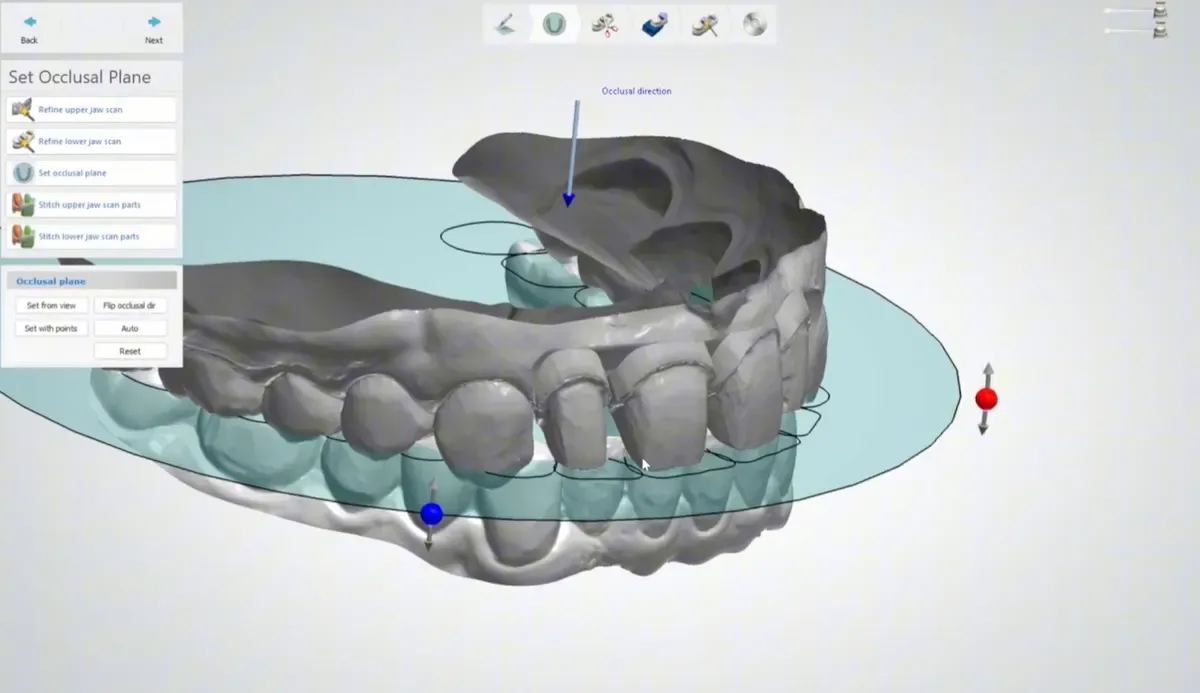
Leg die Okklusionsebene fest.
Set from view, Set with points oder Auto, und dreh die okklusale Richtung um, wenn nötig. Die Ebene ist die Referenz für das ganze Modell.
Lektion im Hub Das Modell im Model Builder, 5 Schritte
02
Wähl den DACOS Eintrag.
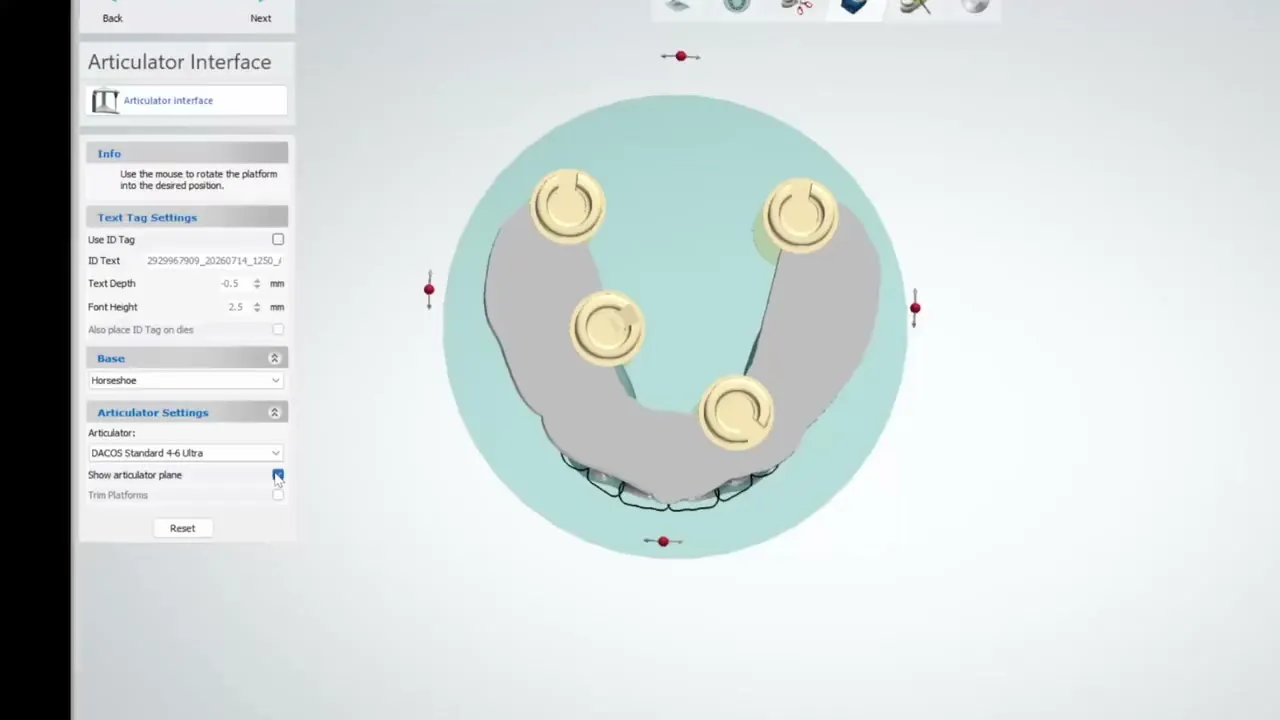
Articulator Settings, Articulator: der DACOS Eintrag mit deinem Offset, der Kombination für den Fall und der Höhe deiner Platten.
Lektion im Hub Das Modell im Model Builder, 5 Schritte
03
Lass das Attachment, wo es ist.
Verschieb oder dreh das Attachment nie. Hat es sich bewegt, bringt Reset es zurück in seine Position.
Lektion im Hub Das Modell im Model Builder, 5 Schritte
04
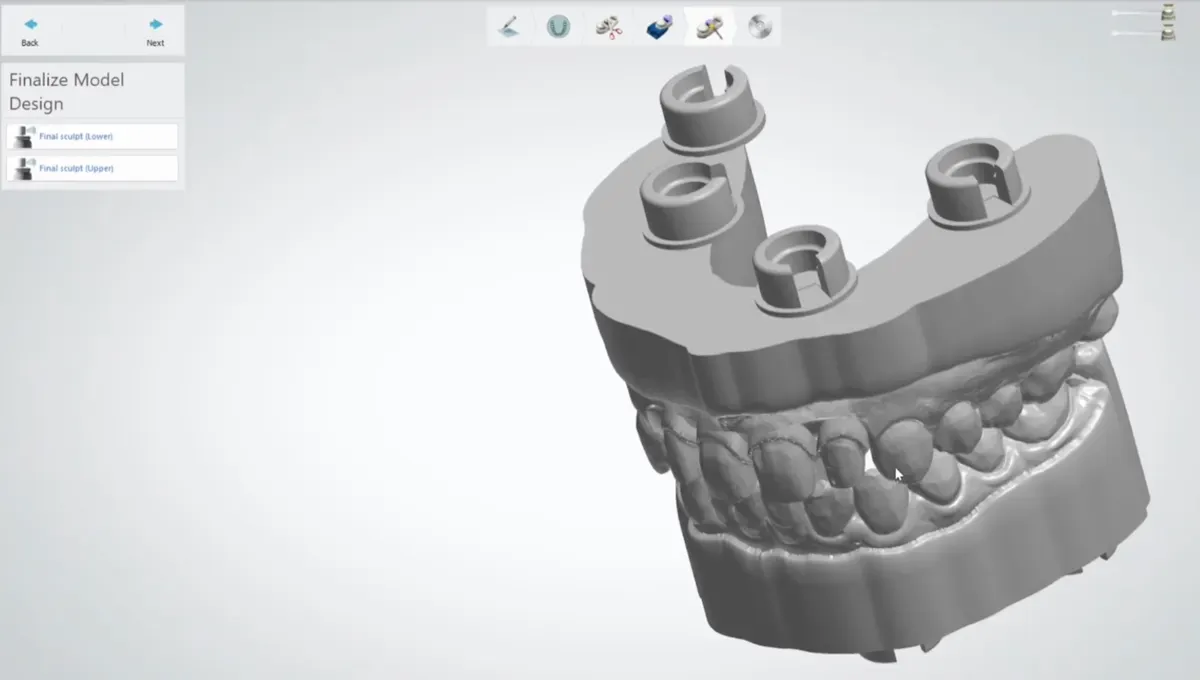
Final Sculpt, oben und unten.
Mach beide Modelle im Model Builder wie gewohnt fertig.
Lektion im Hub Das Modell im Model Builder, 5 Schritte
05
Exportieren und drucken.
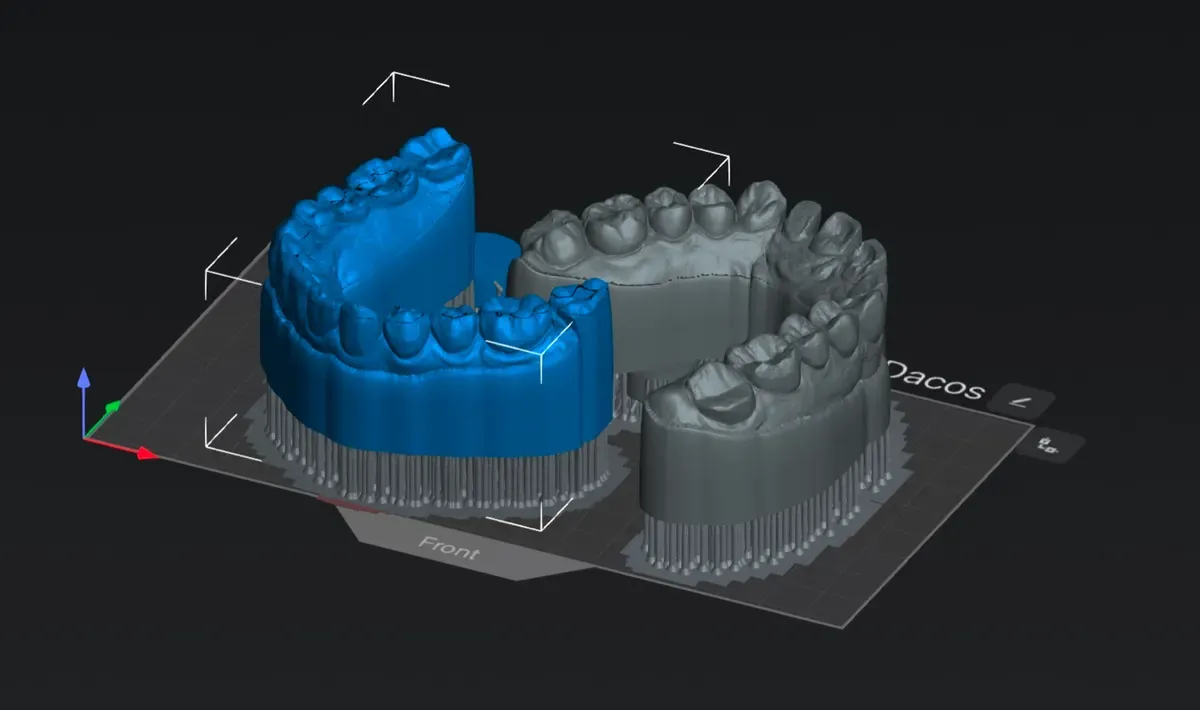
Innen hohl, unten geschlossen: Das Modell kommt mit geschlossenem Sockel heraus und wird so gedruckt, wie es ist. Willst du einen offenen Sockel, setz in deinem Slicer boolesche Zylinder zwischen die Aufnahmen.
Lektion im Hub Modelle flach slicen (1:57)
Individuelle Sockel
Individuelle Sockel
Kleine Modelle und hohe Fälle.
Für Quadranten und Halbkiefer wählst du den Frame-Eintrag: die vier Aufnahmen, verbunden in einem Sockel. Braucht ein Fall mehr Höhe, baust du im Model Builder einen höheren Sockel. Trifft ein Layout auf ein Analog, wechsle die Kombination, statt das Attachment zu verschieben.
Lektion im Hub: Das Modell im Model Builder, 5 Schritte
DockingMatrix™ Konfiguration
Wähl das Layout.
Neun Kombinationen in derselben Datei, für Light und Ultra. Der Name des Eintrags verrät die Kombination: DACOS Standard 4-5 Light ist das Standardlayout auf Light-Platten.
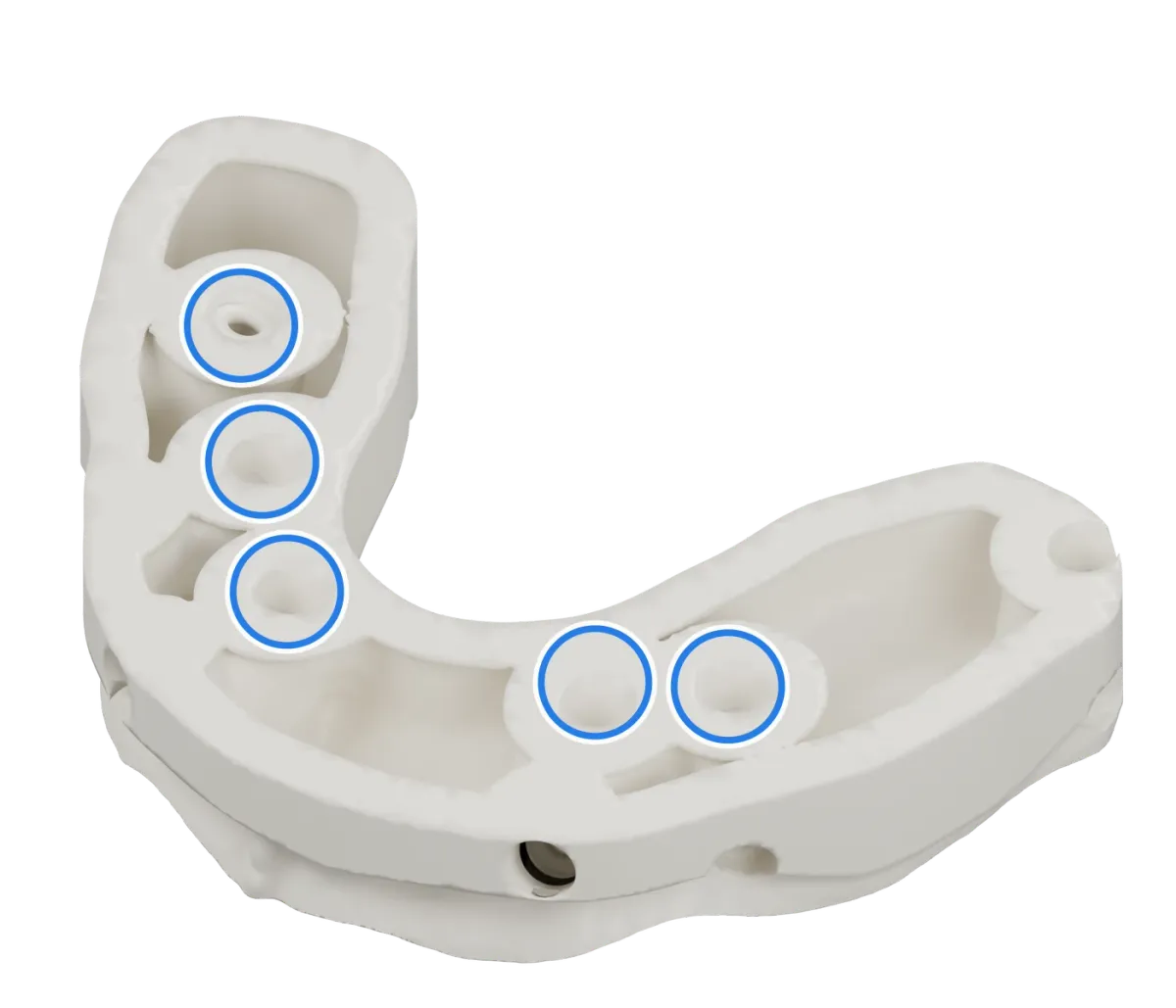
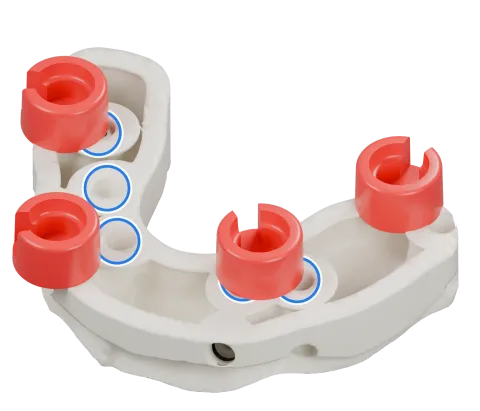
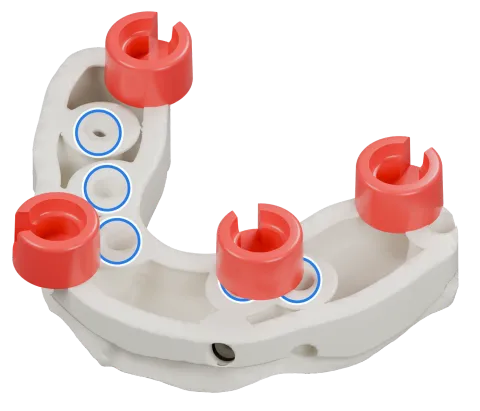
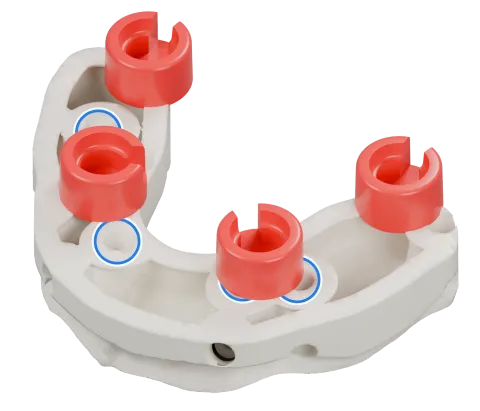
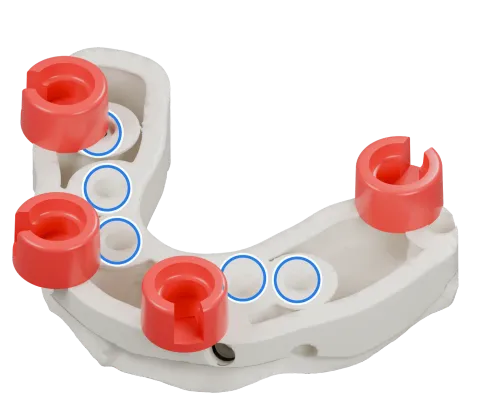
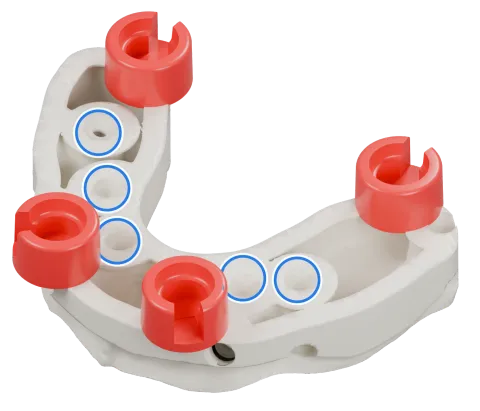
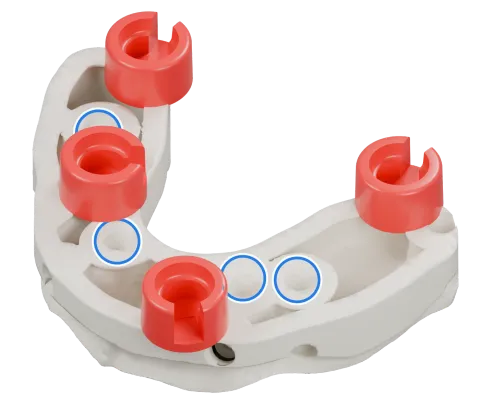
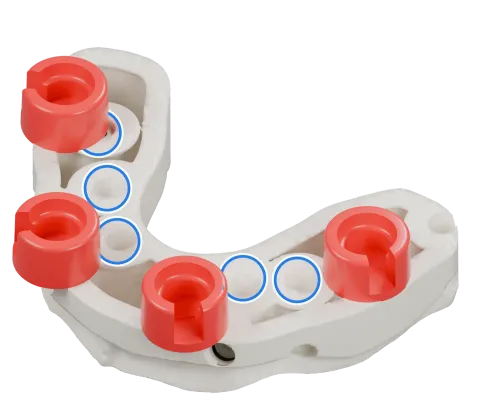
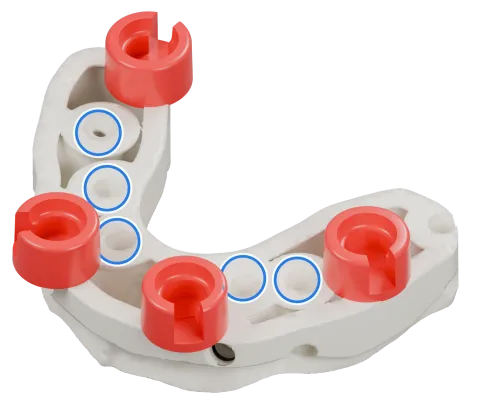
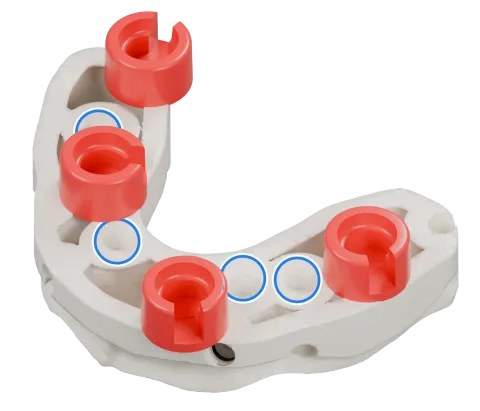
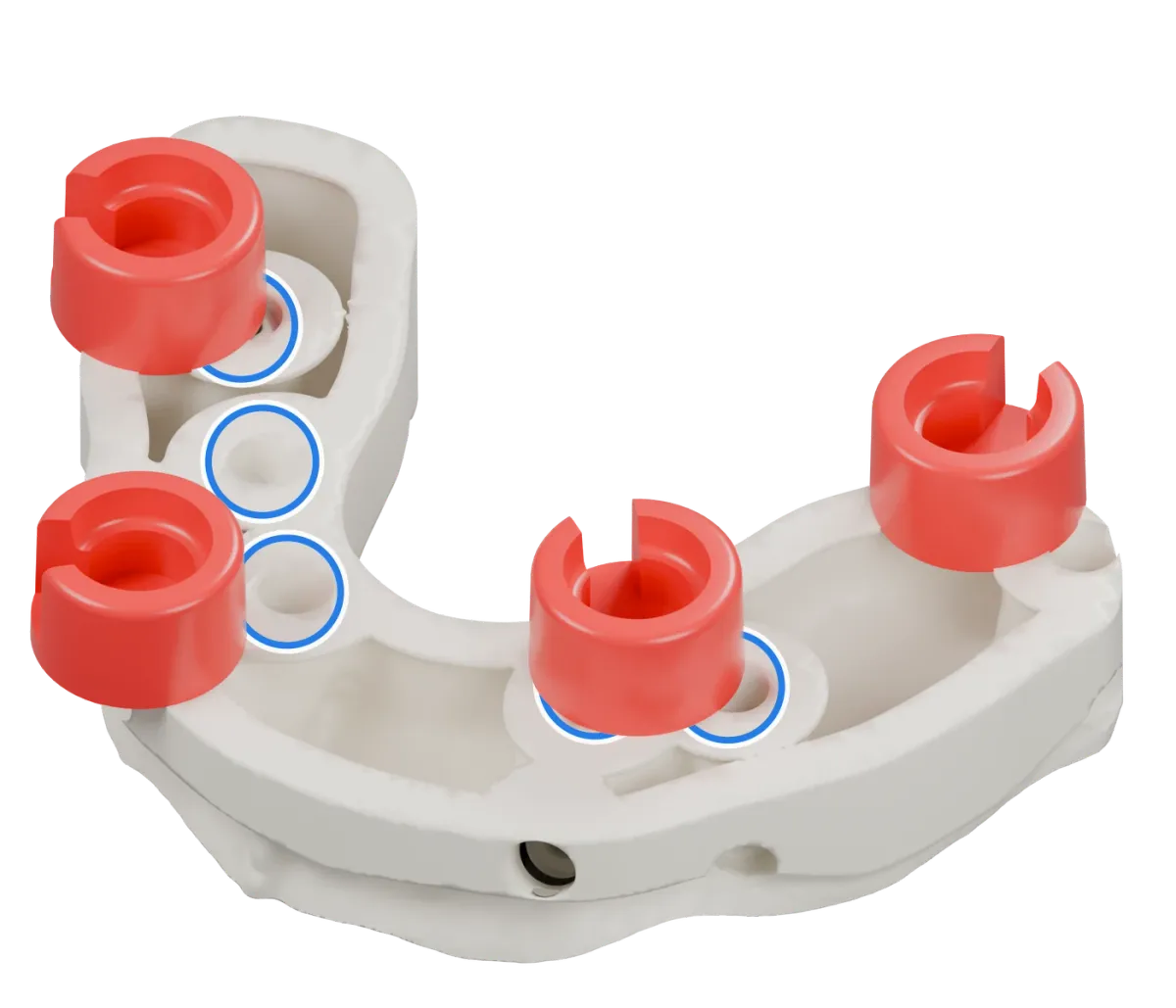
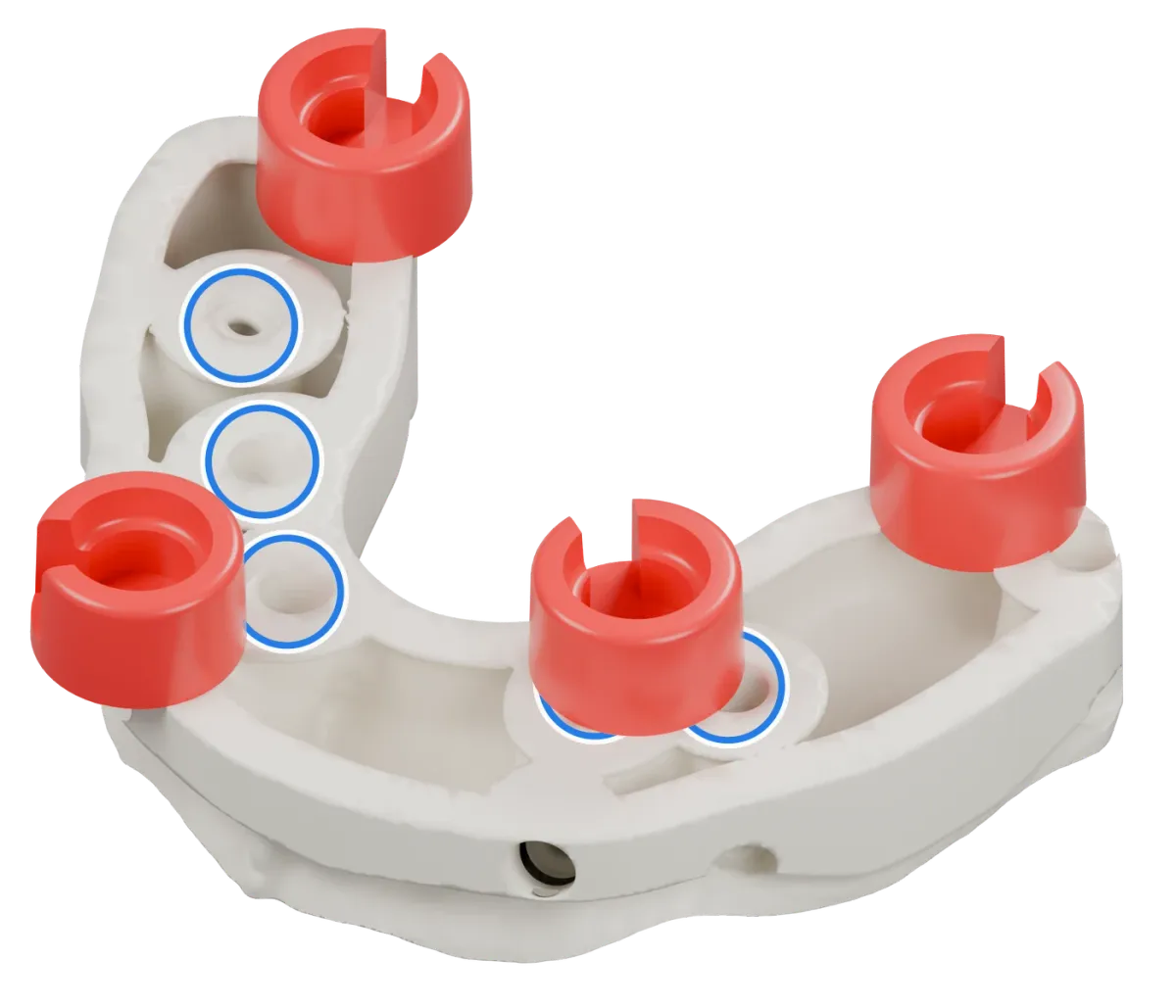
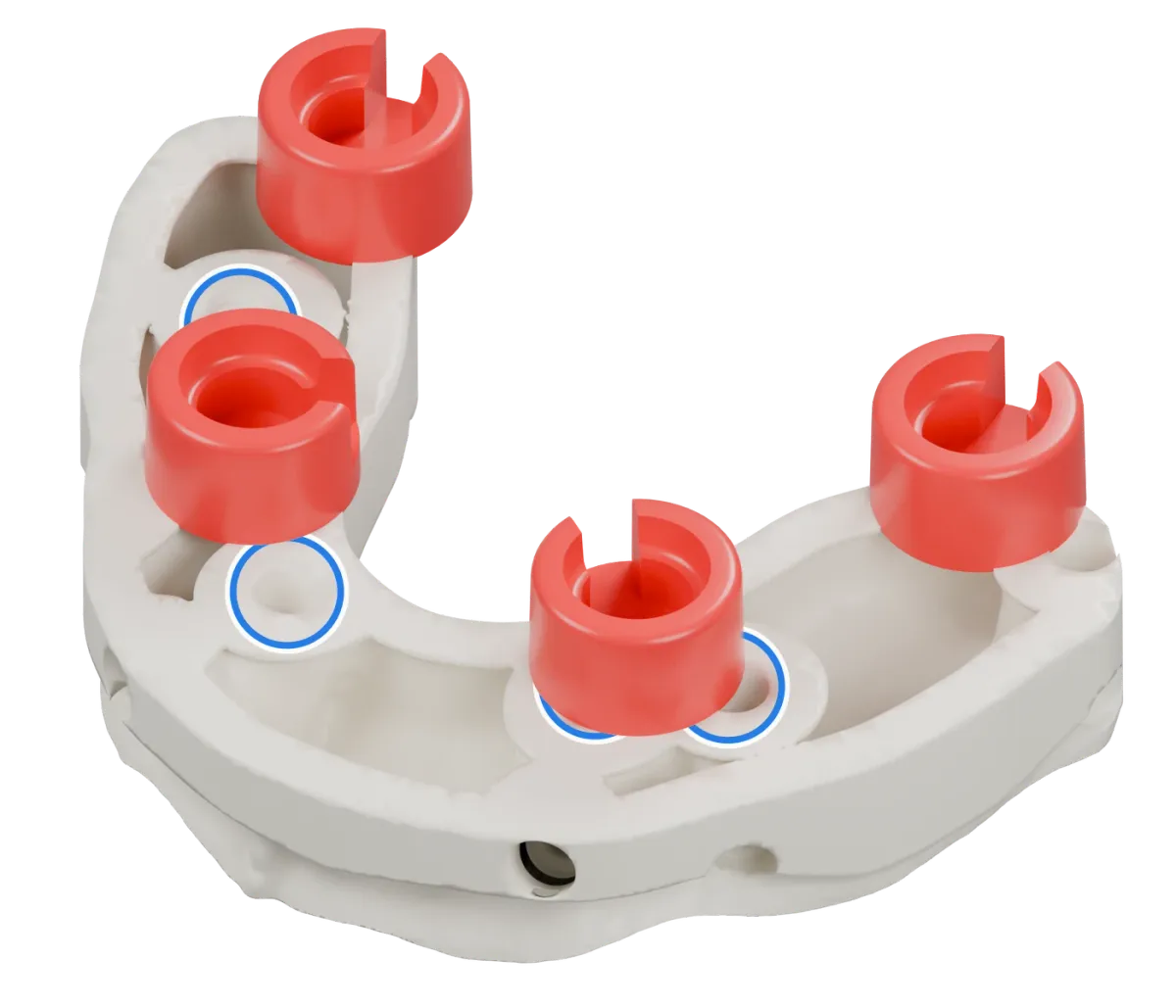
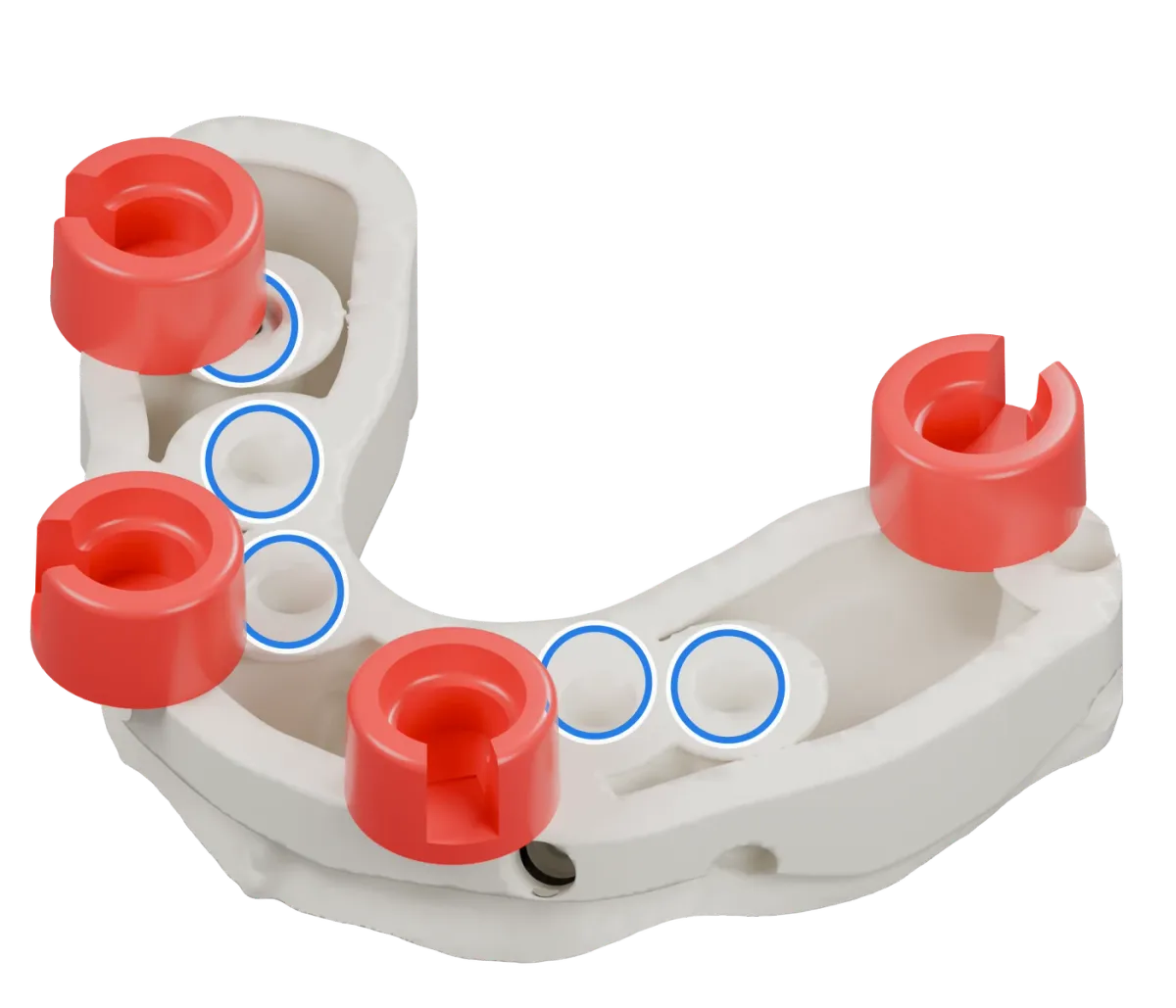
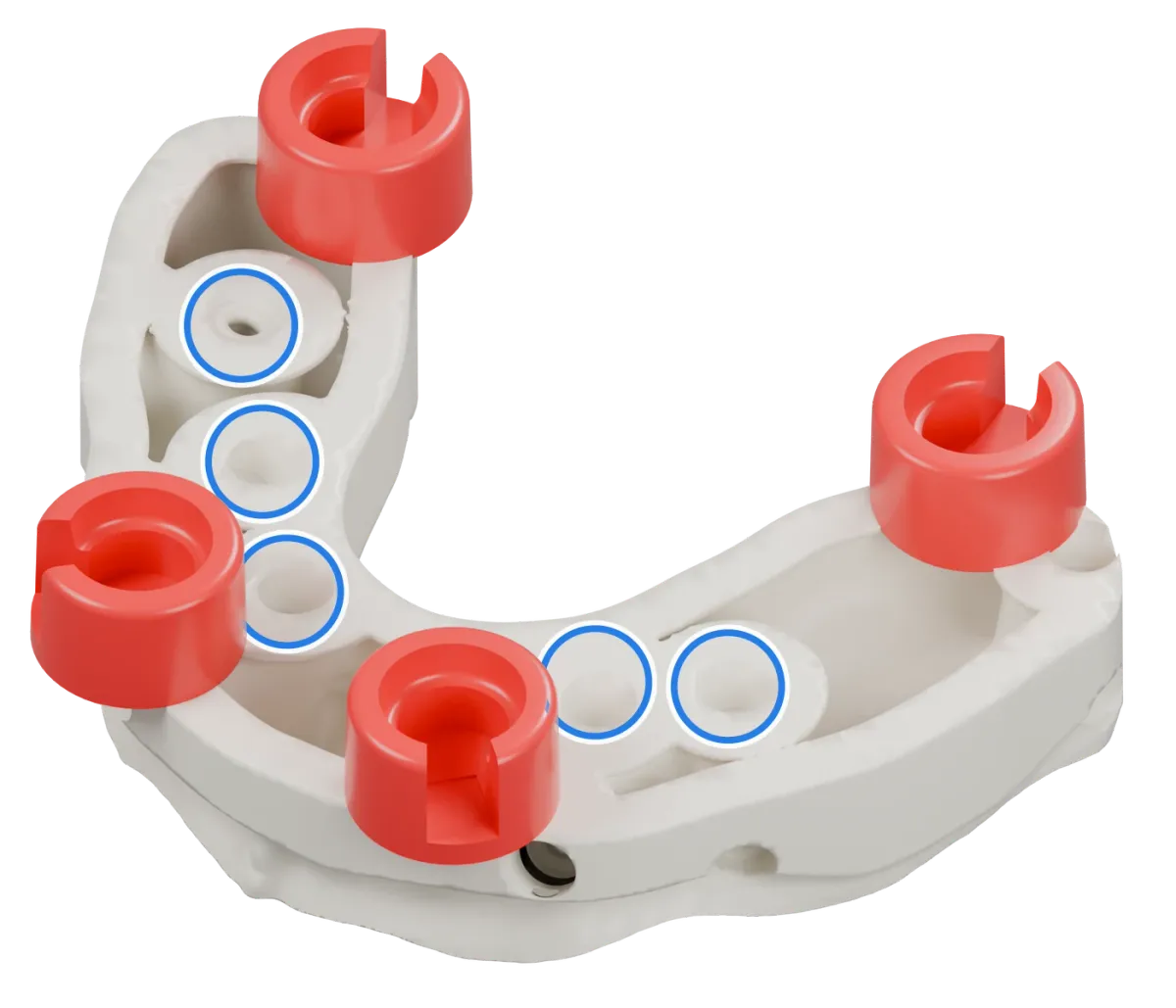
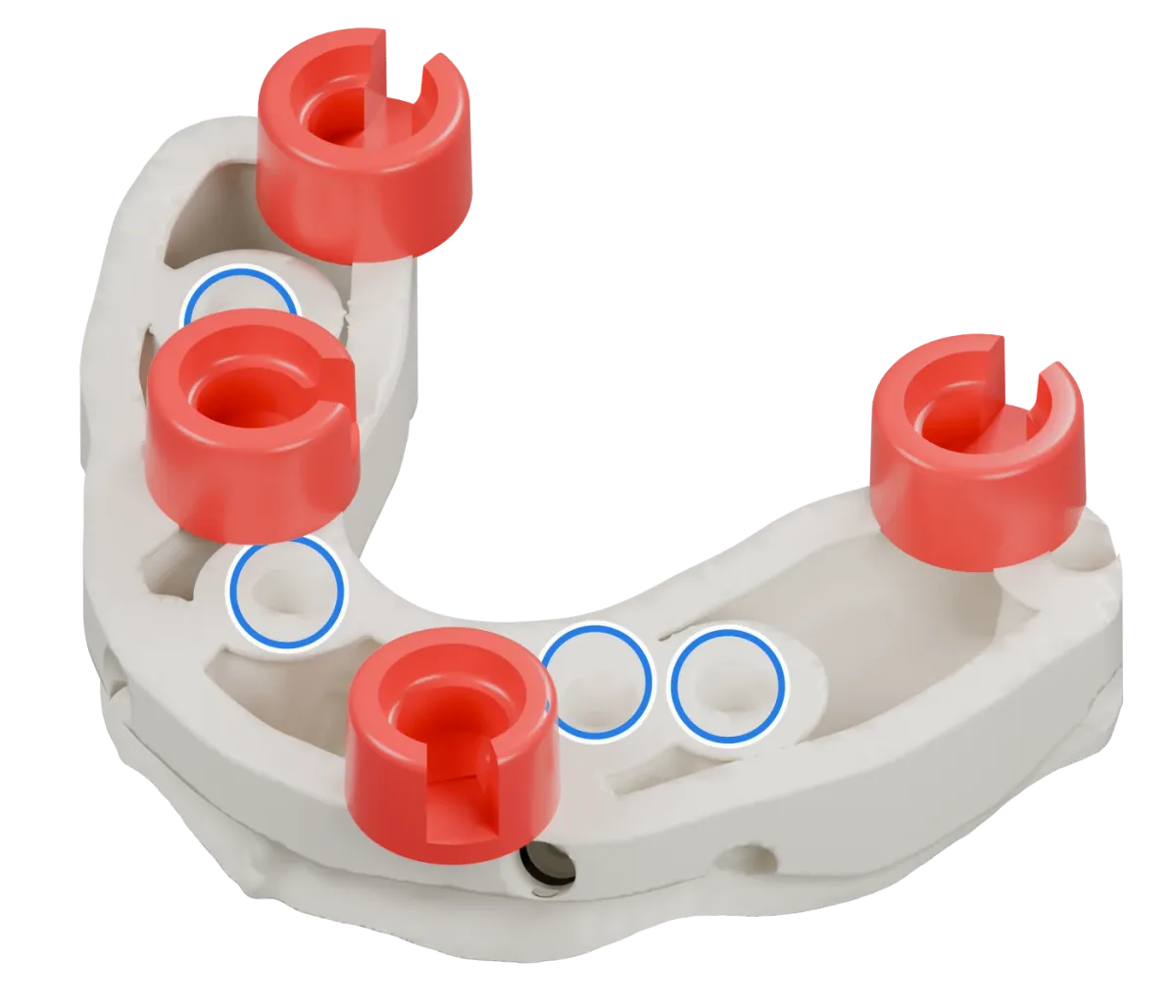
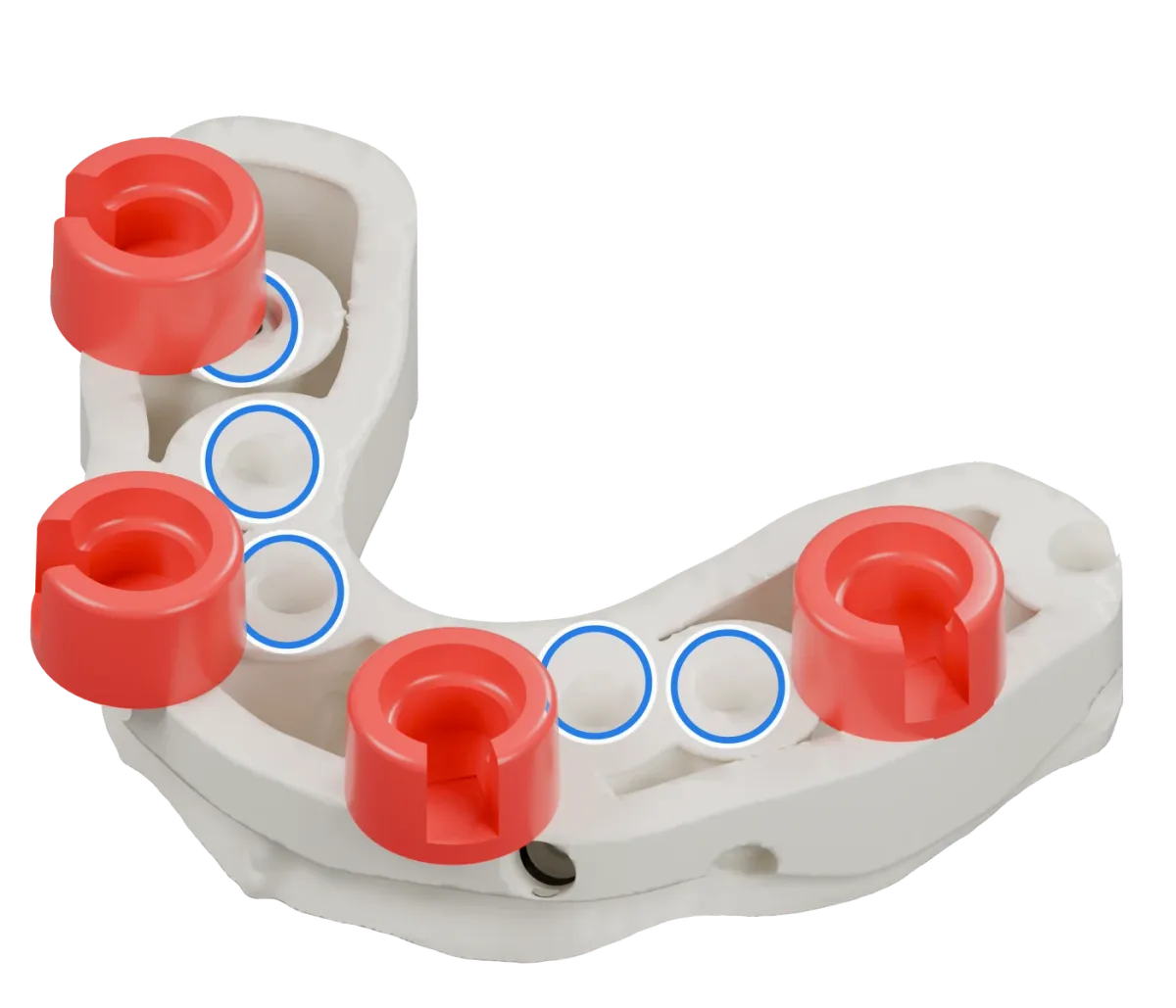
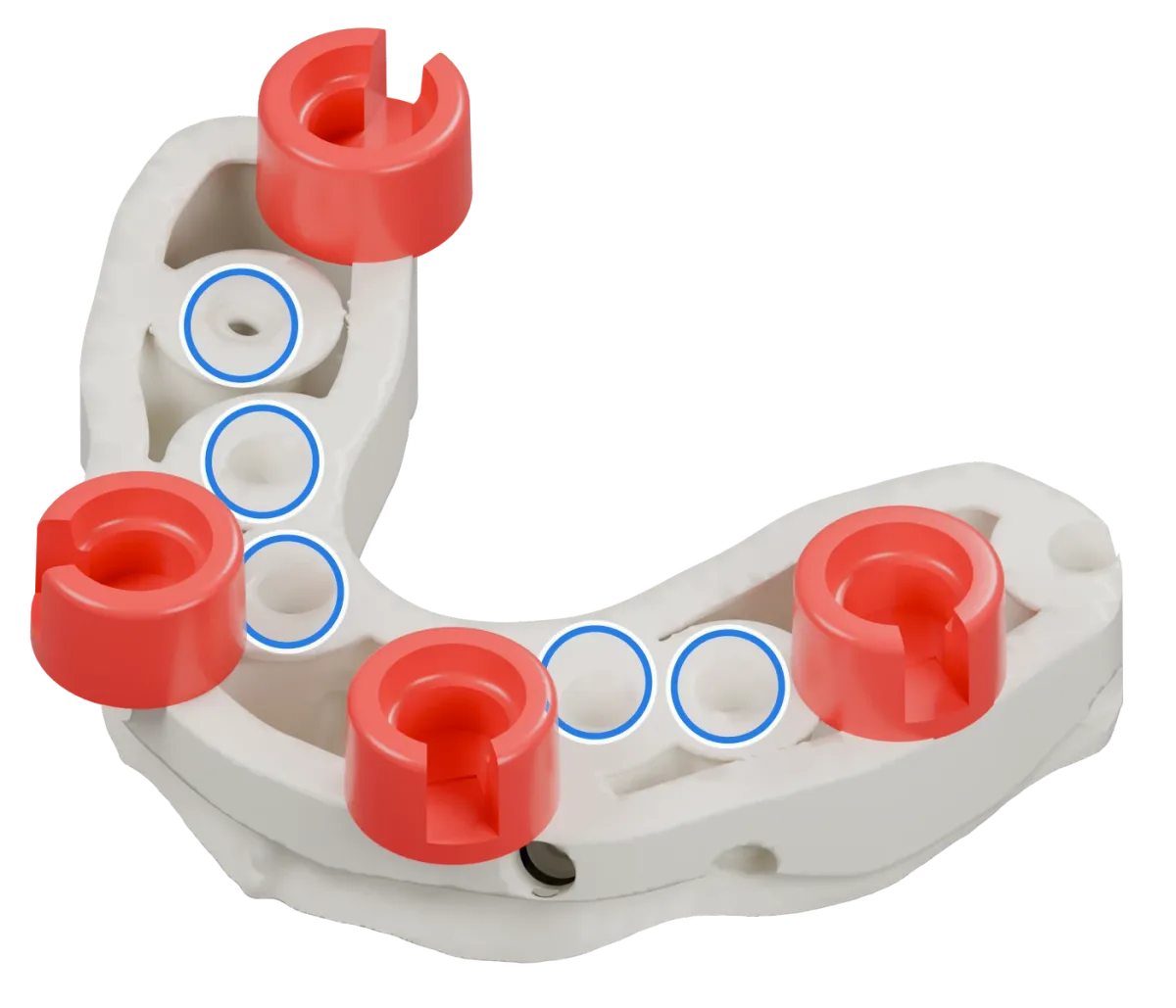
Fang beim Fall anEin Modell auf Implantaten, von der Basis aus gesehen. Die blauen Ringe markieren seine Implantatanaloge. Die vier Aufnahmen einer Kombination müssen sie frei lassen.
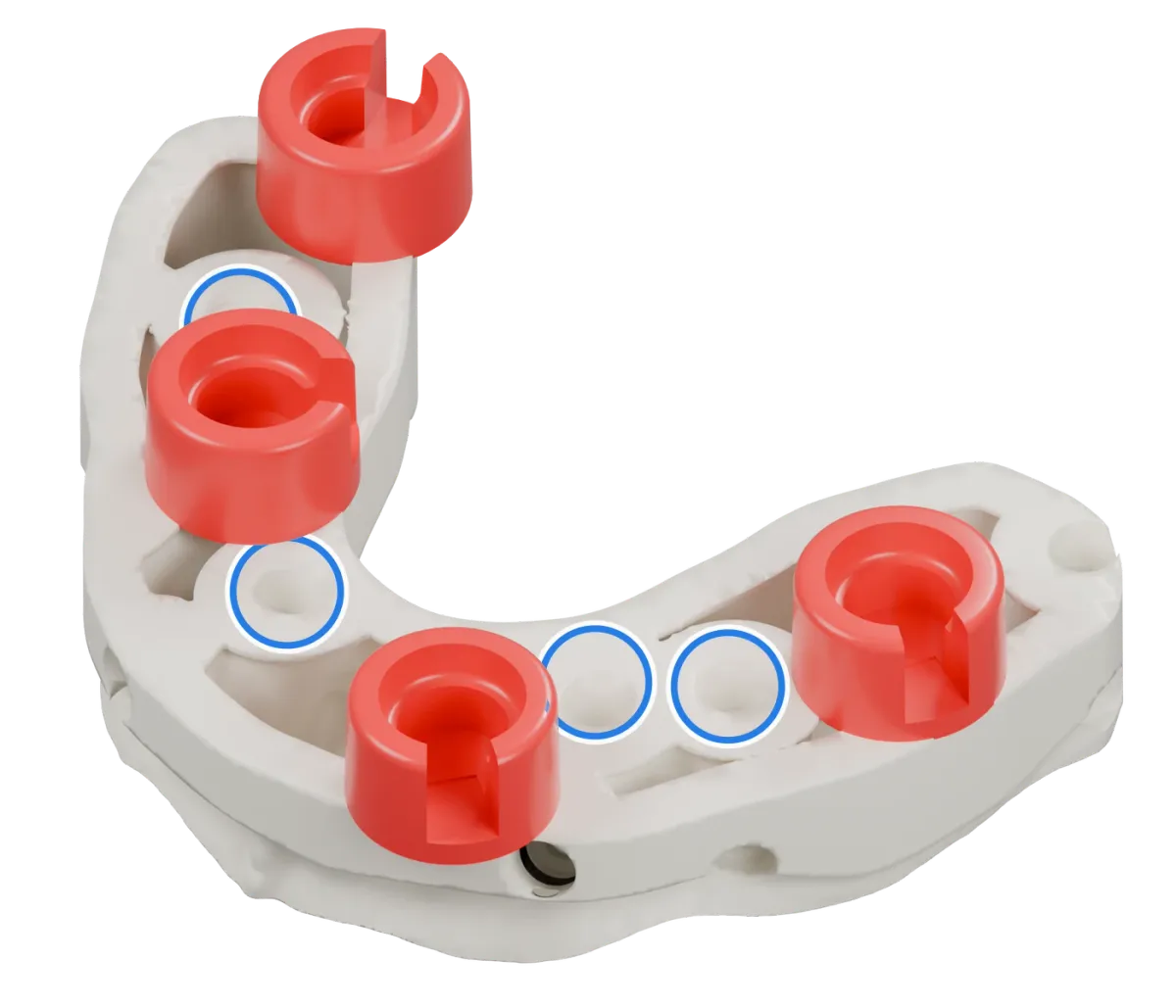
Dieselben vier Aufnahmen wie bei 4-5, in einem anderen Layout. Trifft 4-5 auf ein Analog oder einen Stumpf, wähl die Kombination, deren Aufnahmen frei bleiben.
DAC4-22 von 9
Positionen 1 · 3 · 5 · 8
Inneres Trio + äußere 8, leicht asymmetrisch
Dieselben vier Aufnahmen wie bei 4-5, in einem anderen Layout. Trifft 4-5 auf ein Analog oder einen Stumpf, wähl die Kombination, deren Aufnahmen frei bleiben.
DAC4-33 von 9
Positionen 1 · 3 · 6 · 8
Gekreuzte Diagonalen, X-Muster
Dieselben vier Aufnahmen wie bei 4-5, in einem anderen Layout. Trifft 4-5 auf ein Analog oder einen Stumpf, wähl die Kombination, deren Aufnahmen frei bleiben.
DAC4-44 von 9
Positionen 1 · 4 · 5 · 7
Breites Rechteck, anterior frei
Dieselben vier Aufnahmen wie bei 4-5, in einem anderen Layout. Trifft 4-5 auf ein Analog oder einen Stumpf, wähl die Kombination, deren Aufnahmen frei bleiben.
DAC4-5Standard5 von 9
Positionen 1 · 4 · 5 · 8
Klassisches breites Rechteck
Die Standardkombination. Ohne Implantate, Analoge oder herausnehmbare Stümpfe: auswählen, importieren, weiter, drucken. Gilt für Light und Ultra.
DAC4-66 von 9
Positionen 1 · 4 · 6 · 8
Innere Raute, umgekehrt
Dieselben vier Aufnahmen wie bei 4-5, in einem anderen Layout. Trifft 4-5 auf ein Analog oder einen Stumpf, wähl die Kombination, deren Aufnahmen frei bleiben.
DAC4-77 von 9
Positionen 2 · 4 · 5 · 7
Versetztes Rechteck
Dieselben vier Aufnahmen wie bei 4-5, in einem anderen Layout. Trifft 4-5 auf ein Analog oder einen Stumpf, wähl die Kombination, deren Aufnahmen frei bleiben.
DAC4-88 von 9
Positionen 2 · 4 · 5 · 8
Versetztes Rechteck, nach rechts verschoben
Dieselben vier Aufnahmen wie bei 4-5, in einem anderen Layout. Trifft 4-5 auf ein Analog oder einen Stumpf, wähl die Kombination, deren Aufnahmen frei bleiben.
DAC4-99 von 9
Positionen 2 · 4 · 6 · 8
Versetztes Kreuz, X-Muster nach rechts verschoben
Dieselben vier Aufnahmen wie bei 4-5, in einem anderen Layout. Trifft 4-5 auf ein Analog oder einen Stumpf, wähl die Kombination, deren Aufnahmen frei bleiben.
Rot: die vier Aufnahmen dieser Kombination. Blau: die Implantatanaloge. Ist ein Ring von einer Aufnahme verdeckt, steht die Aufnahme in dieser Ansicht vor dem Analog. Mit den Pfeilen, per Wischen oder mit den Pfeiltasten gehst du durch alle neun.
Renderings eines einzigen Modells, keine Fotos gedruckter Modelle. Die Ringe helfen beim Lesen des Bildes.
Patent Pending
So liest du einen Eintrag.
Eintrag im Model Builder
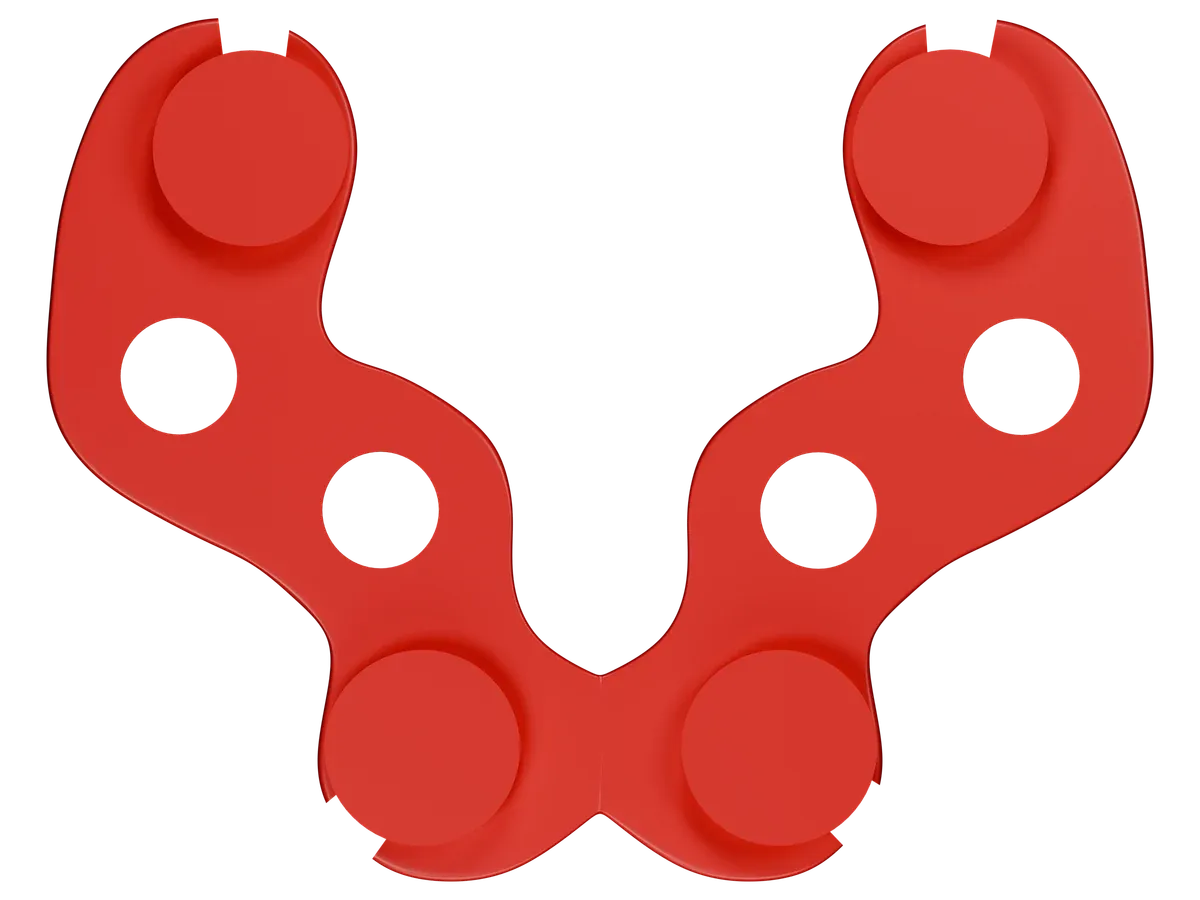
Der Frame, für Halbkiefer und Quadranten.
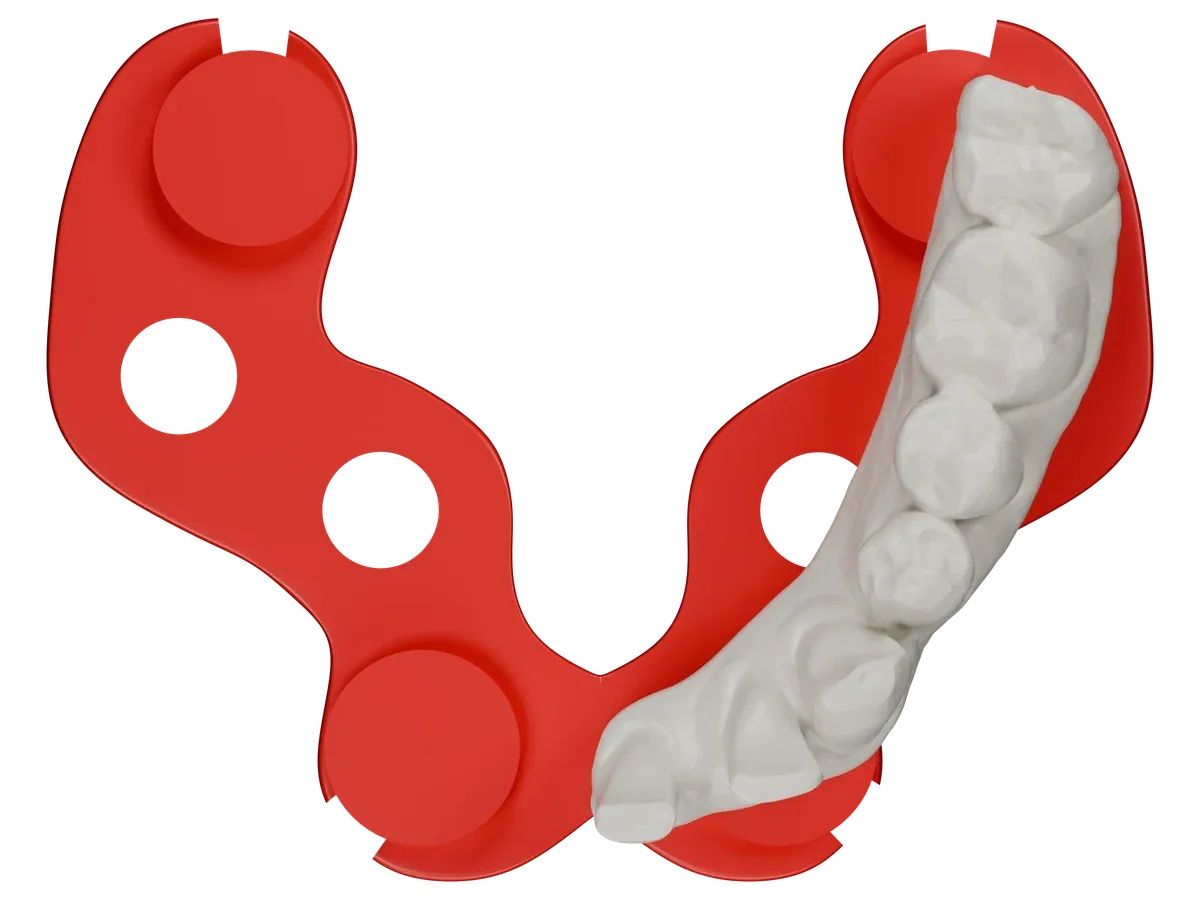
Bei Halbkiefer- und Quadrantenfällen gibt der Frame dem Modell eine stabilisierte Basis.
CAD Rendering
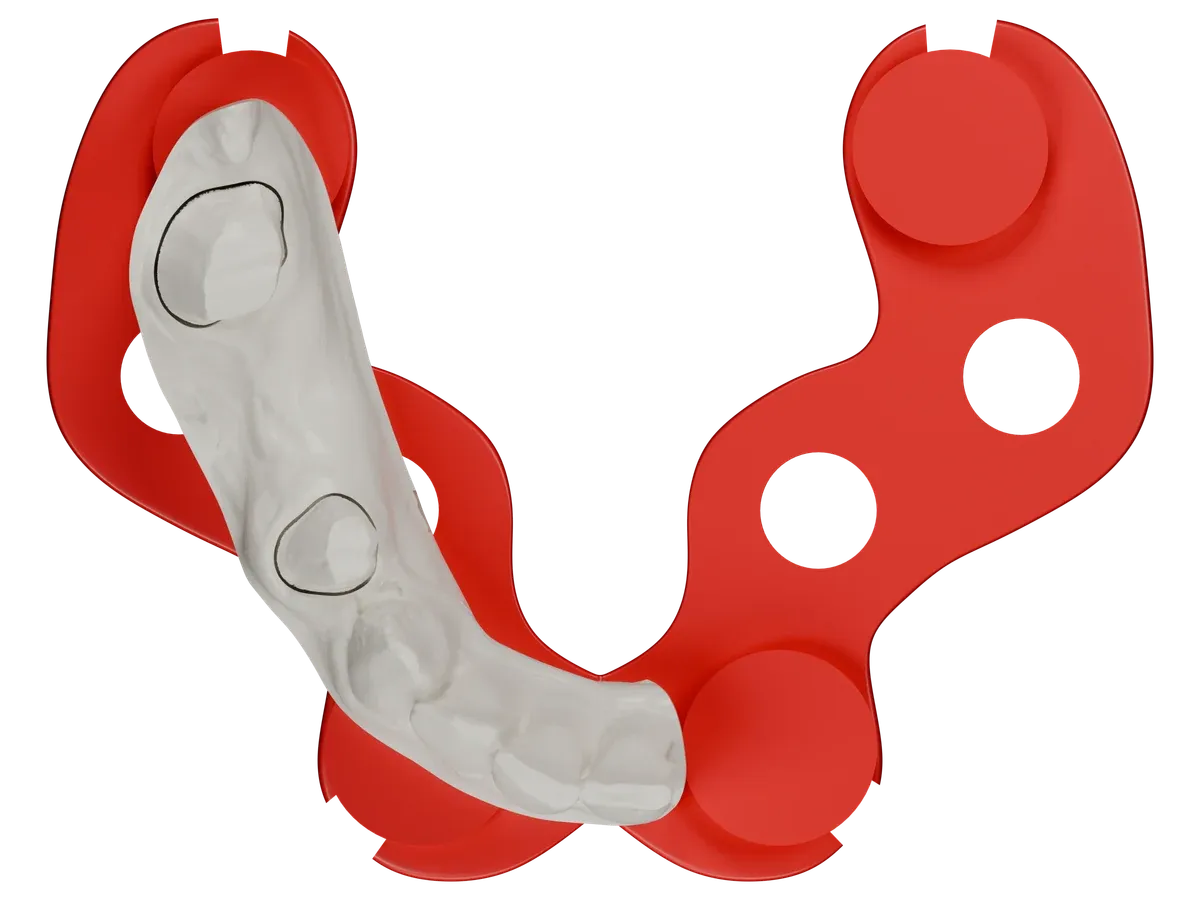
Der Frame allein: vier Aufnahmen, verbunden durch den Verstärkungssteg.Ein Kronenfall auf einem unteren Halbkiefer, auf dem Frame.Ein Brückenfall auf einem unteren Halbkiefer, auf dem Frame.
CAD Rendering
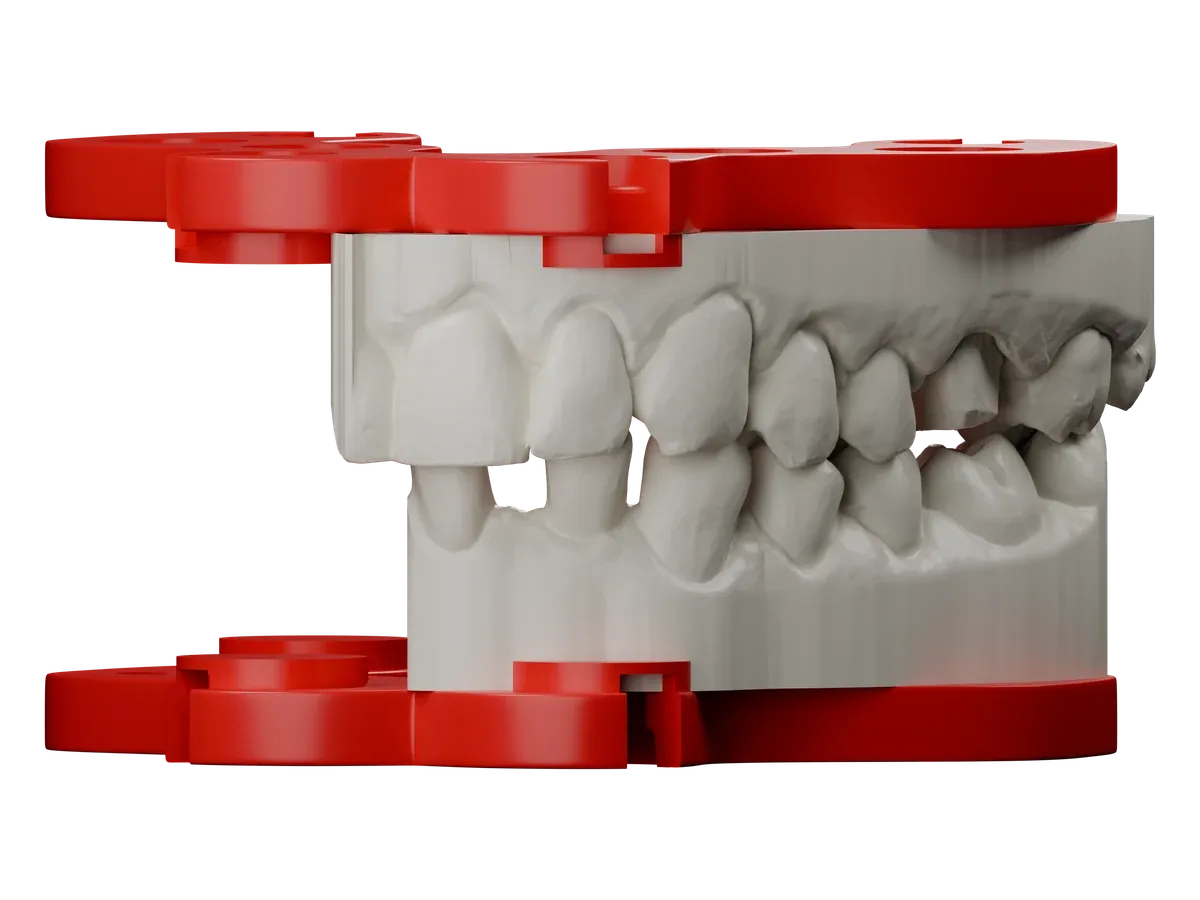
Oberkiefer und Unterkiefer in Okklusion, jeder auf seinem eigenen Frame. Ansicht von vorn, leicht gedreht.
CAD Renderings, keine Fotos gedruckter Teile. Die Modellsockel sind für die Darstellung angepasst.
Drucken und aufsetzen
Die Magnete zuletzt, die Sitzstufe zuerst.
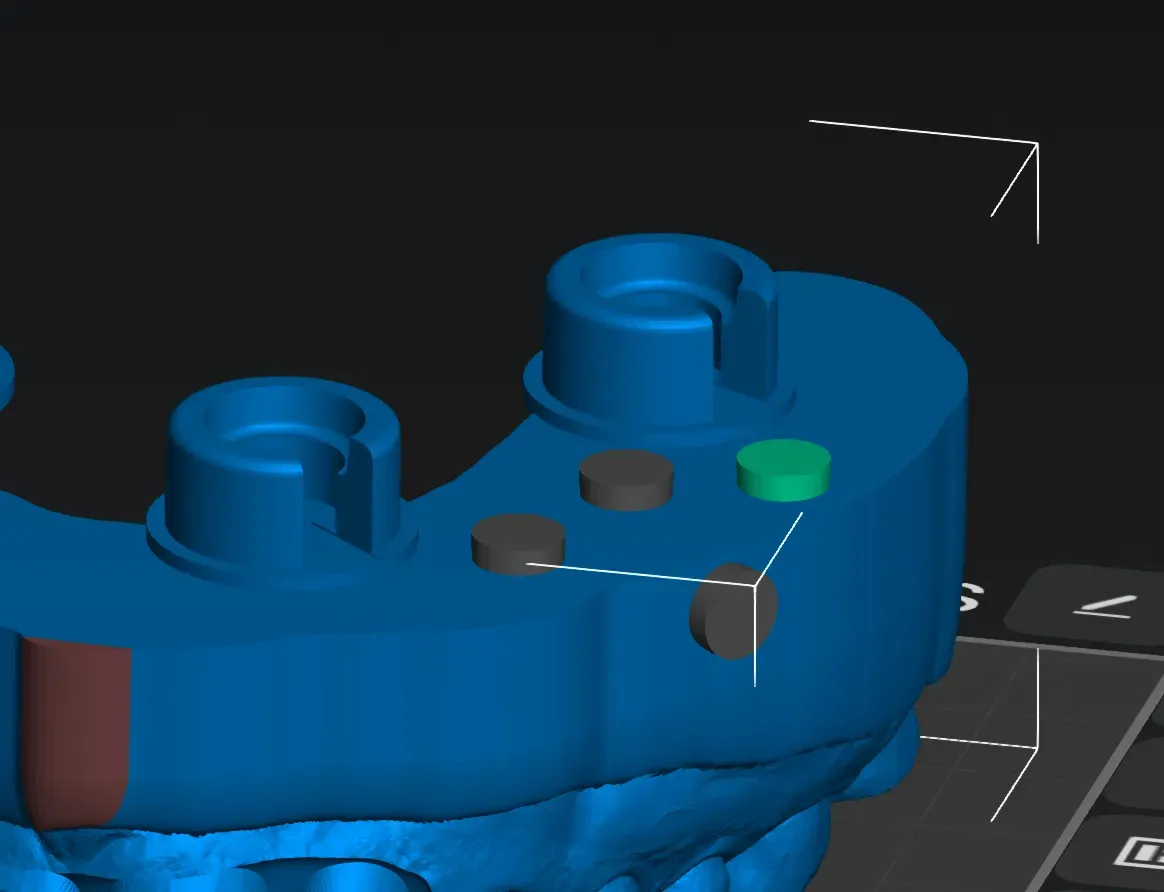
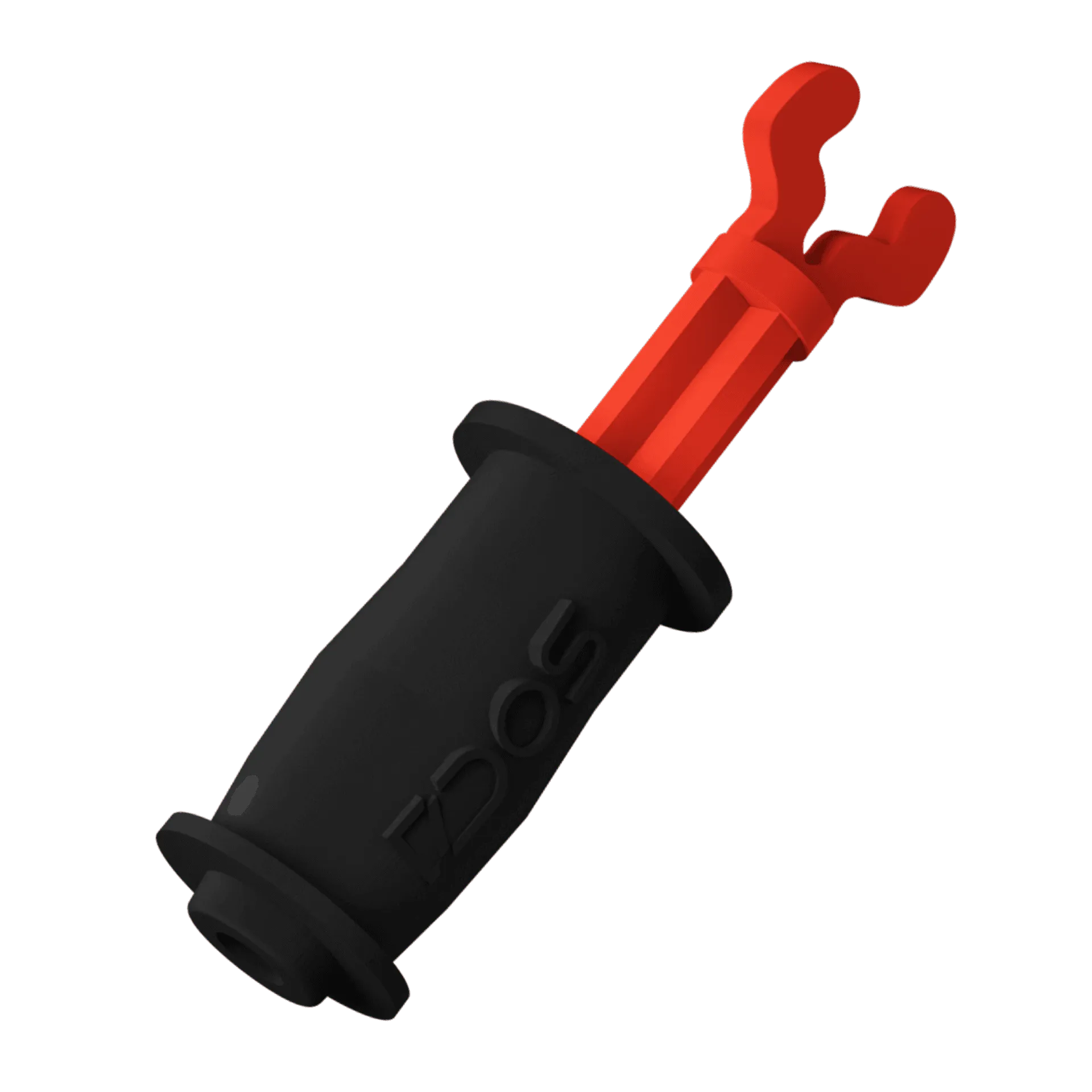
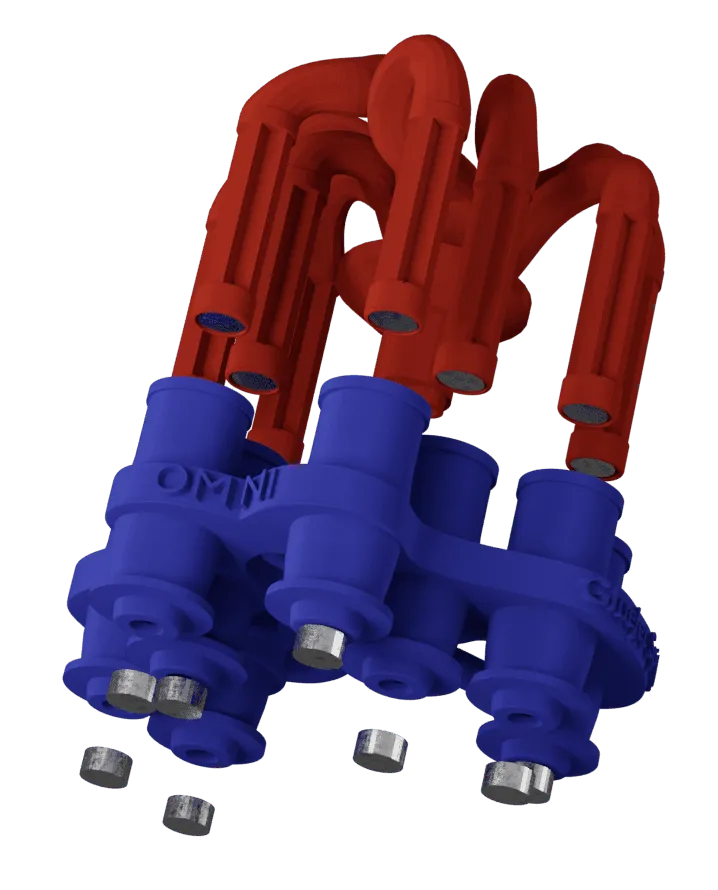
Flach auf der Plattform drucken, Stützen unter dem Sockel, keine auf der Sitzstufe, mit Drucker, Harz und Nachhärtung deines Kalibrators. Nach der Nachhärtung setzt du die Magnete mit dem Omni GlueJet™ oder dem Omni GlueJet™ Spider Set ein, die sie in der richtigen Polarität halten. Der Magnet sitzt am Boden seiner Aufnahme und berührt nie den Magneten der Platte: Die Sitzstufe legt die Position fest.
Dental System 2024 oder neuer, mit Model Builder. Für 2022 und 2023 gibt es eine Bibliothek für diese Version: Frag uns danach. Ältere Versionen: Schreib uns, und jemand aus dem Team sieht sich dein Setup an.
Installiere ich eine Datei pro Offset?
Nein. Eine .dme-Datei enthält beide Höhen, die drei Offsets, die neun Kombinationen und den Frame. Du nutzt die Einträge mit deinem Offset.
Kann ich das Attachment verschieben?
Nein. Verschieb oder dreh es nie. Reset bringt es zurück. Trifft es auf ein Analog, wähl eine andere Kombination.
Ist der Sockel offen oder geschlossen?
Geschlossen, und das Modell ist innen hohl. Es wird so gedruckt, wie es ist. Ein offener Sockel ist optional, mit booleschen Zylindern zwischen den Aufnahmen im Slicer.
Wie aktualisiere ich die Bibliothek?
Importier die neue Datei auf dieselbe Weise und lösch die älteren DACOS Einträge, damit nur ein Satz in der Liste bleibt.
Funktioniert es außerhalb von Model Builder?
Die Bibliothek ist für Model Builder in Dental System gebaut. Für andere Workflows exportierst du STL und machst die Modelle in Blender for Dental mit dem DACOS Omni Modul fertig.
Neu bei DACOS Omni
Wähl dein Kit.
Dein Artikulator bestimmt das Kit, dein CAD die Bibliothek, deine Fälle die Höhe.