I cookie necessari fanno funzionare il carrello, la lingua e questa scelta. Con il tuo consenso usiamo anche cookie di analisi, per capire quali pagine sono utili, e cookie di marketing, per misurare le nostre pubblicità. Leggi l’informativa privacy e la cookie policy.
Un solo file di libreria per Model Builder. Contiene entrambe le altezze, i tre offset, le nove combinazioni DockingMatrix™ e il Frame. Lo importi una volta, poi per ogni modello scegli la voce DACOS come interfaccia dell’articolatore.
Dental System 2024 o successivo
Model Builder
Inclusa nel tuo kit
Patent Pending
Il sistema DACOS Omni, comprese le piastre adattatrici, il metodo di calibrazione, la geometria degli attacchi e gli strumenti di posizionamento dei magneti, è protetto da una domanda di brevetto internazionale in corso di esame.
Libreria DACOS Omni, fornitore MetaDAC, tipo Articulator interface. Entrambe le altezze, tre offset, nove combinazioni e il Frame.
Versione
Dental System 2024 o successivo
Per Dental System 2022 e 2023 c’è una libreria per quella versione, su richiesta. Pensata solo per Model Builder in Dental System.
Voce
I nomi
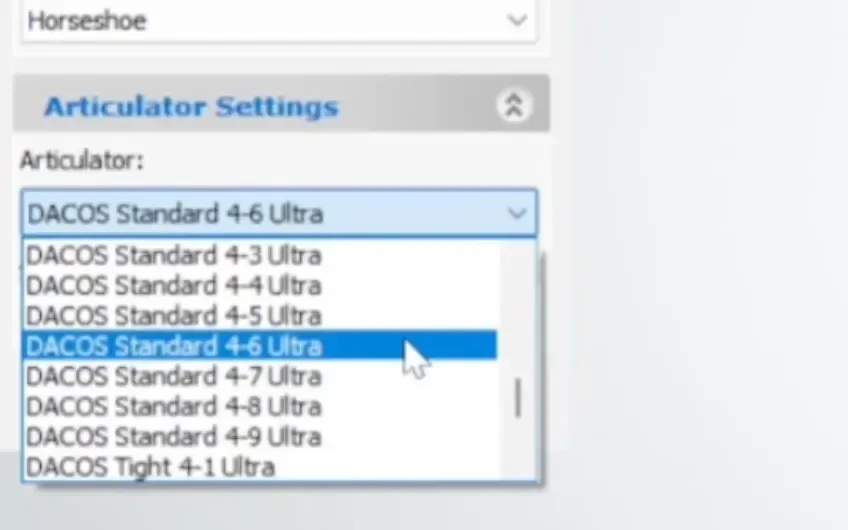
Ogni voce si legge DACOS, offset, combinazione, altezza. Per esempio DACOS Standard 4-6 Ultra.
Usi solo le voci con il tuo offset e l’altezza delle tue piastre.
Prima di iniziare
Prima la calibrazione, poi il CAD.
Stampa il fitting test del calibratore TrueZero™ con la stampante, la resina e la post-polimerizzazione che usi per i tuoi modelli. Tieni l’offset che si appoggia completamente, resta stabile e non ruota sulla piastra Omni. Quello è l’offset che scarichi e che selezioni nel tuo CAD.
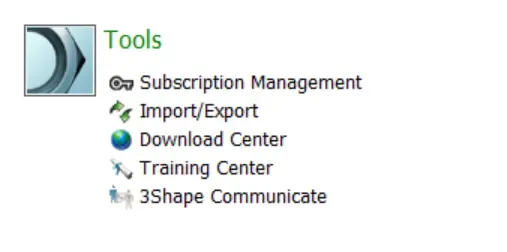
Tools, Import/Export, Import materials. Seleziona il file .dme DACOS.
Lascia spuntati i tre gruppi.
Articulator interfaces, Digital model design e Materials. Import, OK, Save.
Controlla le voci.
In Digital Model, Articulator interfaces, trovi le voci DACOS. Per aggiornare, importa il nuovo file ed elimina le voci più vecchie.
Lezione nell’hub: Installa la libreria 3Shape (.dme), 6 passaggi illustrati
Progettazione
Dalla scansione al modello da stampare.
01
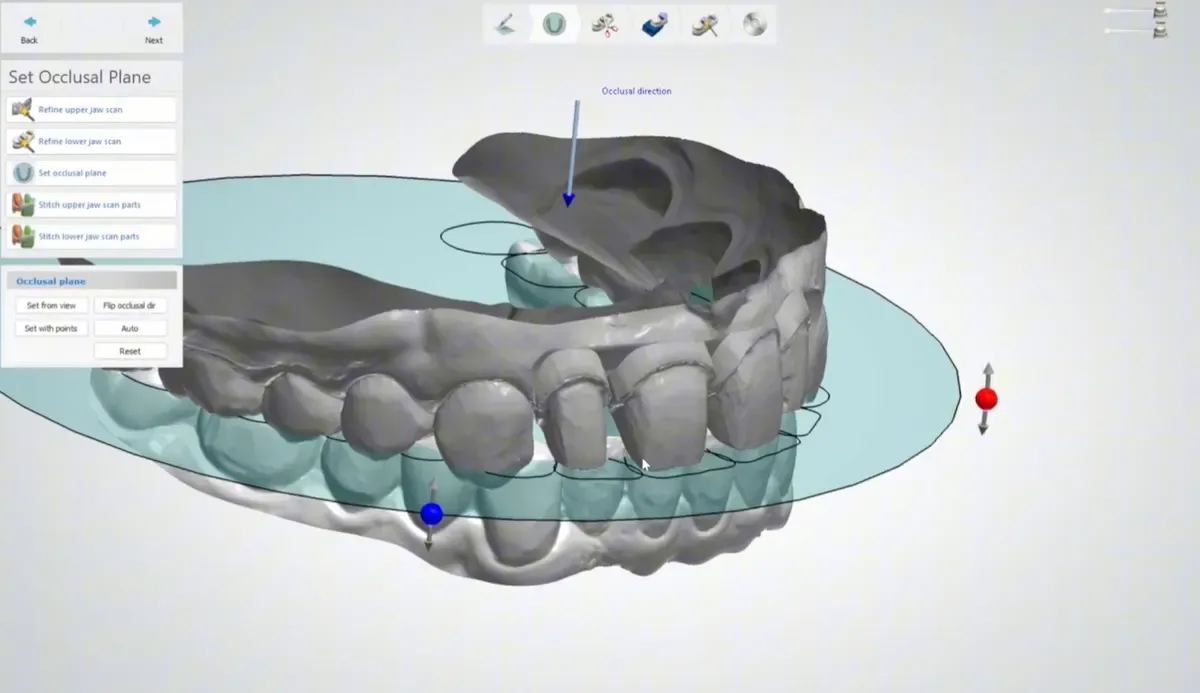
Imposta il piano occlusale.
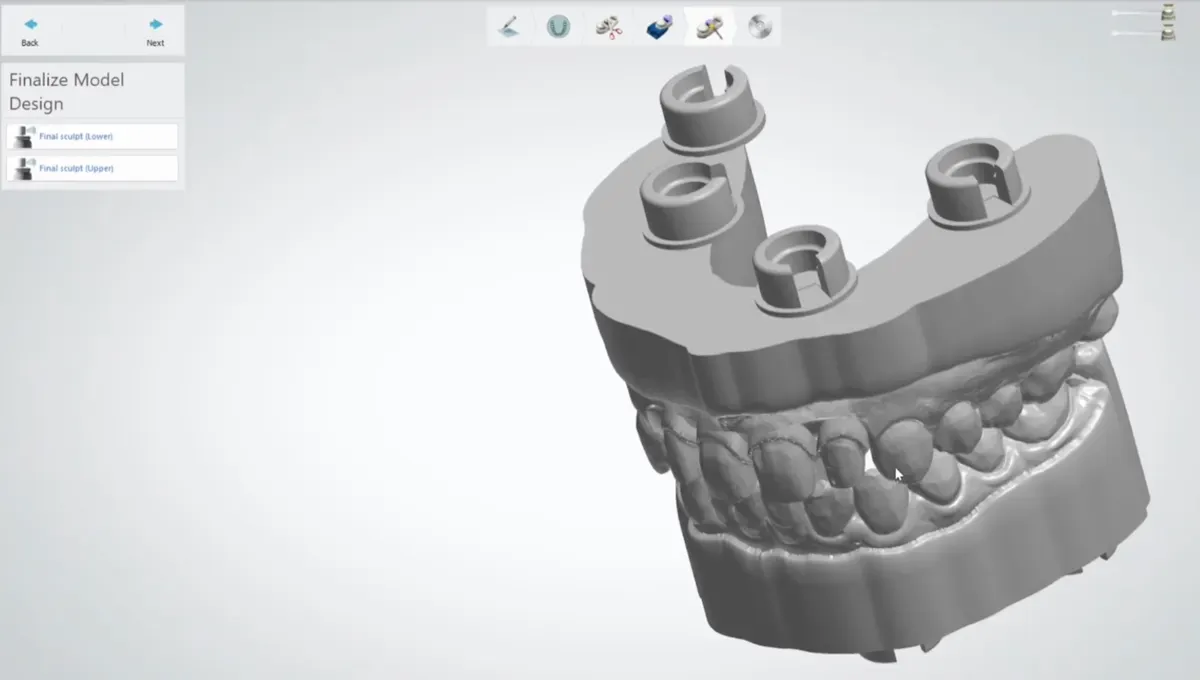
Set from view, Set with points o Auto, e inverti la direzione occlusale se serve. Il piano è il riferimento di tutto il modello.
Lezione nell’hub Il modello in Model Builder, 5 passaggi
02
Scegli la voce DACOS.
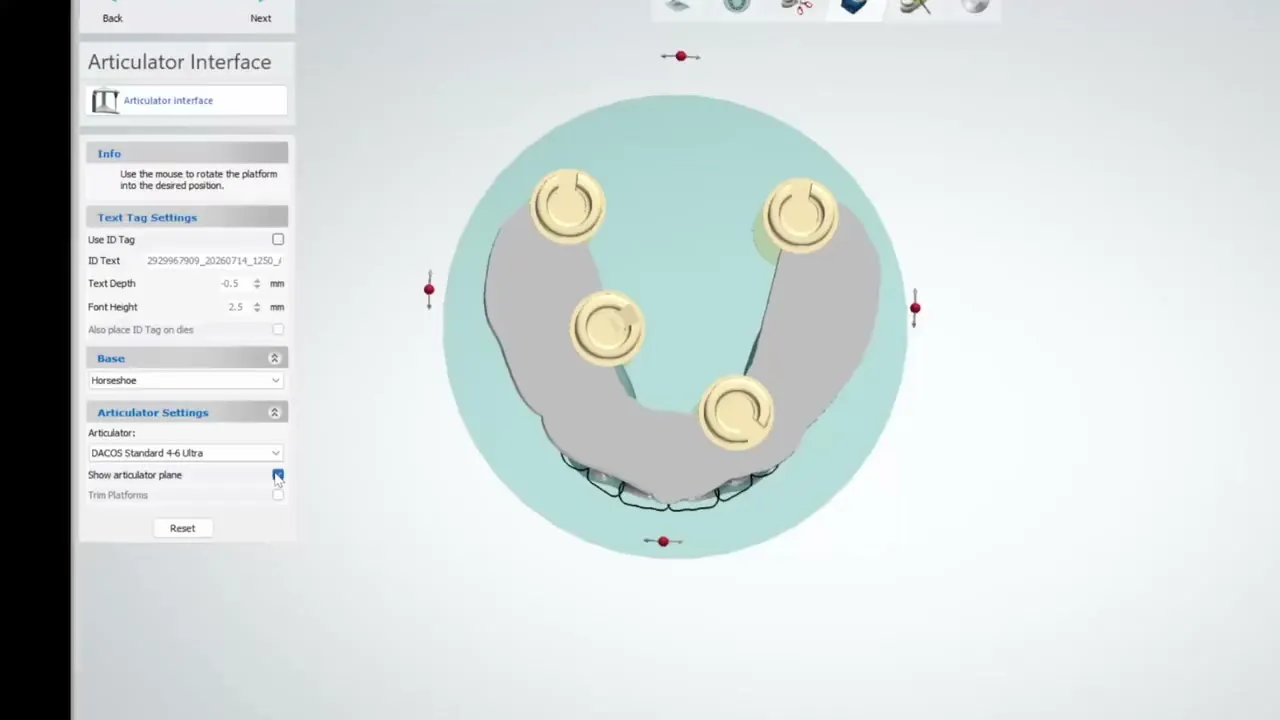
Articulator Settings, Articulator: la voce DACOS con il tuo offset, la combinazione per il caso e l’altezza delle tue piastre.
Lezione nell’hub Il modello in Model Builder, 5 passaggi
03
Lascia l’attacco dov’è.
Non spostare e non ruotare mai l’attacco. Se si è spostato, Reset lo riporta nella sua posizione.
Lezione nell’hub Il modello in Model Builder, 5 passaggi
04
Rifinitura finale, superiore e inferiore.
Completa entrambi i modelli come sempre in Model Builder.
Lezione nell’hub Il modello in Model Builder, 5 passaggi
05
Esporta e stampa.
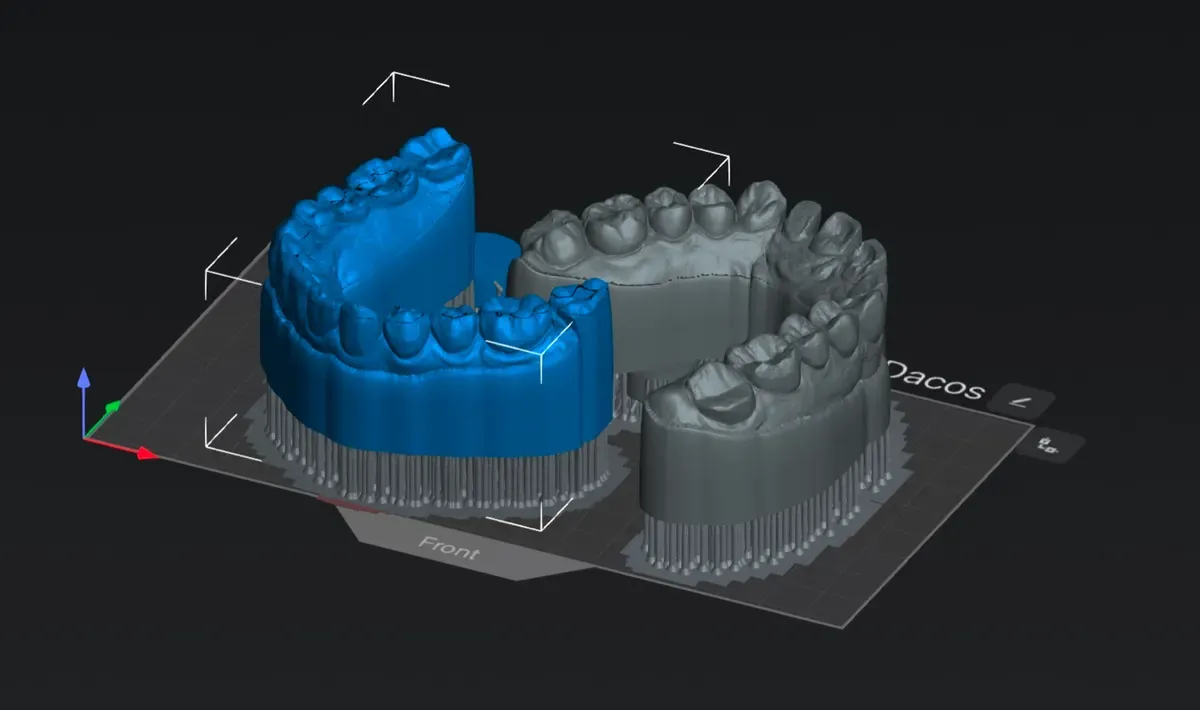
Cavo dentro, pieno sotto: il modello esce con la base chiusa e si stampa così com’è. Se vuoi una base aperta, aggiungi nello slicer dei cilindri booleani tra le sedi.
Lezione nell’hub Slicing dei modelli, in piano (1:57)
Basi personalizzate
Basi personalizzate
Modelli piccoli e casi alti.
Per quadranti ed emiarcate scegli la voce Frame: le quattro sedi unite in un’unica base. Per un caso che richiede più altezza, costruisci una base più alta in Model Builder. Se una disposizione incontra un analogo, cambia combinazione invece di spostare l’attacco.
Lezione nell’hub: Il modello in Model Builder, 5 passaggi
Configurazione DockingMatrix™
Scegli la disposizione.
Nove combinazioni nello stesso file, per Light e Ultra. Il nome della voce ti dice la combinazione: DACOS Standard 4-5 Light è la disposizione standard sulle piastre Light.
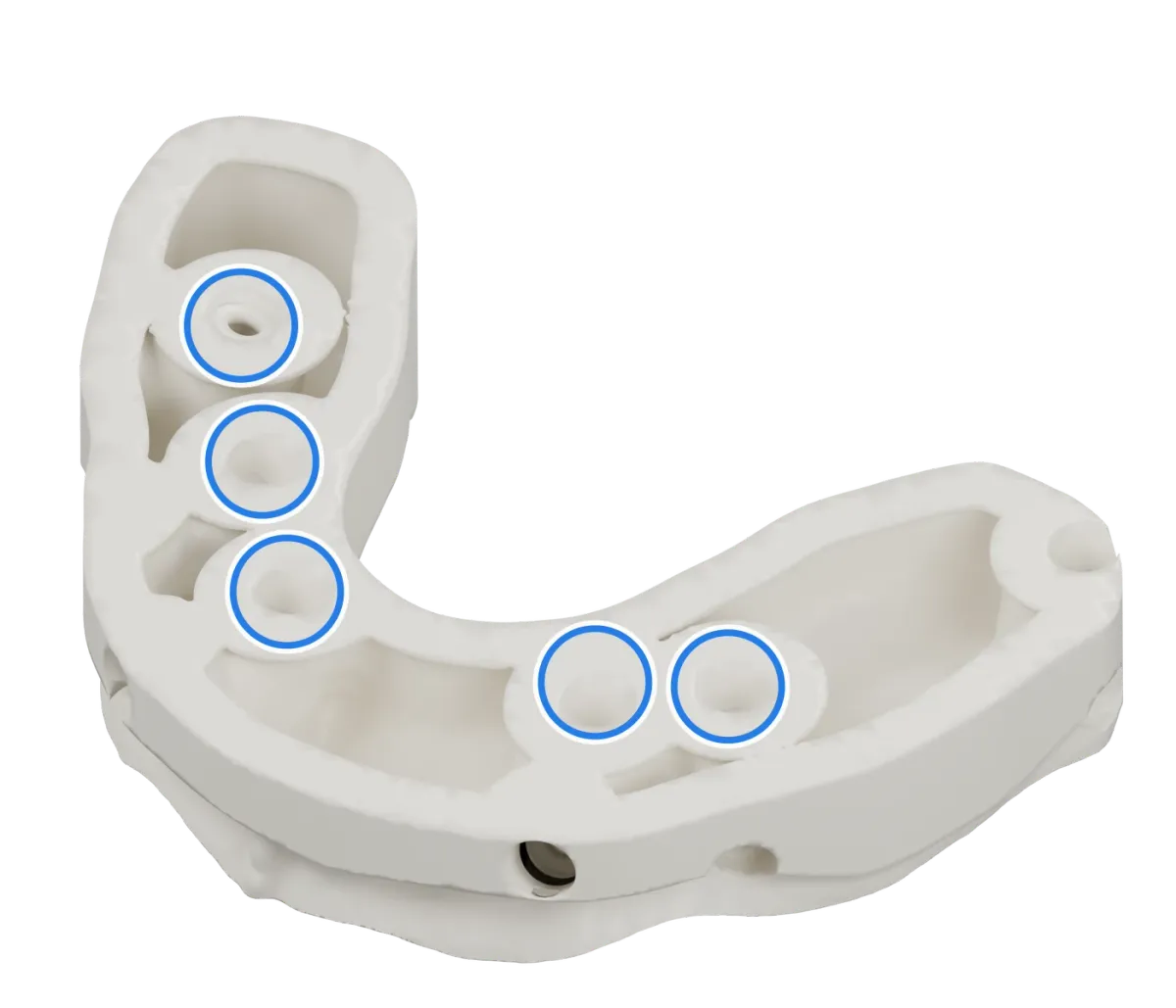
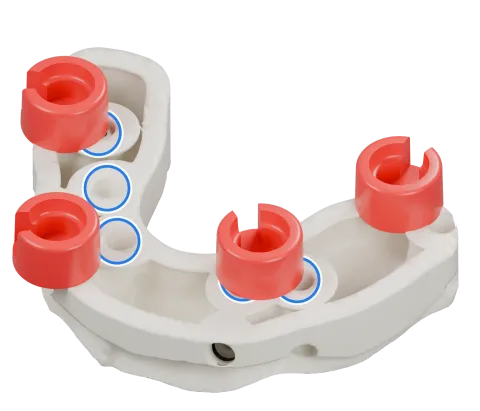
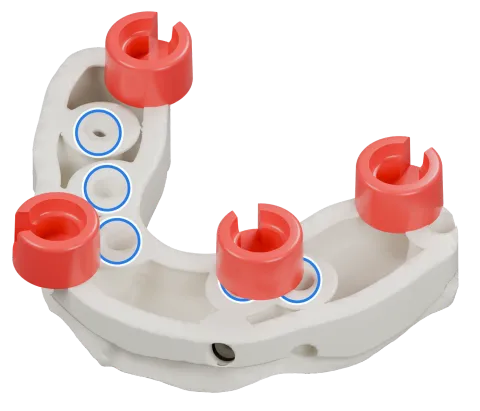
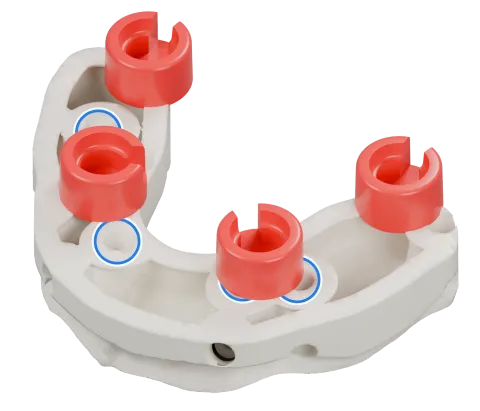
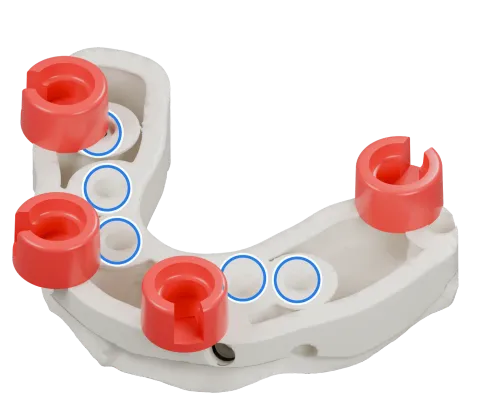
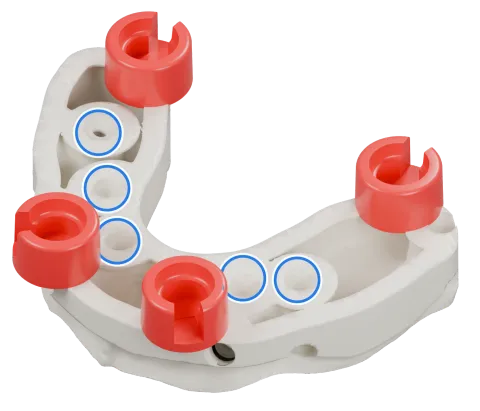
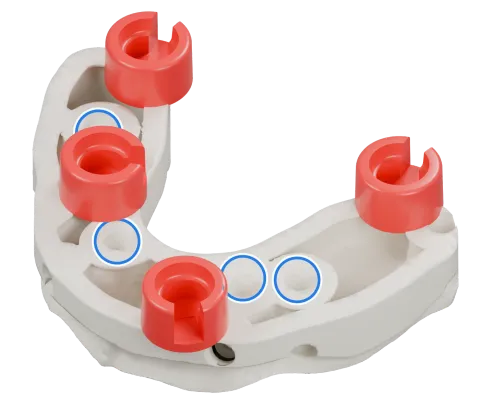
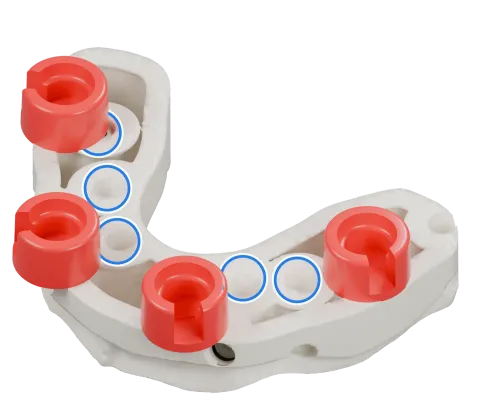
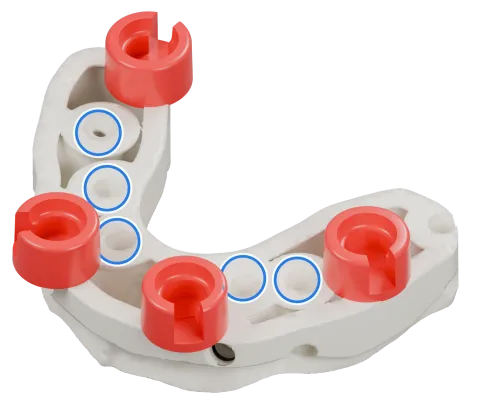
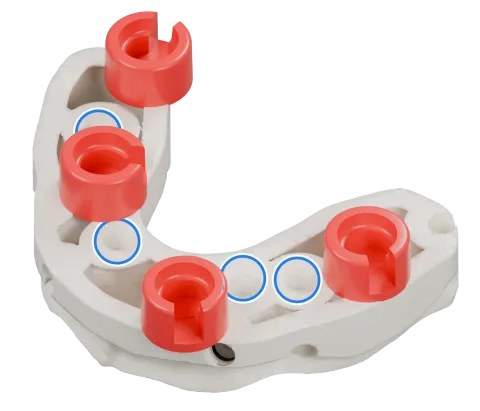
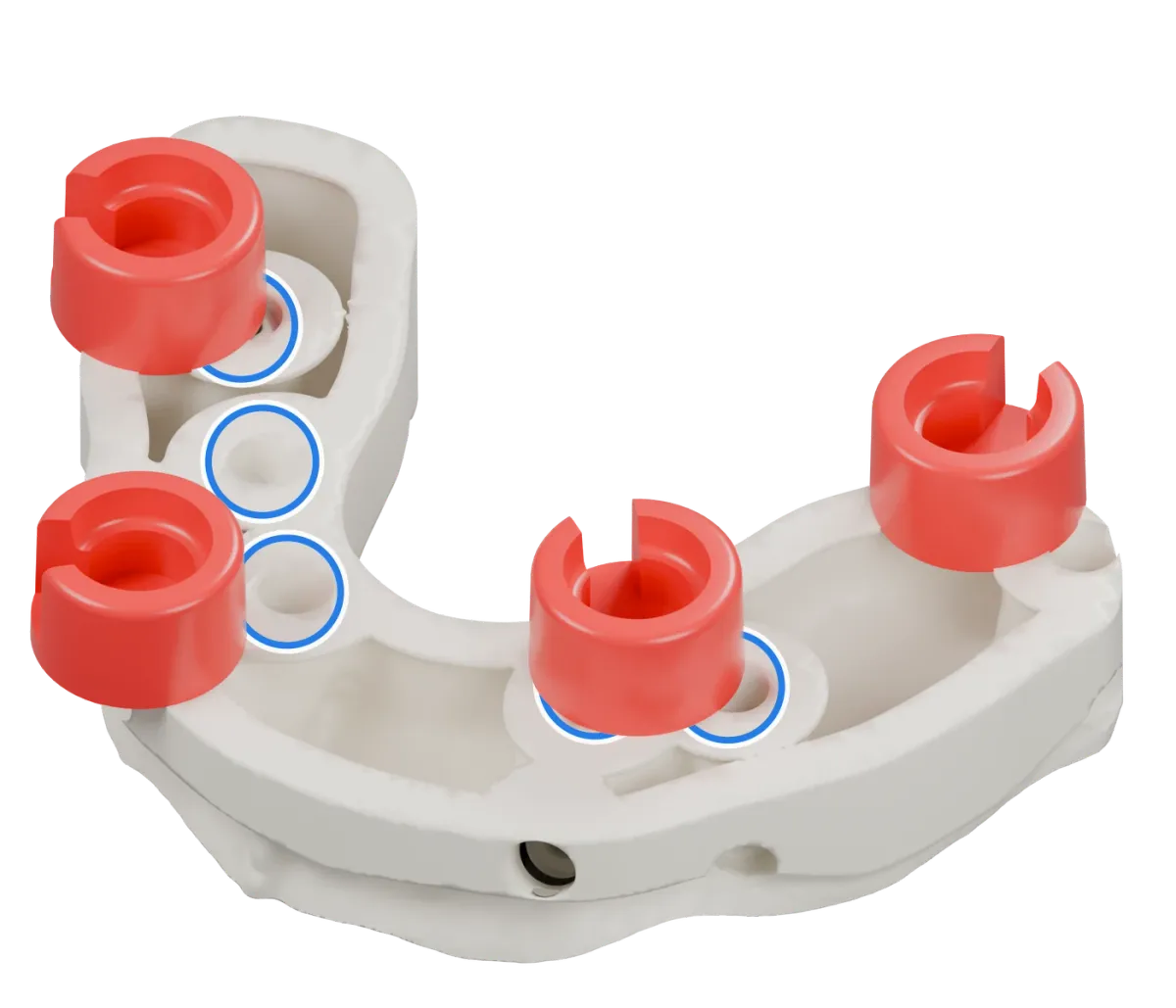
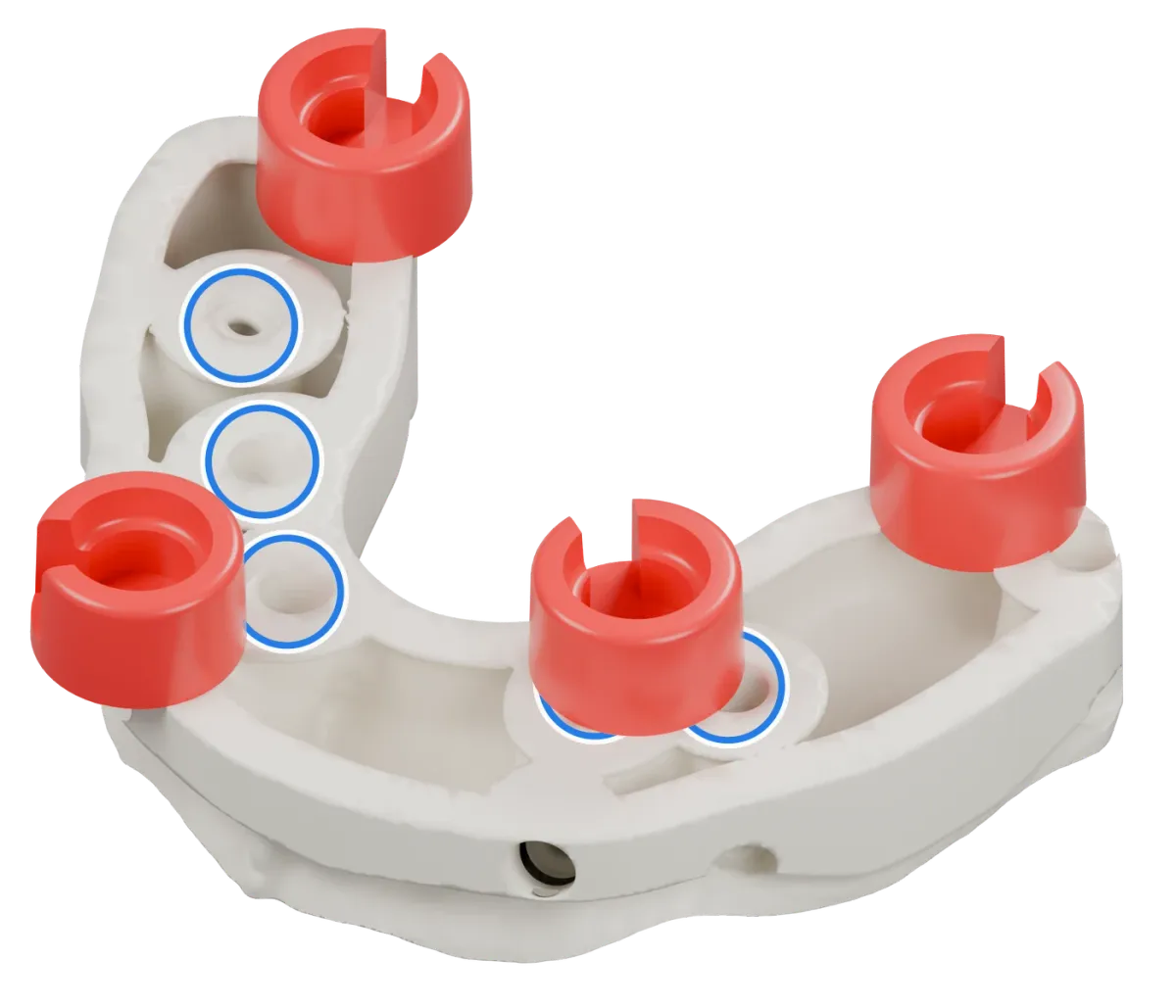
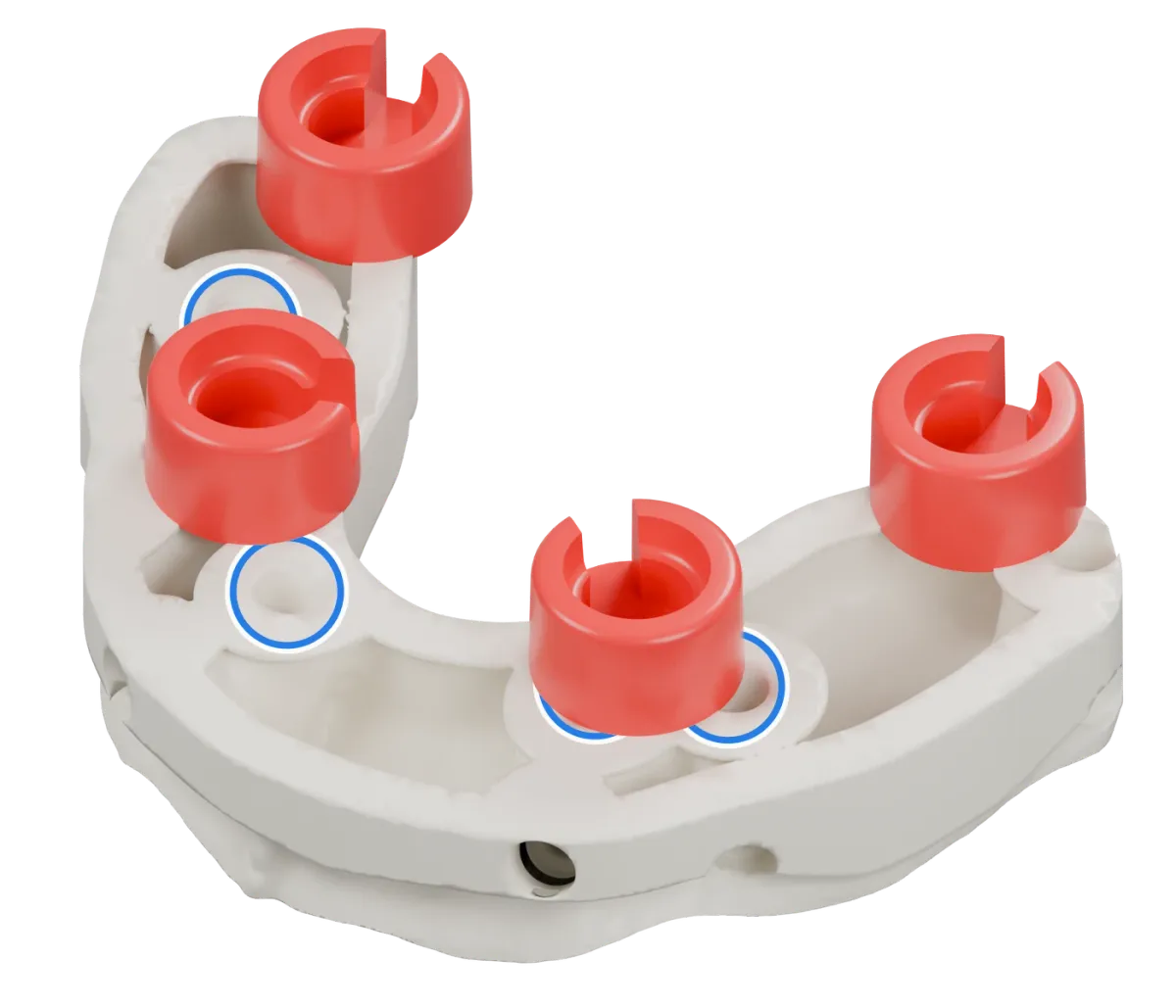
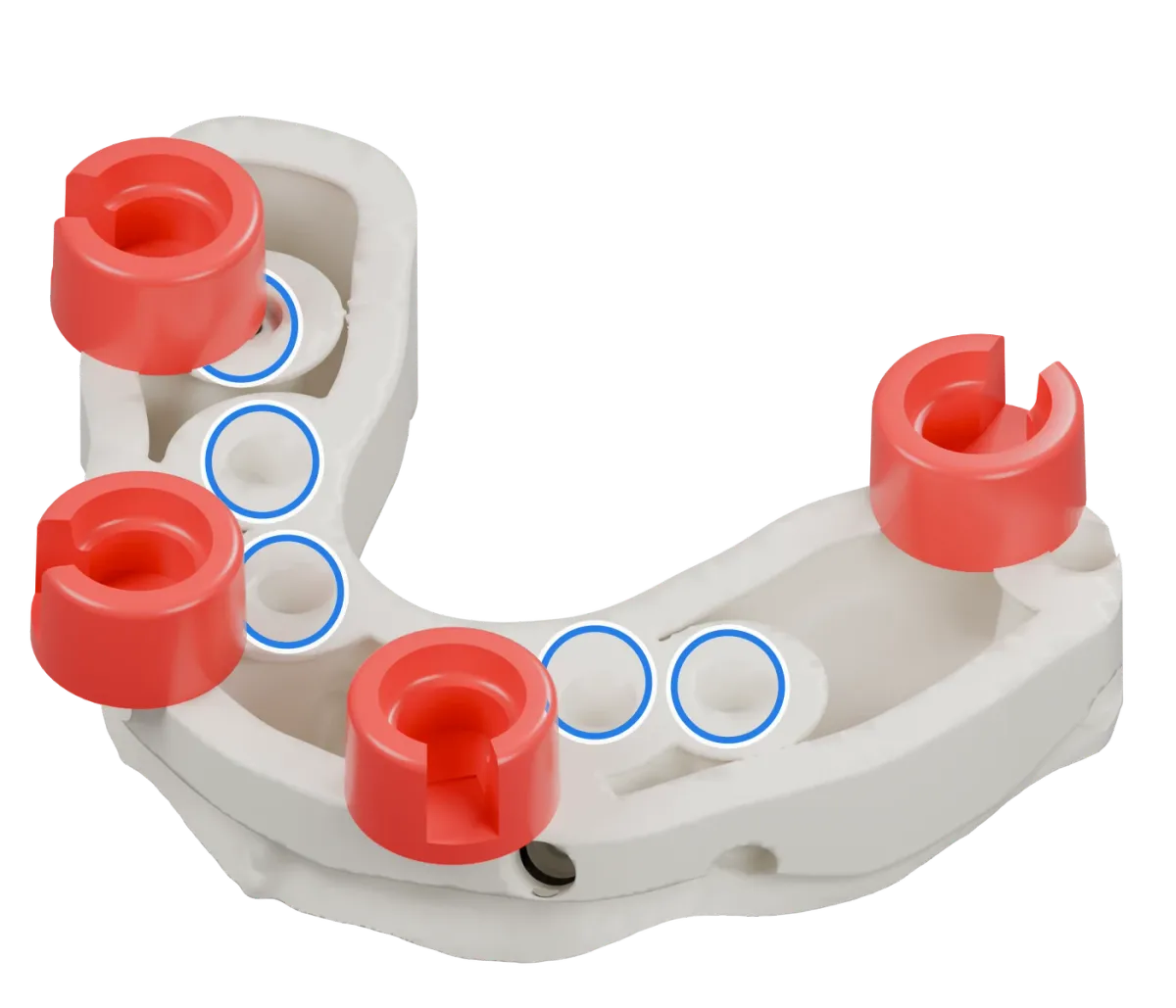
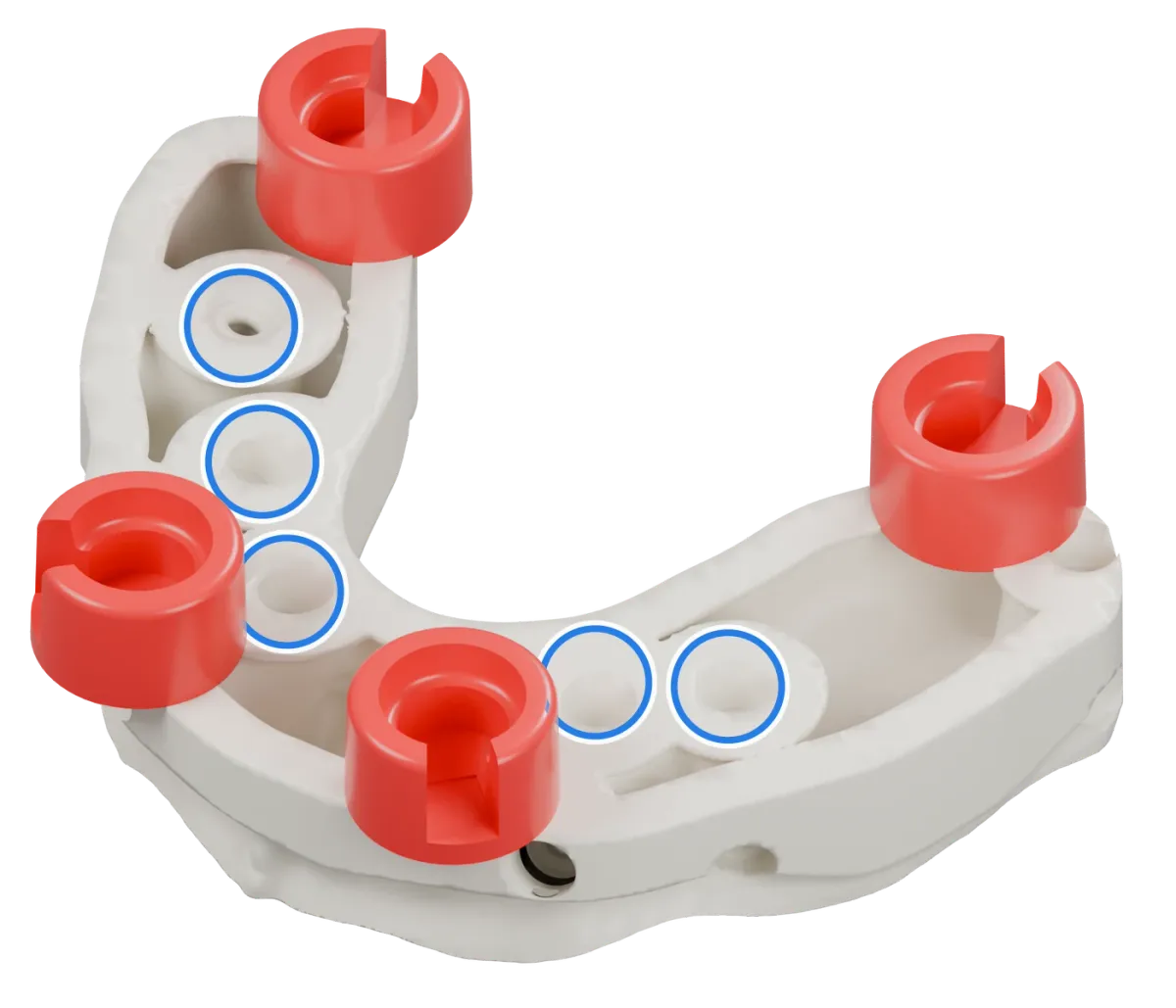
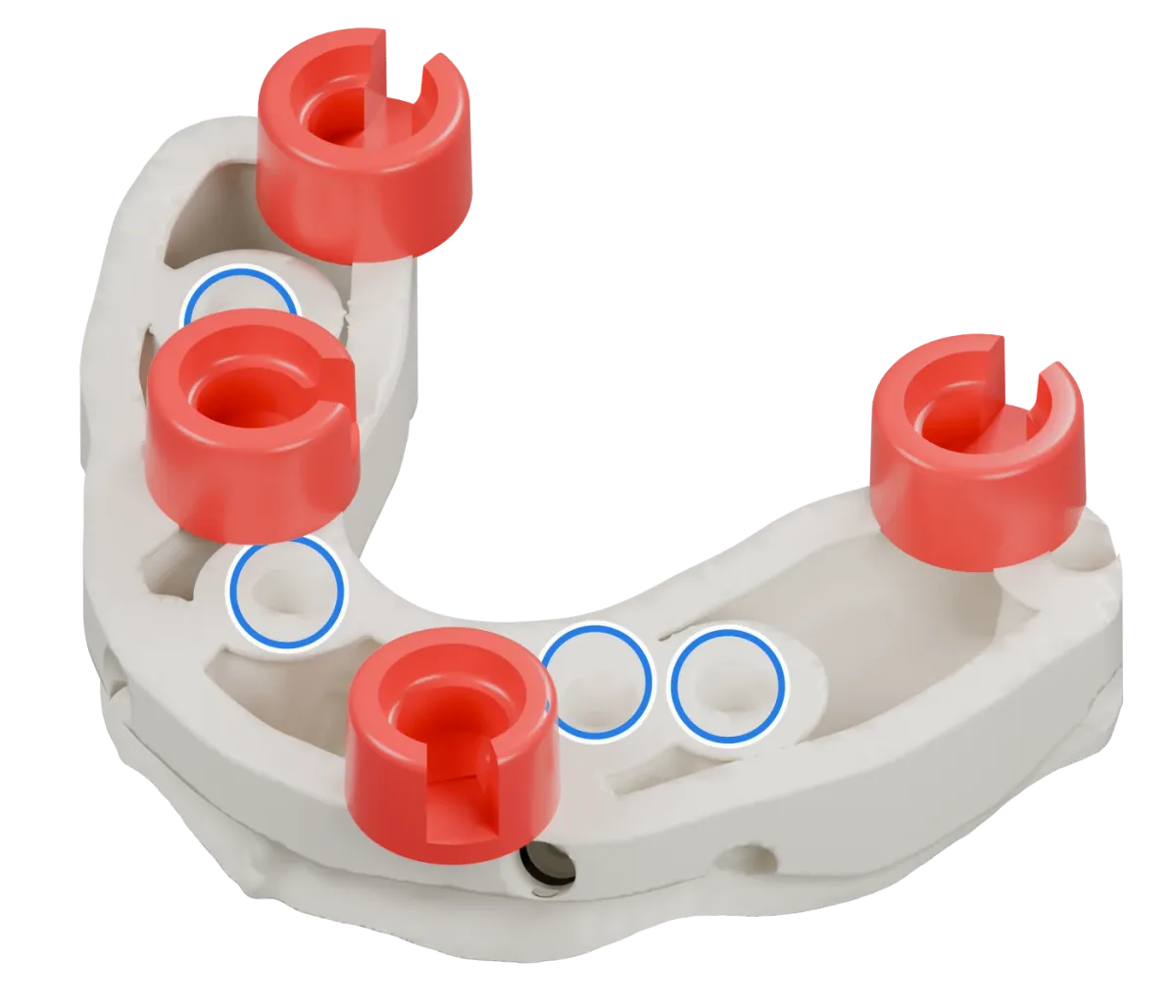
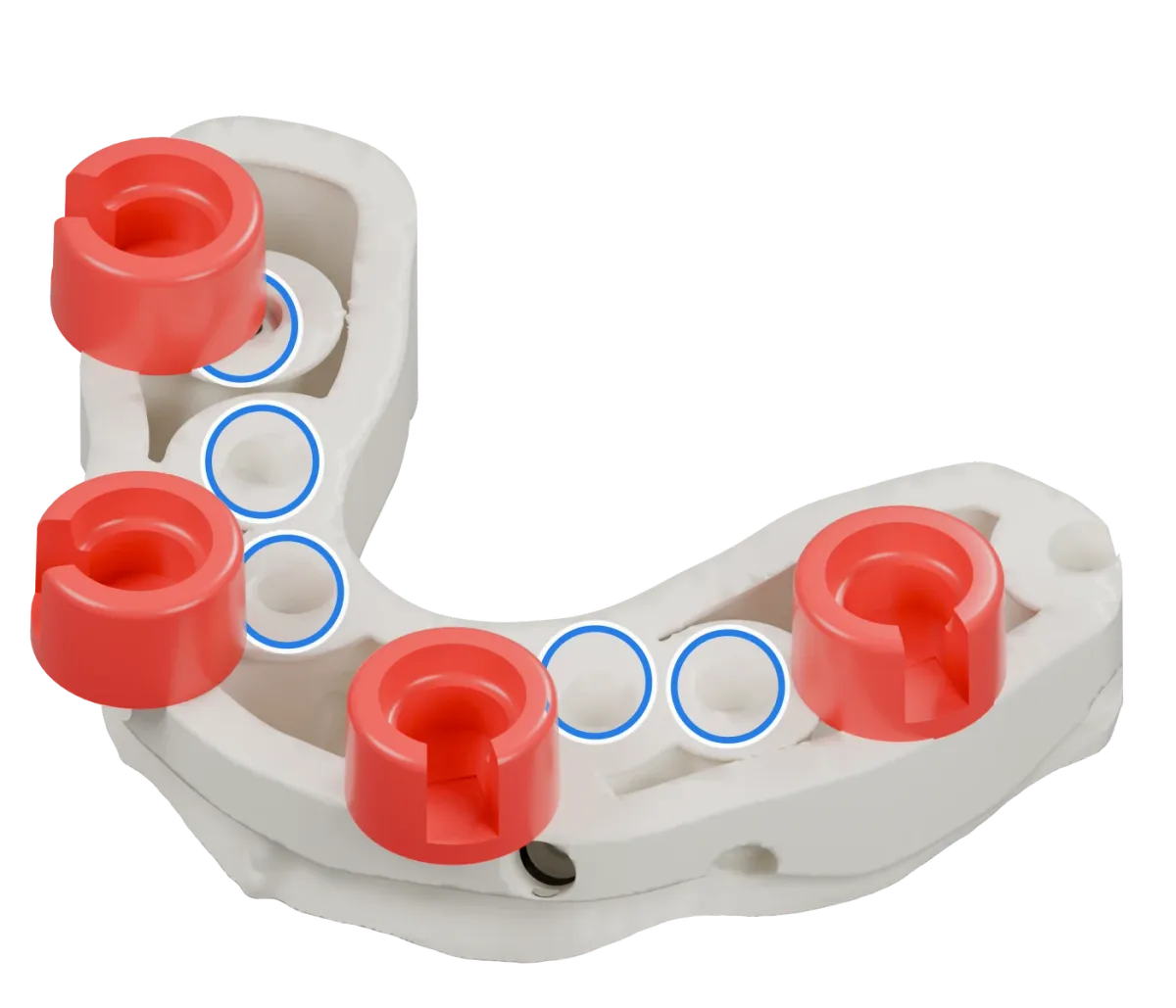
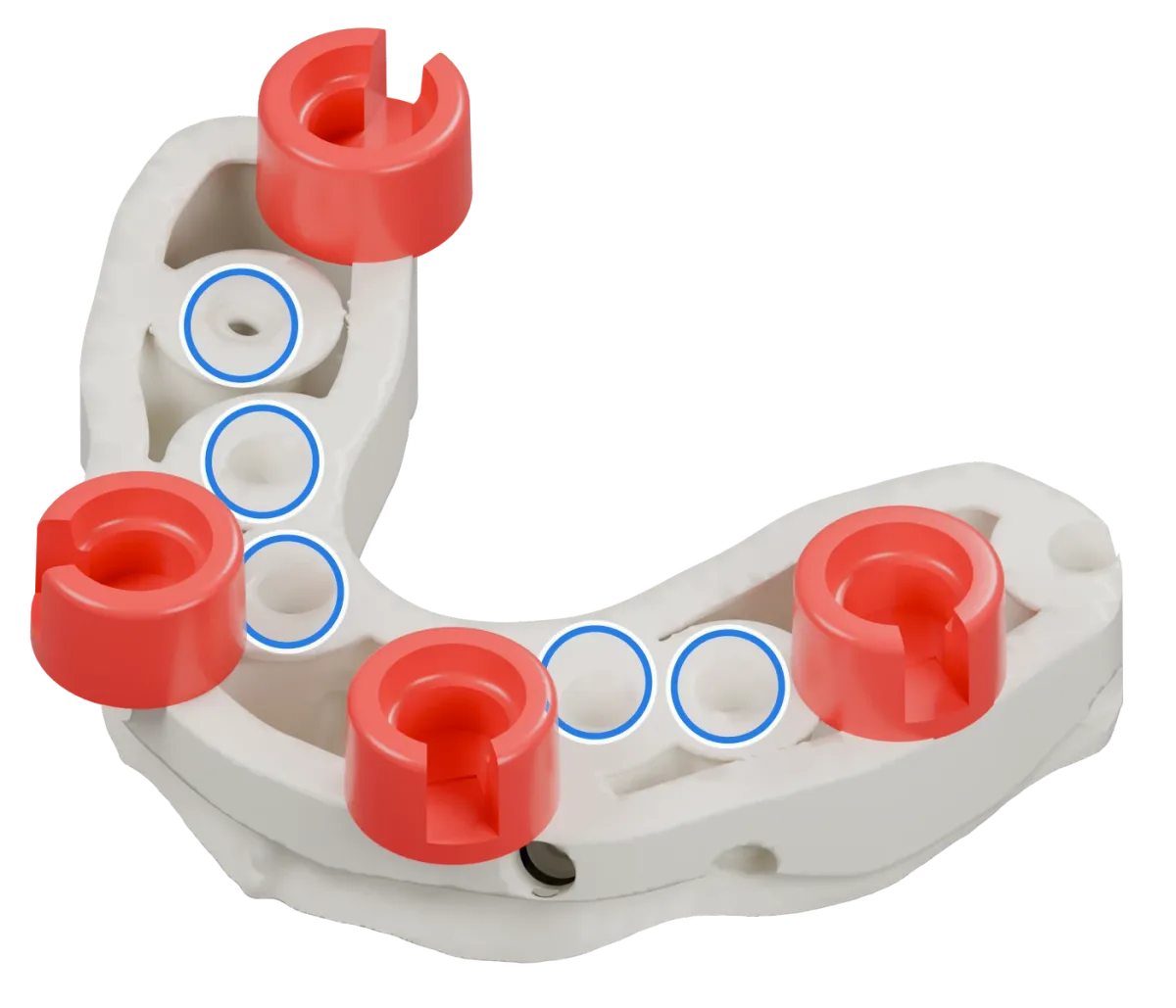
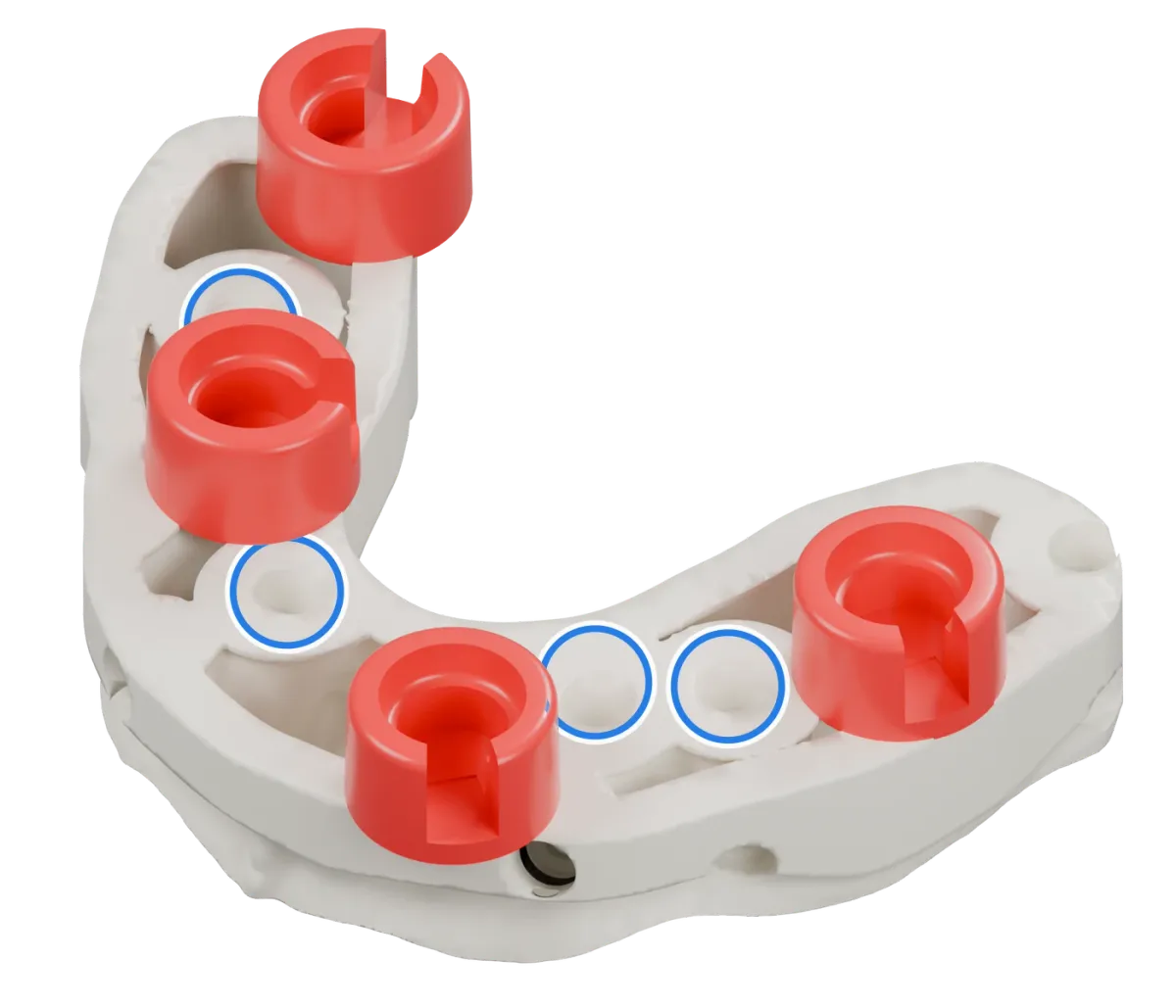
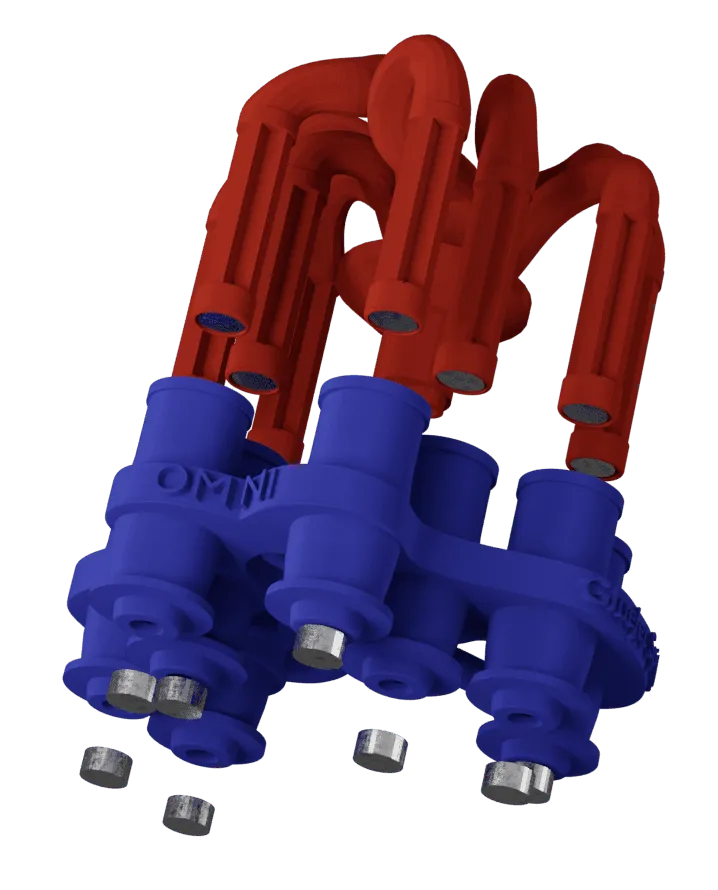
Parti dal casoUn modello su impianti, visto dalla base. Gli anelli blu segnano i suoi analoghi implantari. Le quattro sedi di una combinazione devono lasciarli liberi.
DAC4-92 · 4 · 6 · 8Croce sfalsata, schema a X spostato a destra
1 di 9
DAC4-11 di 9
Posizioni 1 · 3 · 5 · 7
Rombo interno
Le stesse quattro sedi della 4-5, in un’altra disposizione. Quando la 4-5 incontra un analogo o un moncone, scegli la combinazione con le sedi libere.
DAC4-22 di 9
Posizioni 1 · 3 · 5 · 8
Trio interno più 8 esterno, leggermente asimmetrica
Le stesse quattro sedi della 4-5, in un’altra disposizione. Quando la 4-5 incontra un analogo o un moncone, scegli la combinazione con le sedi libere.
DAC4-33 di 9
Posizioni 1 · 3 · 6 · 8
Diagonali incrociate, schema a X
Le stesse quattro sedi della 4-5, in un’altra disposizione. Quando la 4-5 incontra un analogo o un moncone, scegli la combinazione con le sedi libere.
DAC4-44 di 9
Posizioni 1 · 4 · 5 · 7
Rettangolo largo, anteriore libero
Le stesse quattro sedi della 4-5, in un’altra disposizione. Quando la 4-5 incontra un analogo o un moncone, scegli la combinazione con le sedi libere.
DAC4-5Standard5 di 9
Posizioni 1 · 4 · 5 · 8
Rettangolo largo classico
La combinazione standard. Senza impianti, analoghi o monconi sfilabili: seleziona, importa, prosegui, stampa. Vale per Light e per Ultra.
DAC4-66 di 9
Posizioni 1 · 4 · 6 · 8
Rombo interno rovesciato
Le stesse quattro sedi della 4-5, in un’altra disposizione. Quando la 4-5 incontra un analogo o un moncone, scegli la combinazione con le sedi libere.
DAC4-77 di 9
Posizioni 2 · 4 · 5 · 7
Rettangolo sfalsato
Le stesse quattro sedi della 4-5, in un’altra disposizione. Quando la 4-5 incontra un analogo o un moncone, scegli la combinazione con le sedi libere.
DAC4-88 di 9
Posizioni 2 · 4 · 5 · 8
Rettangolo sfalsato, spostato a destra
Le stesse quattro sedi della 4-5, in un’altra disposizione. Quando la 4-5 incontra un analogo o un moncone, scegli la combinazione con le sedi libere.
DAC4-99 di 9
Posizioni 2 · 4 · 6 · 8
Croce sfalsata, schema a X spostato a destra
Le stesse quattro sedi della 4-5, in un’altra disposizione. Quando la 4-5 incontra un analogo o un moncone, scegli la combinazione con le sedi libere.
Rosso: le quattro sedi di questa combinazione. Blu: gli analoghi implantari. Un anello coperto da una sede vuol dire che in questa vista la sede sta davanti all’analogo. Frecce, swipe o i tasti freccia per scorrere le nove.
Rendering di un solo modello, non foto di modelli stampati. Gli anelli servono a leggere l’immagine.
Patent Pending
Leggi il nome di una voce.
Voce in Model Builder
Il Frame, per emiarcate e quadranti.
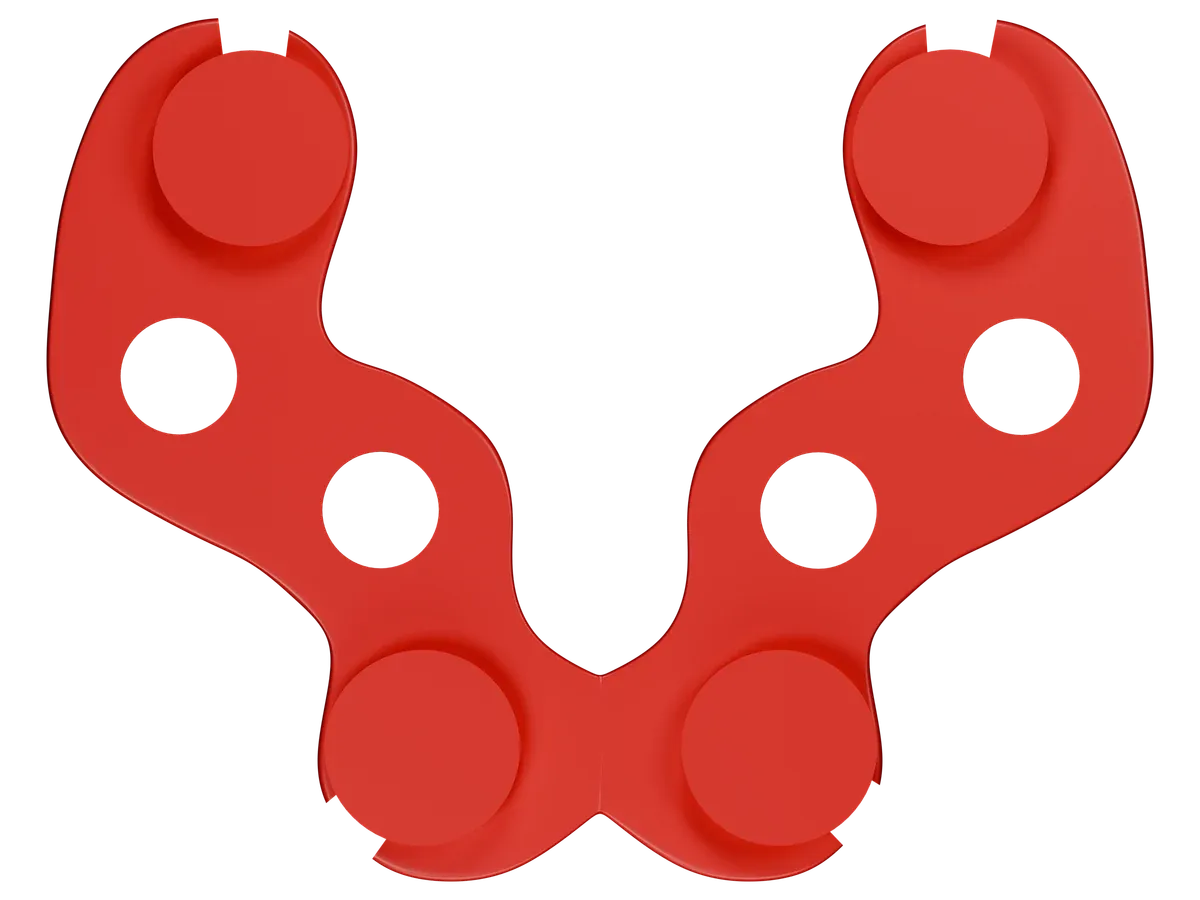
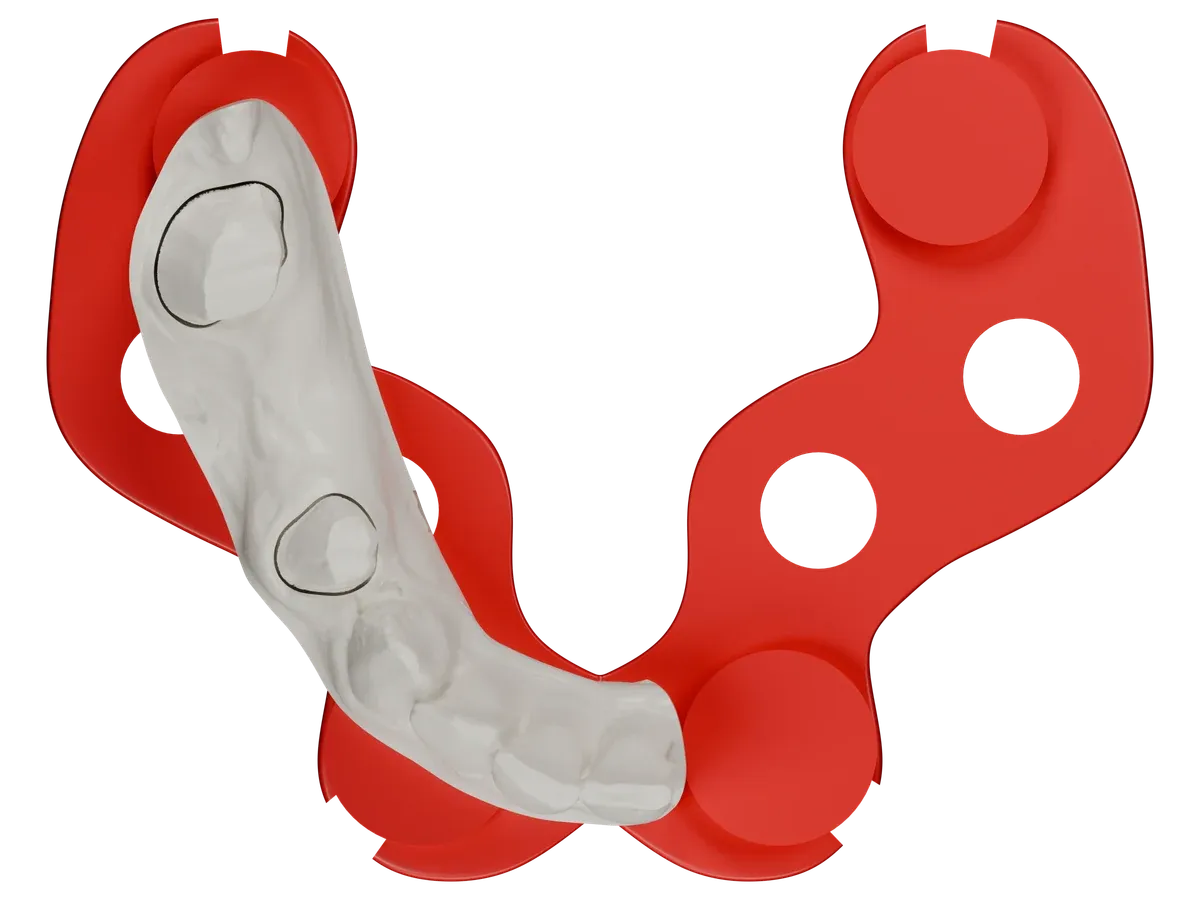
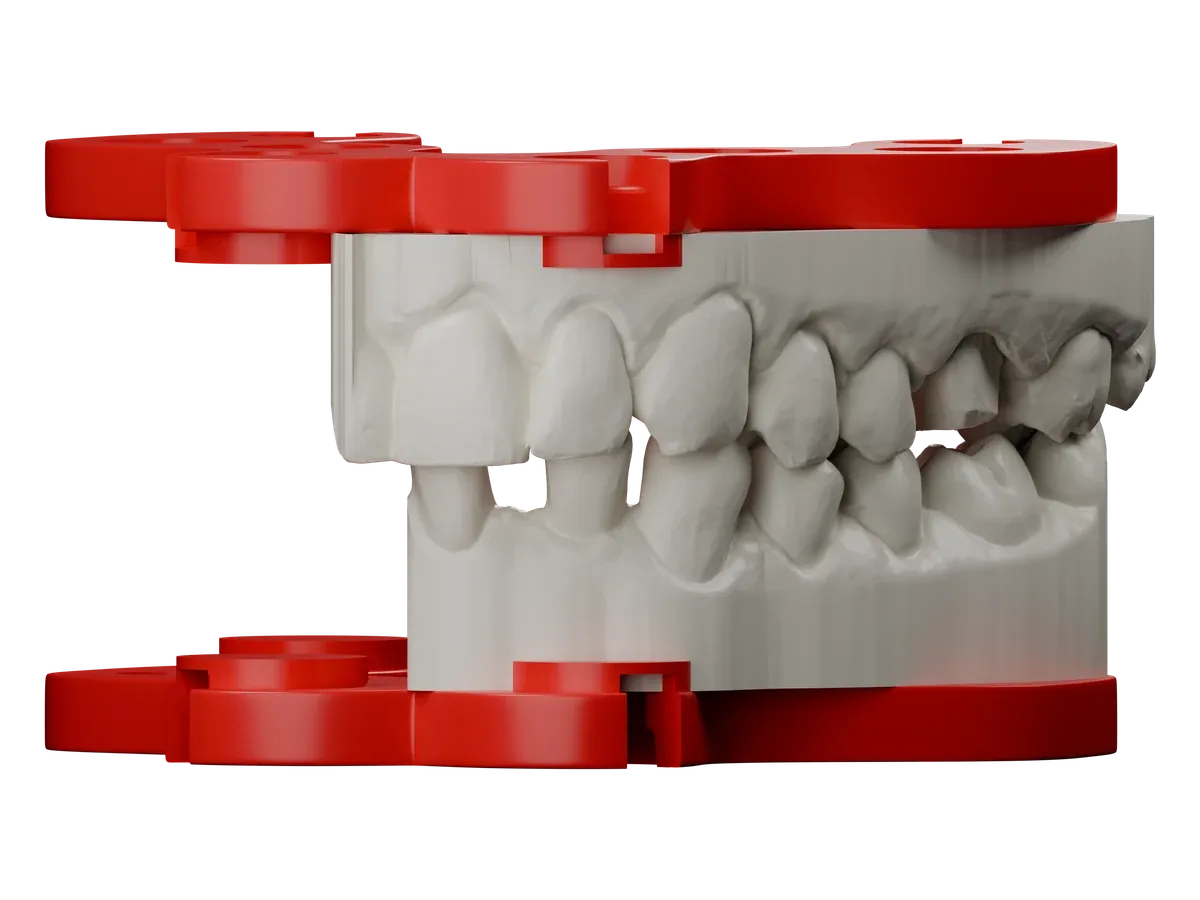
Nei casi di emiarcata e di quadrante, il Frame dà al modello una base stabilizzata.
Rendering CAD
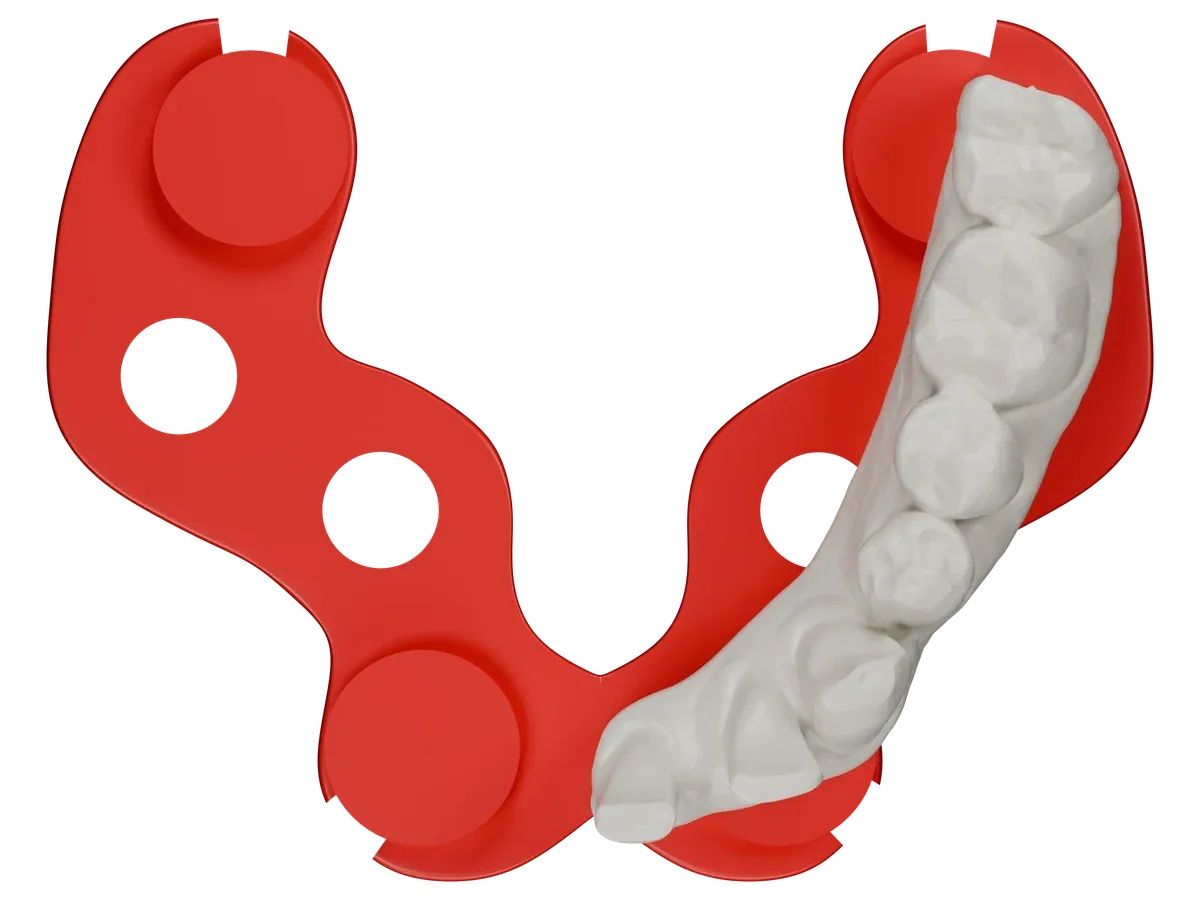
Il Frame da solo: quattro sedi unite dalla barra di rinforzo.Un caso corone su emiarcata inferiore, sul Frame.Un caso ponte su emiarcata inferiore, sul Frame.
Rendering CAD
Superiore e inferiore in occlusione, ognuno sul suo Frame. Vista frontale, leggermente angolata.
Rendering CAD, non foto di parti stampate. Le basi dei modelli sono adattate per l’illustrazione.
Stampa e magneti
Prima il gradino di appoggio, i magneti per ultimi.
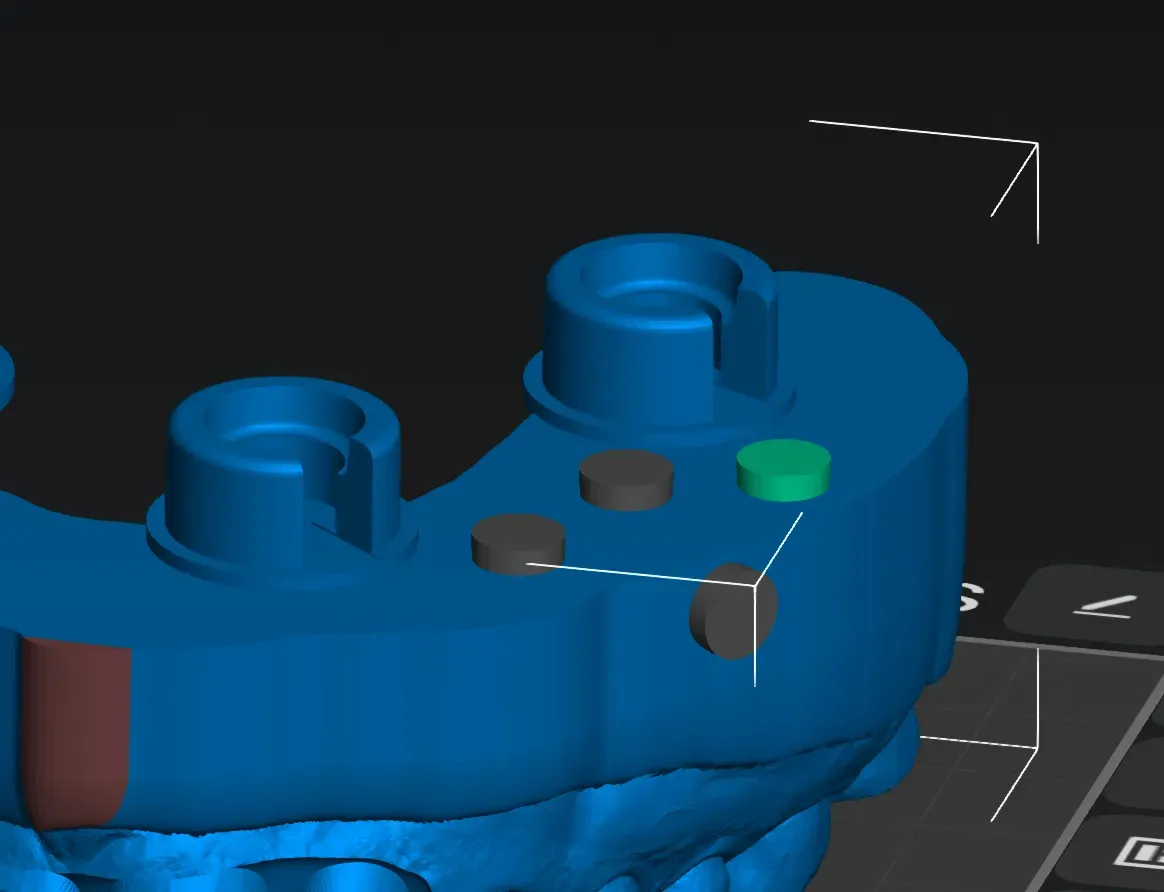
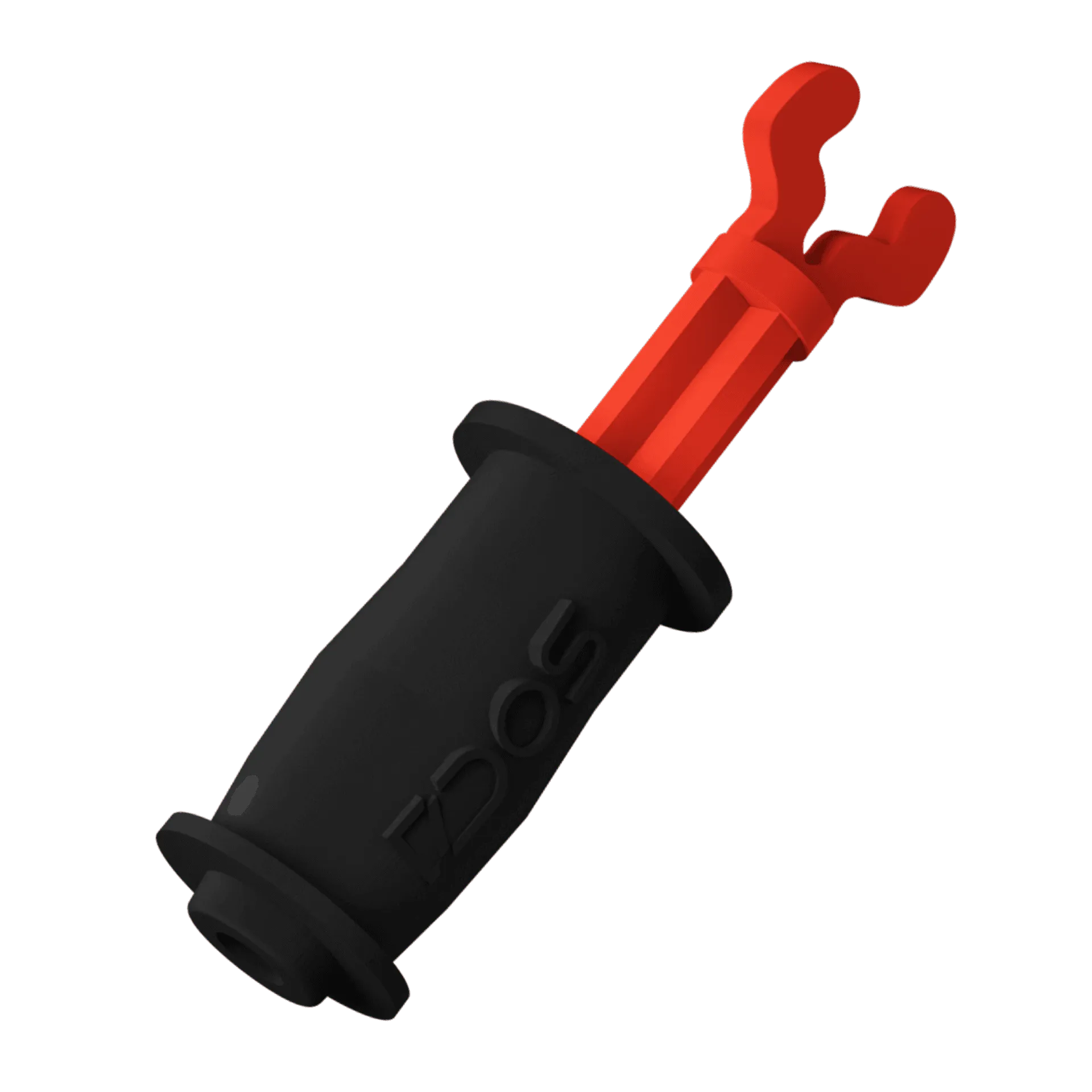
Stampa in piano sulla piattaforma, supporti sotto la base e nessuno sul gradino di appoggio, con la stampante, la resina e la post-polimerizzazione del tuo calibratore. Dopo la post-polimerizzazione i magneti si incollano con l’Omni GlueJet™ o con l’Omni GlueJet™ Spider Set, che li tengono con la polarità giusta. Il magnete sta in fondo alla sua sede e non tocca mai il magnete della piastra: è il gradino di appoggio a definire la posizione.
Dental System 2024 o successivo, con Model Builder. Per 2022 e 2023 c’è una libreria per quella versione: chiedicela. Release più vecchie: scrivici e una persona guarda la tua configurazione.
Installo un file per ogni offset?
No. Un solo .dme contiene entrambe le altezze, i tre offset, le nove combinazioni e il Frame. Usi le voci con il tuo offset.
Posso spostare l’attacco?
No. Non spostarlo e non ruotarlo mai. Reset lo riporta al suo posto. Se incontra un analogo, scegli un’altra combinazione.
La base è aperta o chiusa?
Chiusa, e il modello è cavo dentro. Si stampa così com’è. La base aperta è facoltativa, con cilindri booleani tra le sedi nello slicer.
Come aggiorno la libreria?
Importa il nuovo file nello stesso modo ed elimina le voci DACOS più vecchie, così in elenco resta un solo set.
Funziona fuori da Model Builder?
La libreria è pensata per Model Builder in Dental System. Per altri flussi, esporta in STL e completa i modelli in Blender for Dental con il modulo DACOS Omni.
Prima volta con DACOS Omni
Scegli il tuo kit.
Il tuo articolatore decide il kit, il tuo CAD decide la libreria, i tuoi casi decidono l’altezza.