Les cookies nécessaires font fonctionner le panier, ta langue et ce choix. Avec ton consentement, nous utilisons aussi des cookies de mesure d’audience, pour voir quelles pages sont utiles, et des cookies marketing, pour mesurer nos publicités. Consulte la politique de confidentialité et la politique de cookies.
Un seul fichier de bibliothèque pour Model Builder. Il contient les deux hauteurs, les trois offsets, les neuf combinaisons DockingMatrix™ et le Frame. Tu l’importes une fois, puis tu choisis l’entrée DACOS comme interface d’articulateur de chaque modèle.
Dental System 2024 ou plus récent
Model Builder
Incluse dans ton kit
Patent Pending
Le système DACOS Omni, y compris ses plaques adaptatrices, sa méthode de calibration, la géométrie de ses attachements et ses outils de positionnement des aimants, est protégé par une demande de brevet internationale en cours.
Bibliothèque DACOS Omni, fournisseur MetaDAC, type Articulator interface. Les deux hauteurs, trois offsets, neuf combinaisons et le Frame.
Version
Dental System 2024 ou plus récent
Pour Dental System 2022 et 2023, il existe une bibliothèque pour cette version, sur demande. Conçue uniquement pour Model Builder dans Dental System.
Entrée
La nomenclature
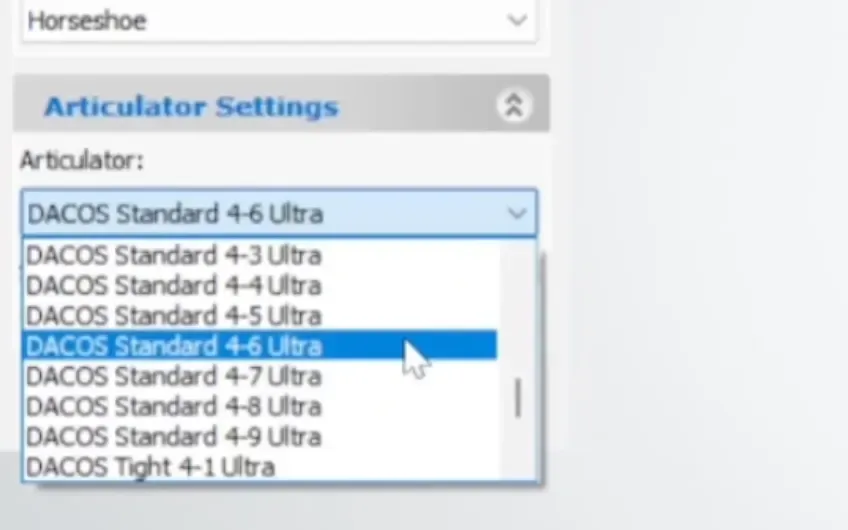
Chaque entrée se lit DACOS, offset, combinaison, hauteur. Par exemple DACOS Standard 4-6 Ultra.
Tu n’utilises que les entrées qui portent ton offset et la hauteur de tes plaques.
Avant de commencer
D’abord la calibration, ensuite la CAO.
Imprime le fitting test du calibrateur TrueZero™ avec l’imprimante, la résine et la post-polymérisation que tu utilises pour tes modèles. Garde l’offset qui vient complètement en appui, reste stable et ne tourne pas sur la plaque Omni. C’est cet offset que tu télécharges et que tu sélectionnes dans ta CAO.
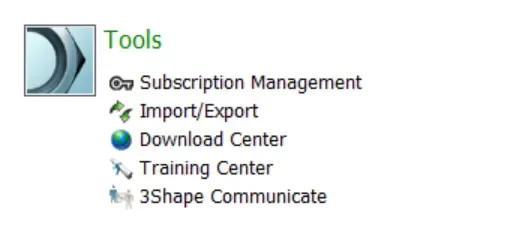
Tools, Import/Export, Import materials. Sélectionne le fichier .dme DACOS.
Laisse les trois groupes cochés.
Articulator interfaces, Digital model design et Materials. Import, OK, Save.
Vérifie les entrées.
Sous Digital Model, Articulator interfaces, les entrées DACOS apparaissent. Pour mettre à jour, importe le nouveau fichier et supprime les entrées plus anciennes.
Leçon du hub : Installer la bibliothèque 3Shape (.dme), 6 étapes illustrées
Conception
Du scan au modèle imprimable.
01
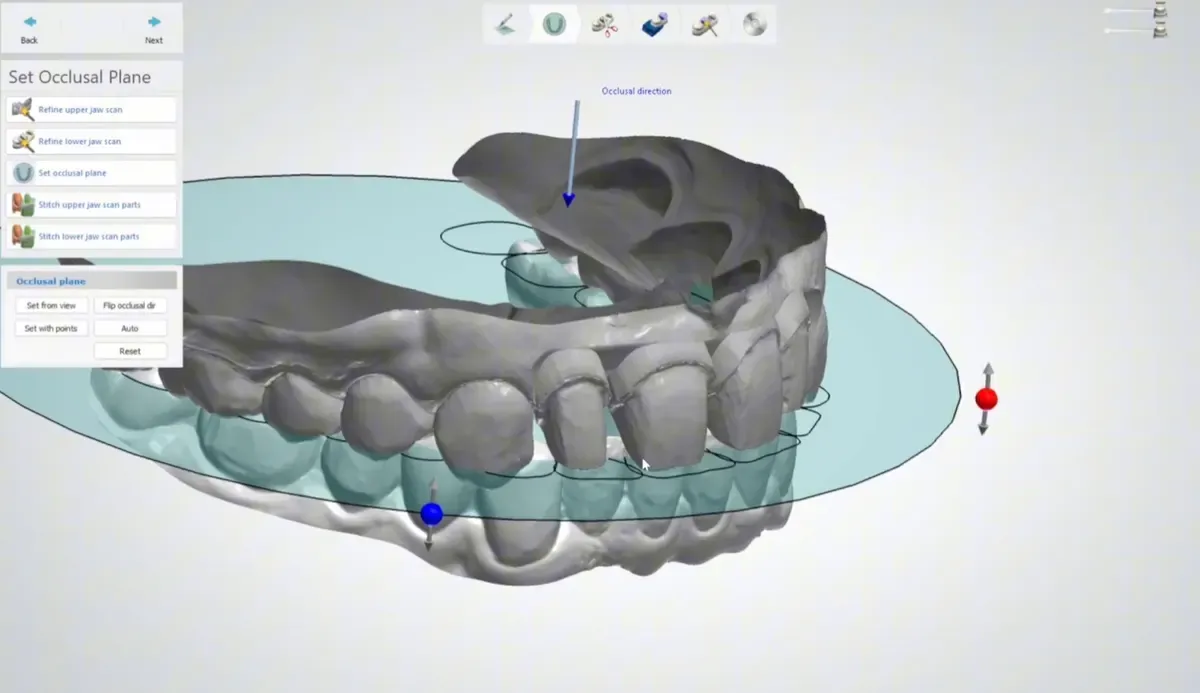
Définis le plan occlusal.
Set from view, Set with points ou Auto, et inverse la direction occlusale si nécessaire. Le plan est la référence de tout le modèle.
Leçon du hub Le modèle dans Model Builder, 5 étapes
02
Choisis l’entrée DACOS.
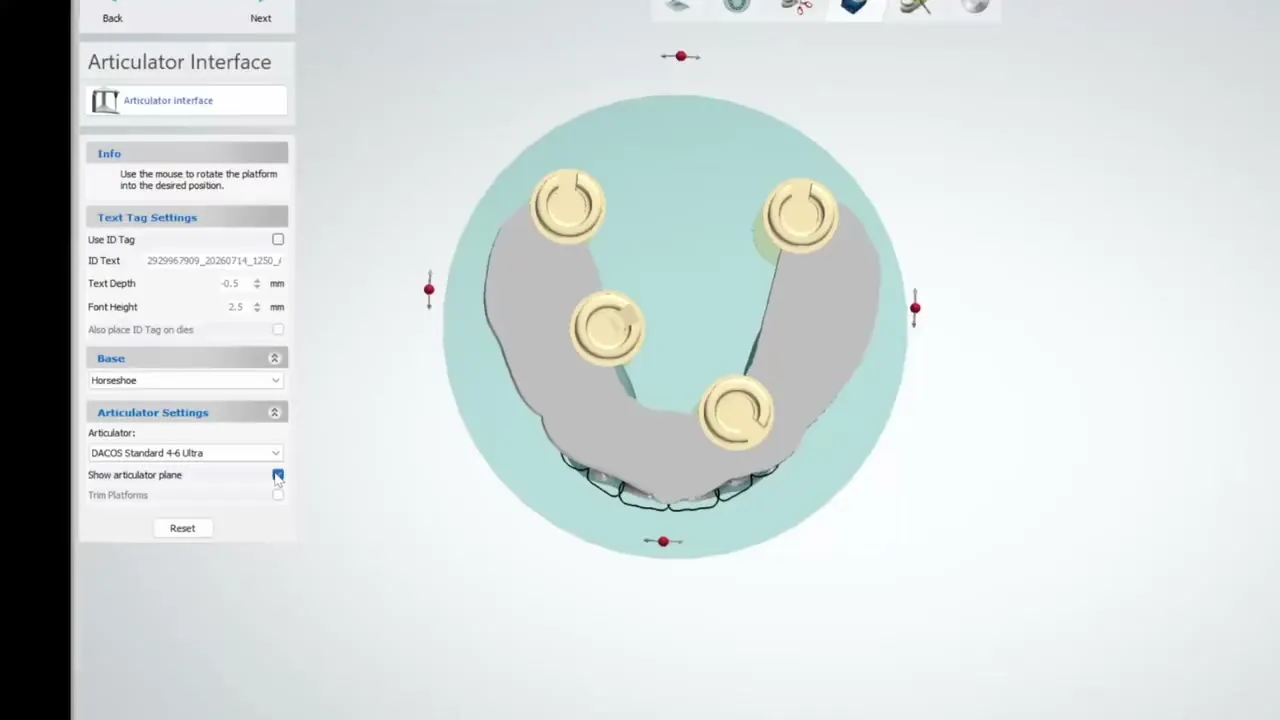
Articulator Settings, Articulator : l’entrée DACOS avec ton offset, la combinaison du cas et la hauteur de tes plaques.
Leçon du hub Le modèle dans Model Builder, 5 étapes
03
Laisse l’attachement à sa place.
Ne déplace et ne tourne jamais l’attachement. S’il a bougé, Reset le ramène à sa position.
Leçon du hub Le modèle dans Model Builder, 5 étapes
04
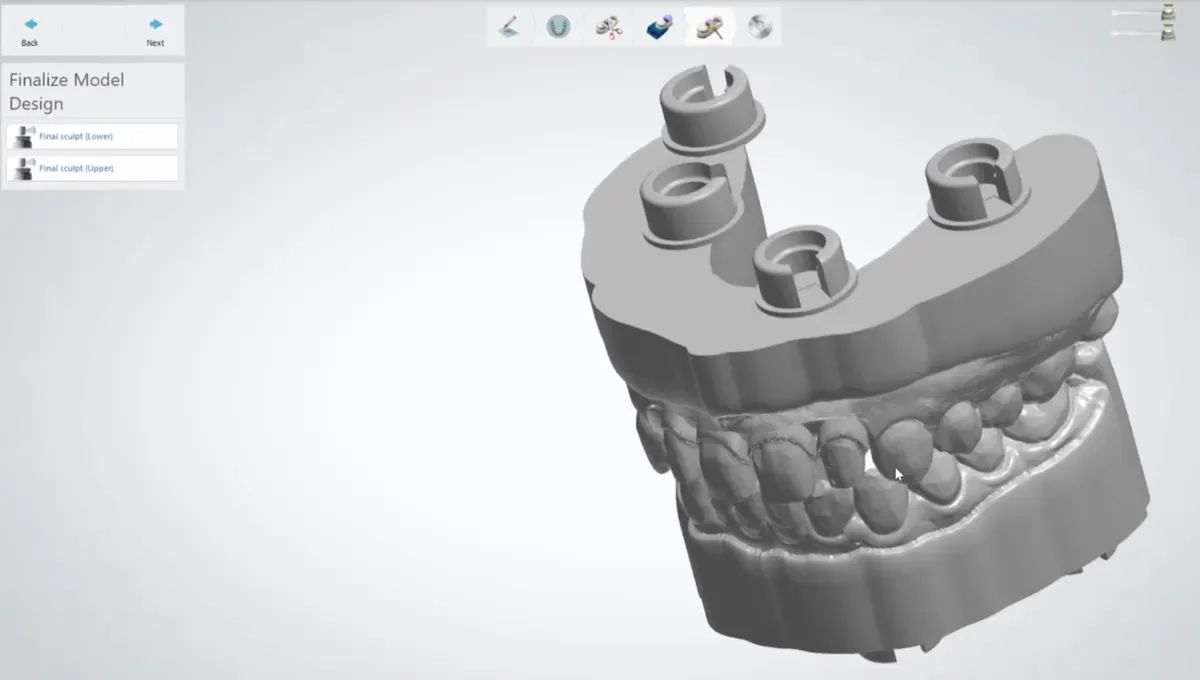
Finition, modèles supérieur et inférieur.
Termine les deux modèles comme d’habitude dans Model Builder.
Leçon du hub Le modèle dans Model Builder, 5 étapes
05
Exporte et imprime.
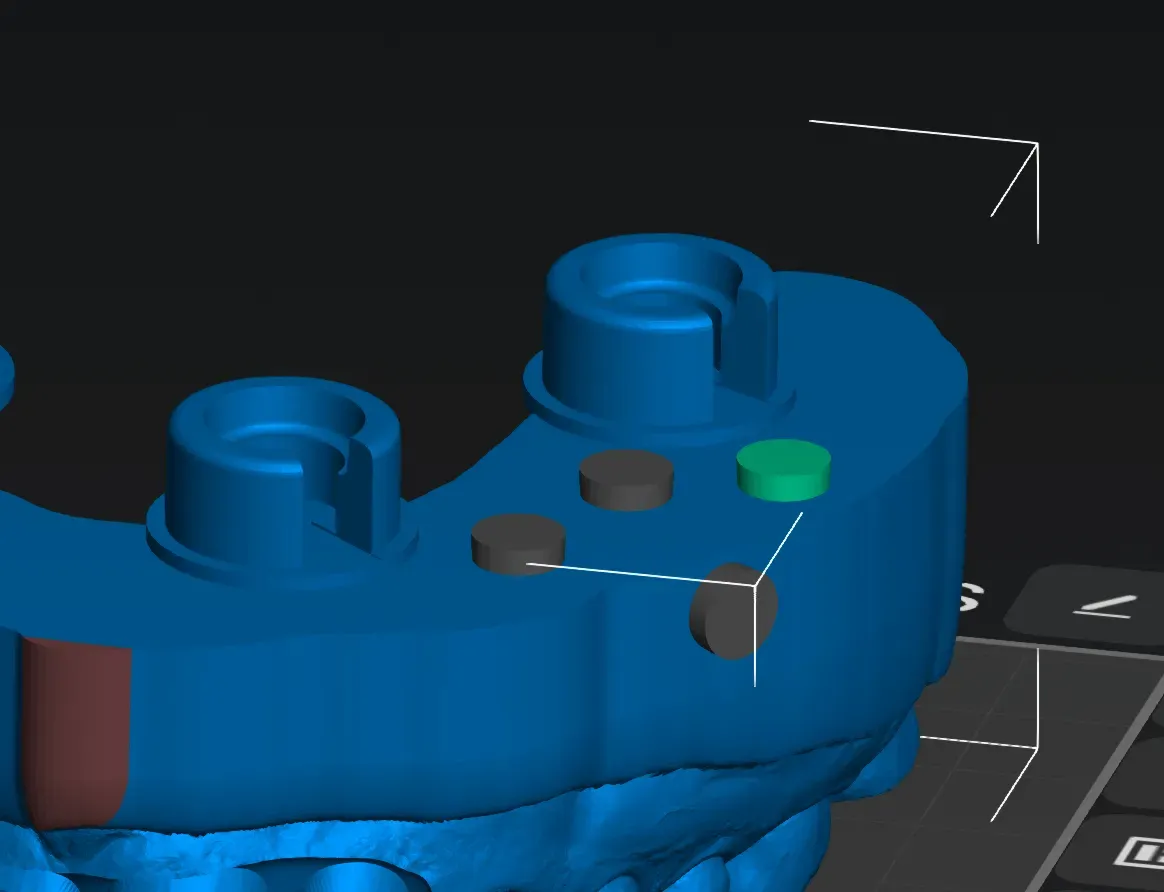
Creux à l’intérieur, fermé en dessous : le modèle sort avec un socle fermé et s’imprime tel quel. Si tu veux un socle ouvert, ajoute des cylindres booléens entre les logements dans ton slicer.
Leçon du hub Slicing des modèles, à plat (1:57)
Socles personnalisés
Socles personnalisés
Petits modèles et cas hauts.
Pour les quadrants et les hémi-arcades, choisis l’entrée Frame : les quatre logements réunis dans un seul socle. Pour un cas qui demande plus de hauteur, construis un socle plus haut dans Model Builder. Si une disposition rencontre un analogue, change de combinaison plutôt que de déplacer l’attachement.
Leçon du hub : Le modèle dans Model Builder, 5 étapes
Configuration DockingMatrix™
Choisis la disposition.
Neuf combinaisons dans le même fichier, pour Light et Ultra. Le nom de l’entrée t’indique la combinaison : DACOS Standard 4-5 Light est la disposition standard sur les plaques Light.
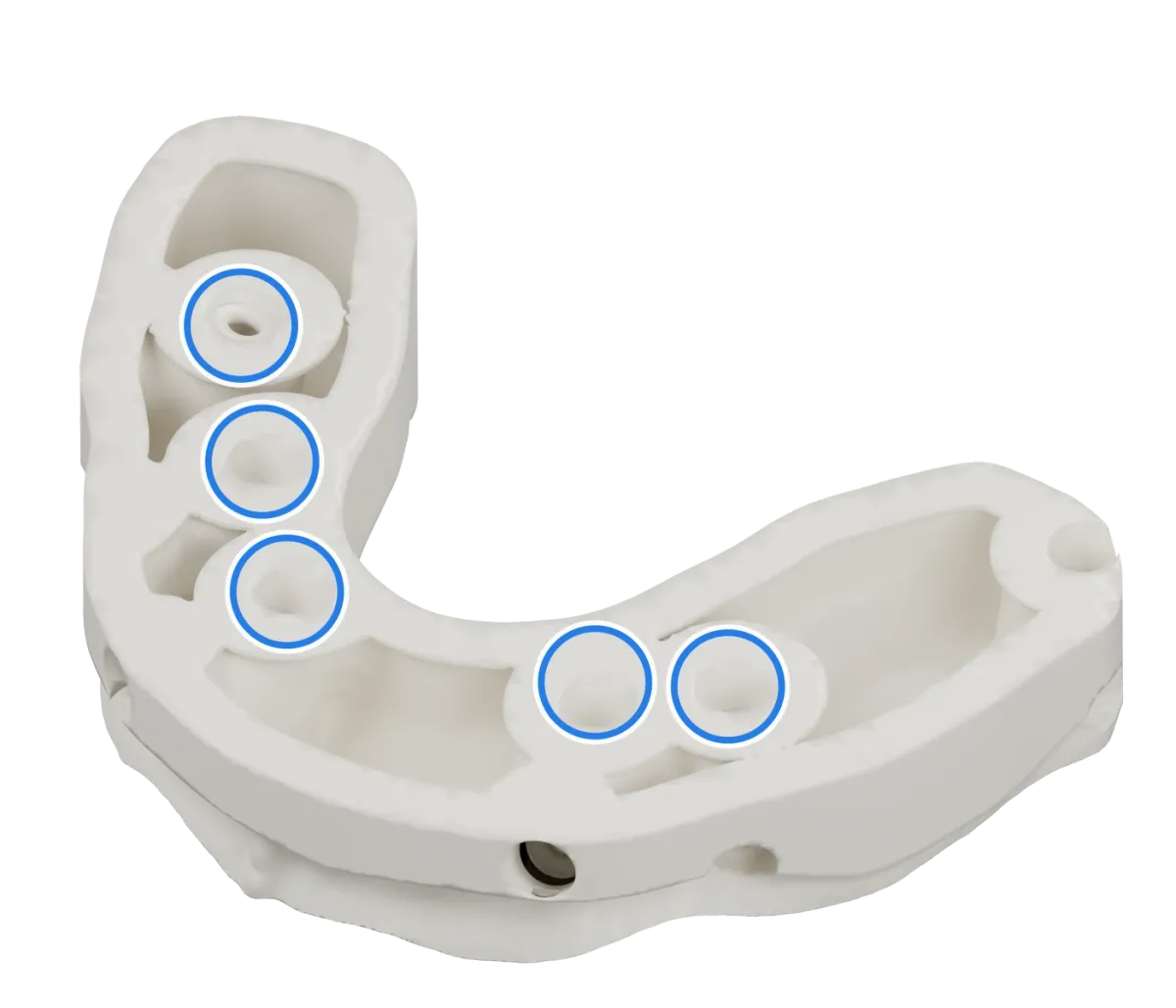
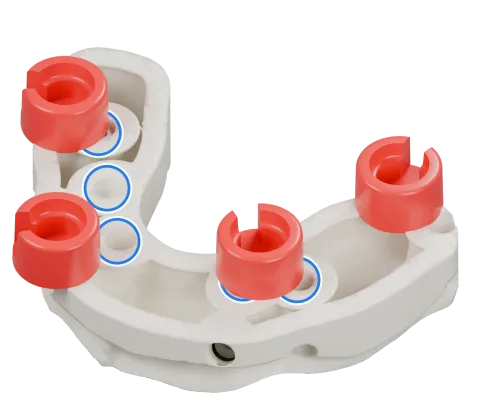
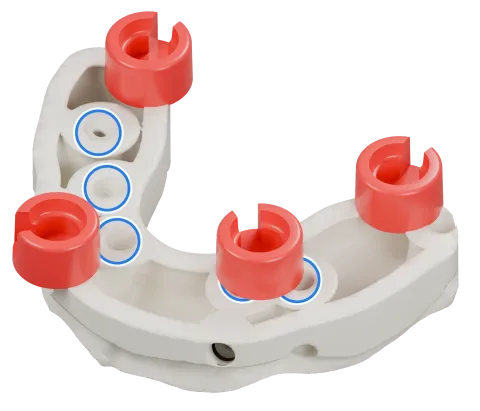
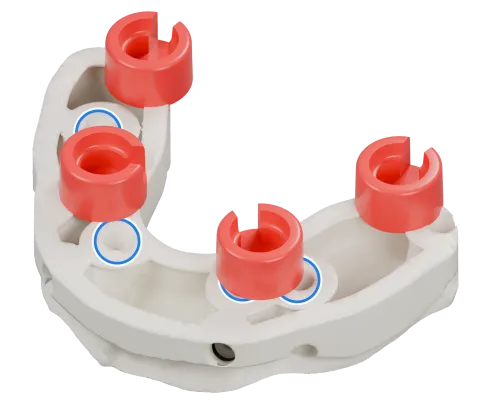
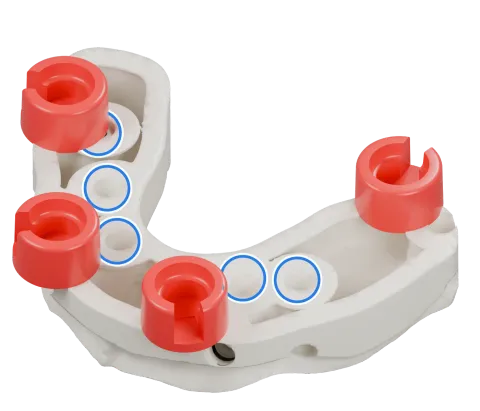
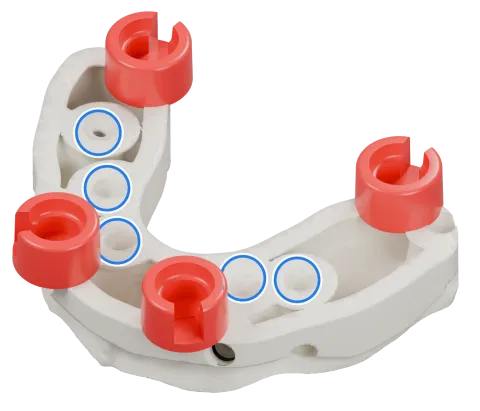
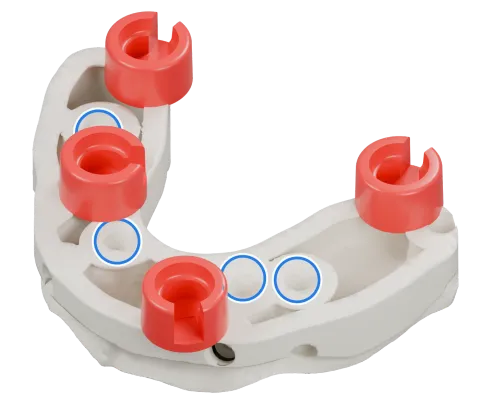
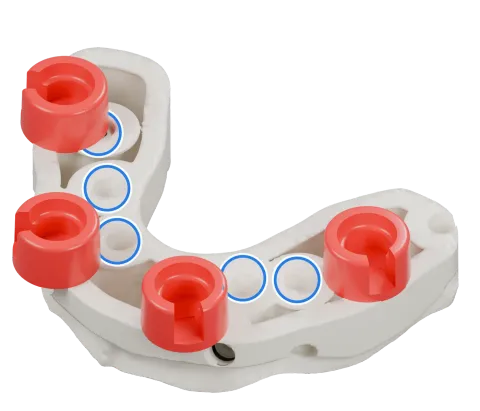
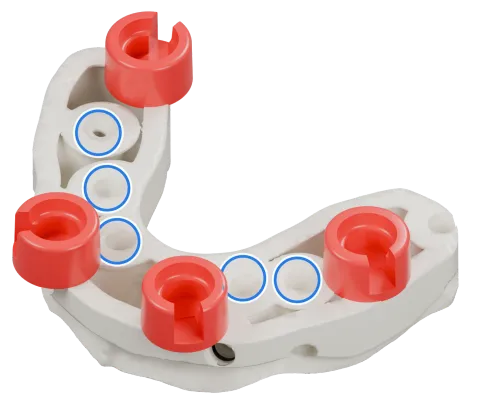
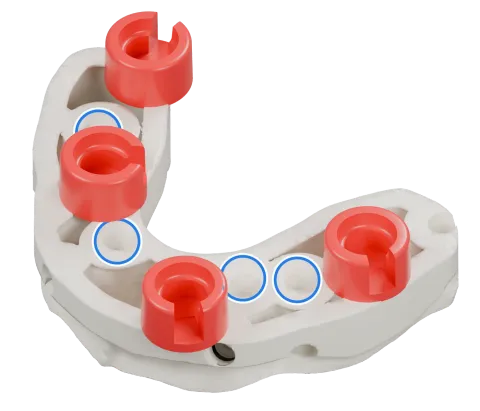
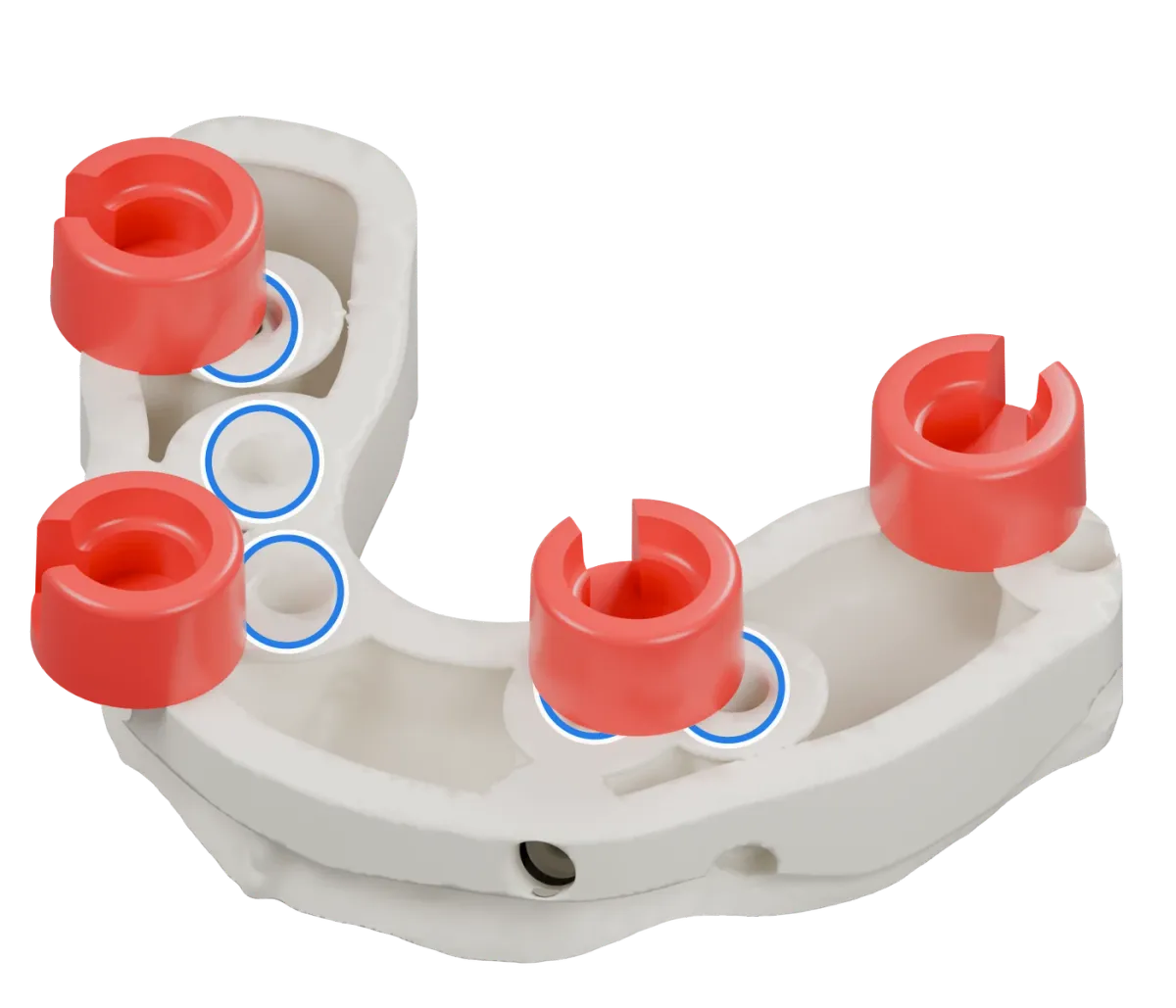
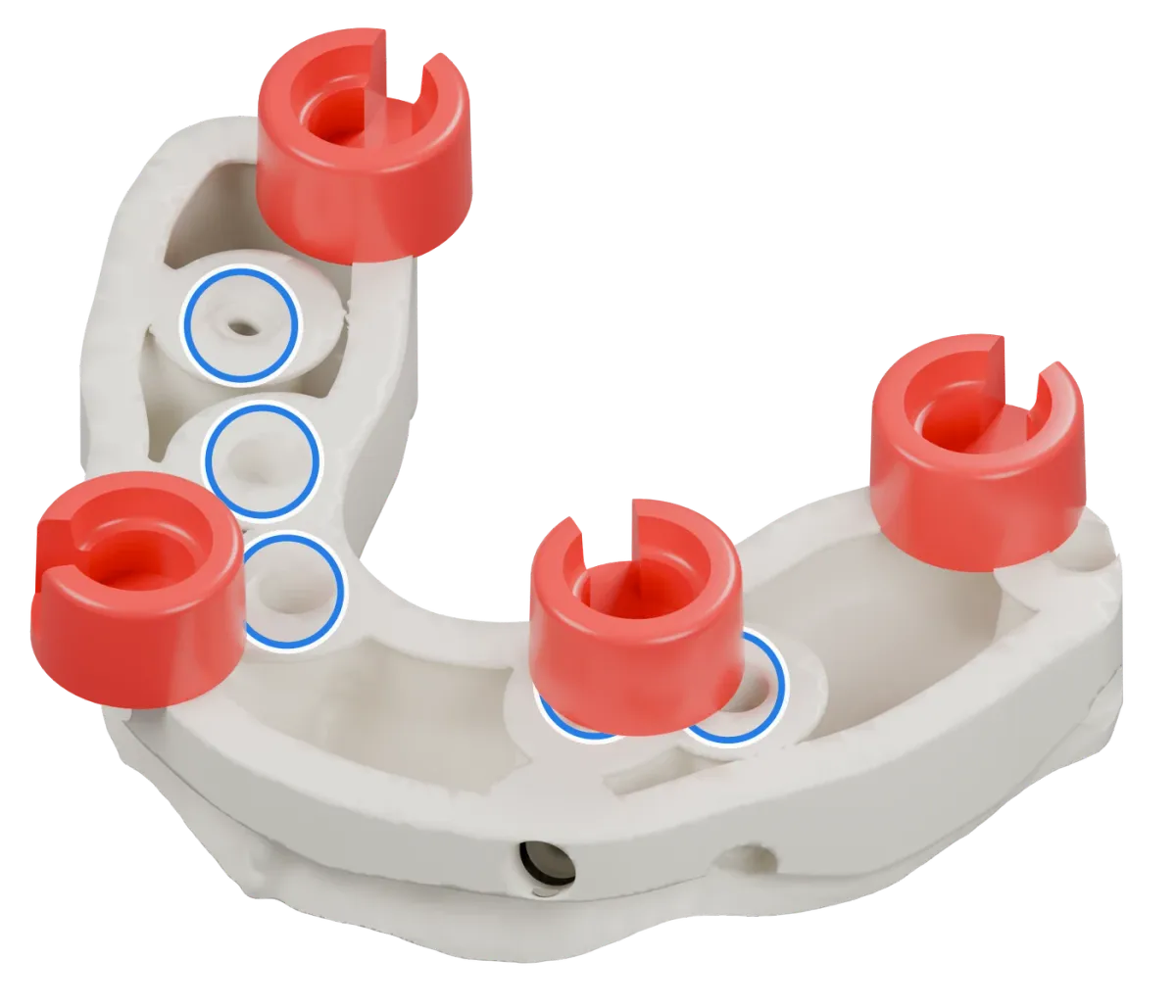
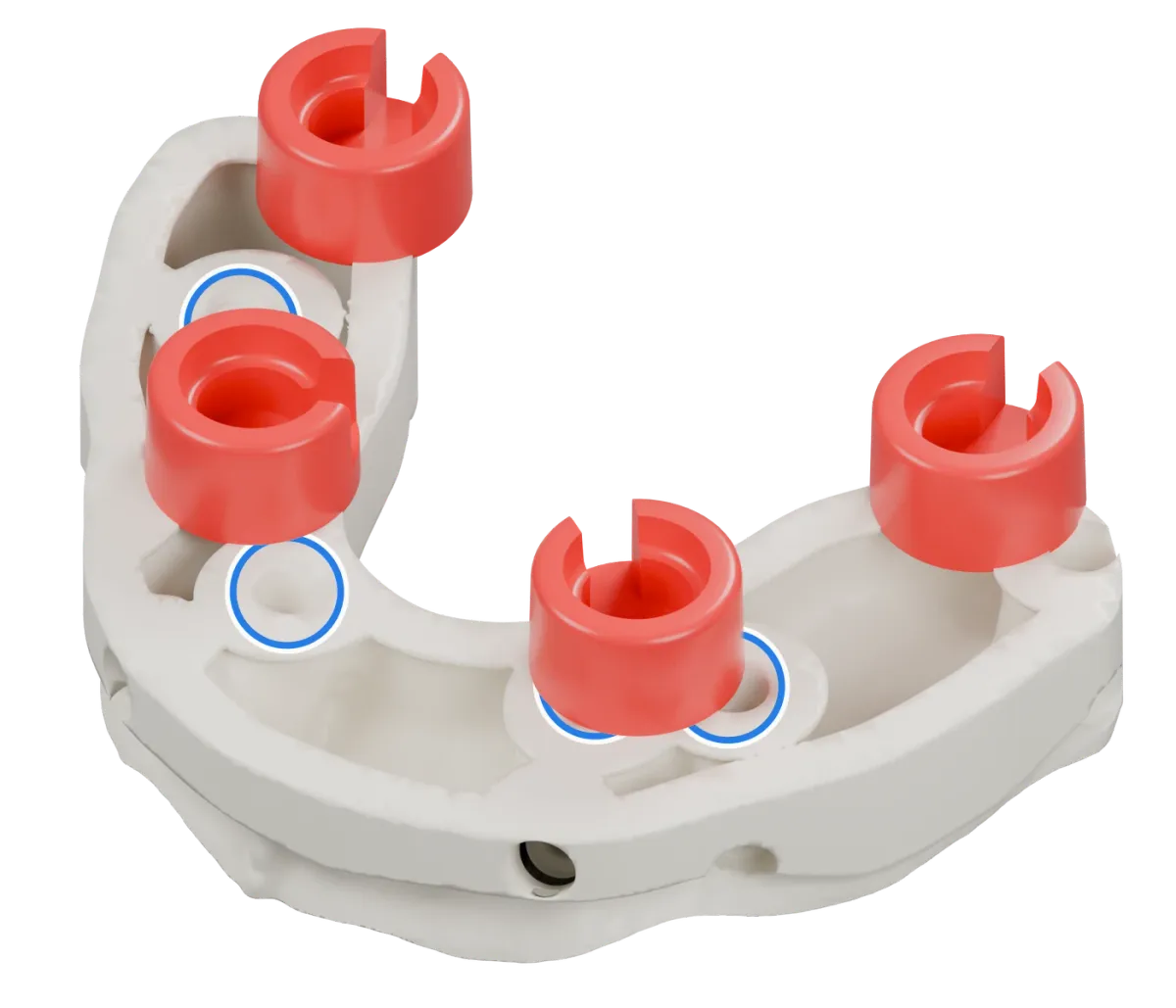
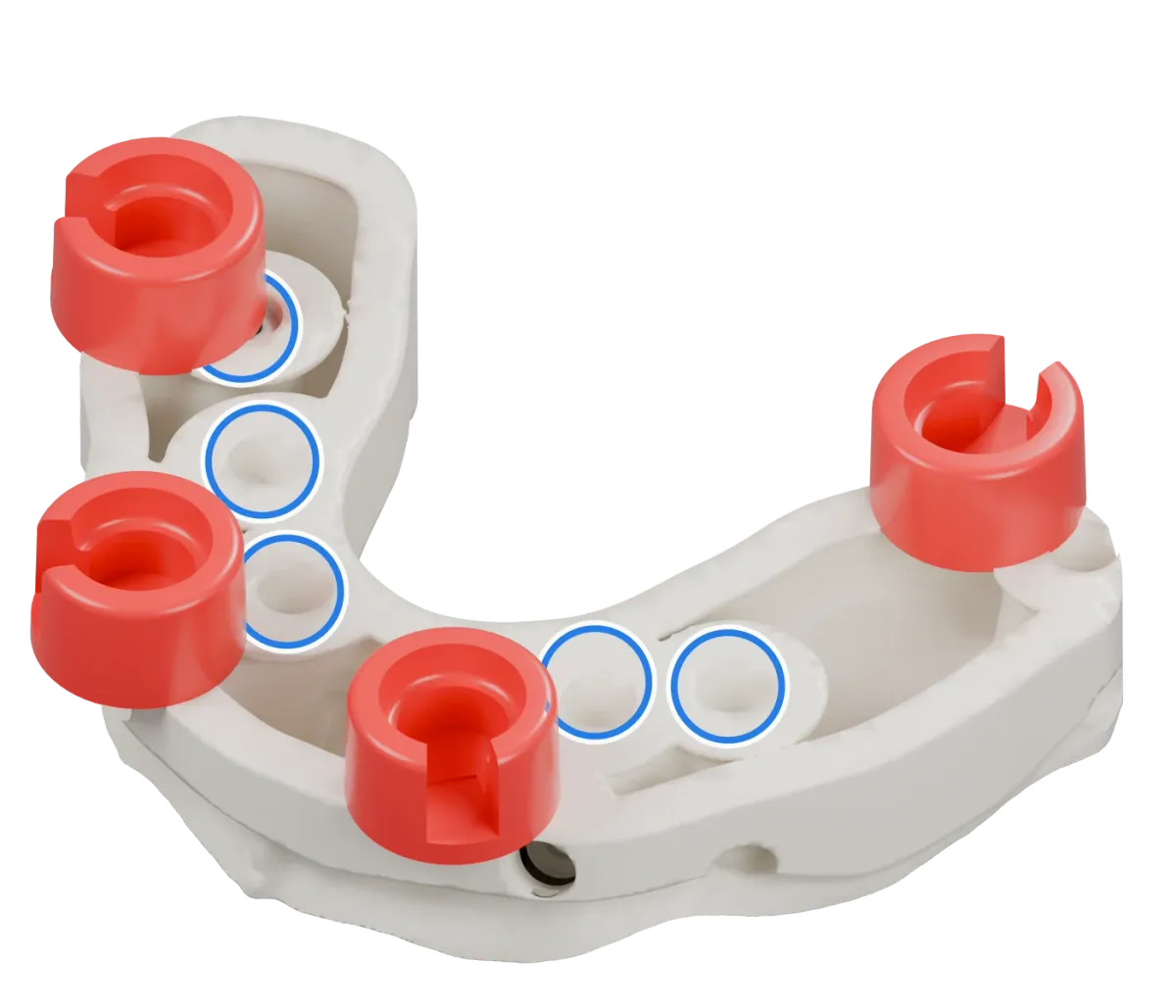
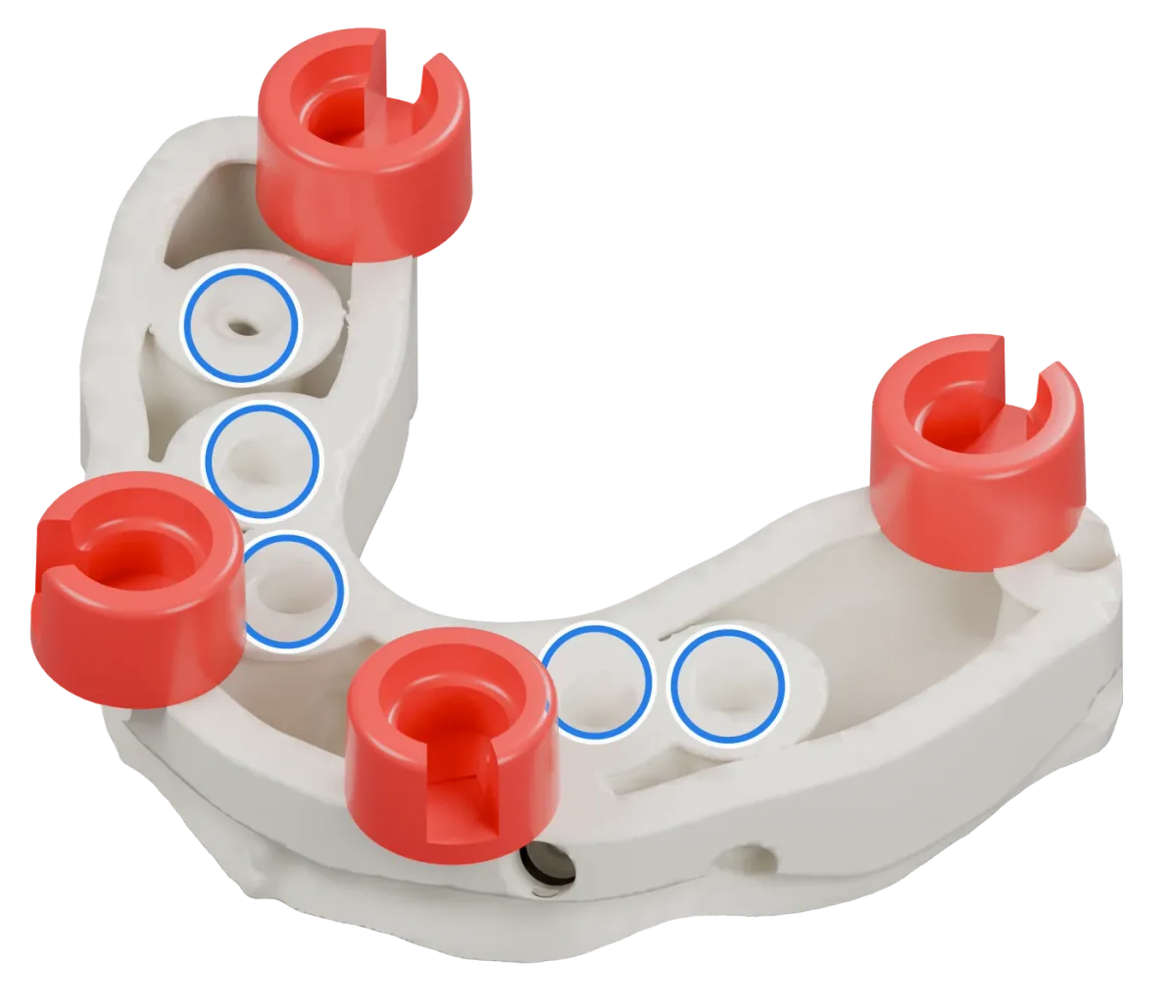
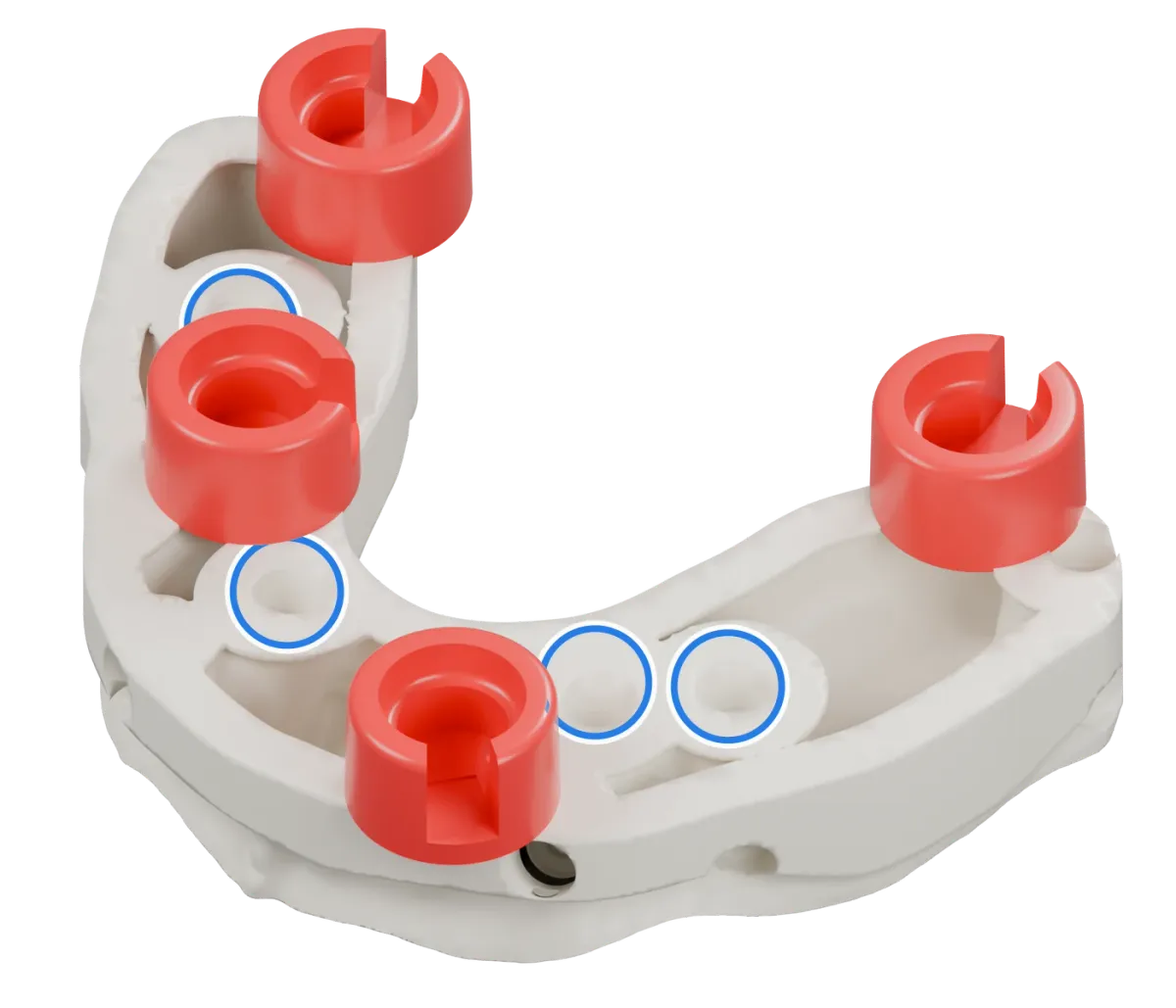
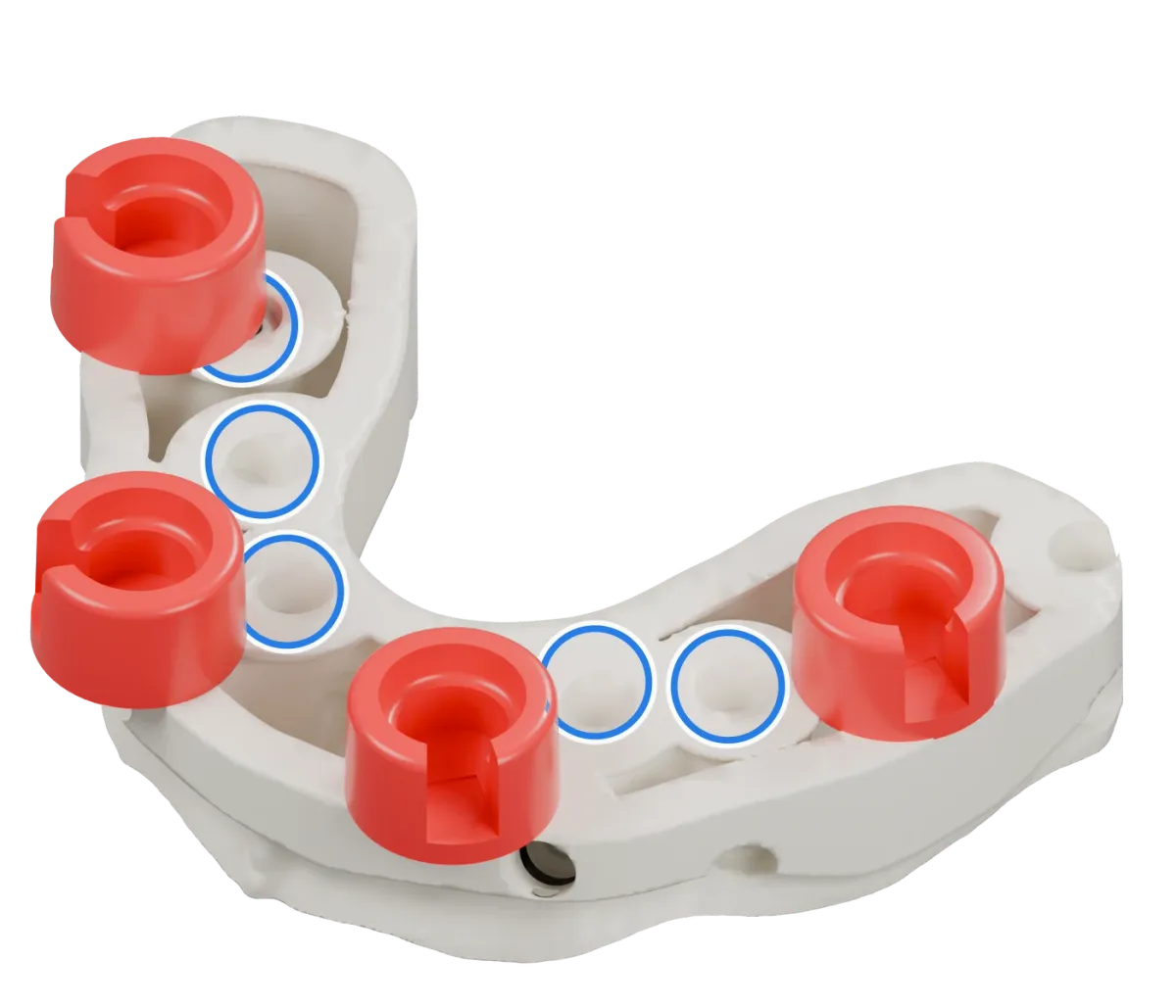
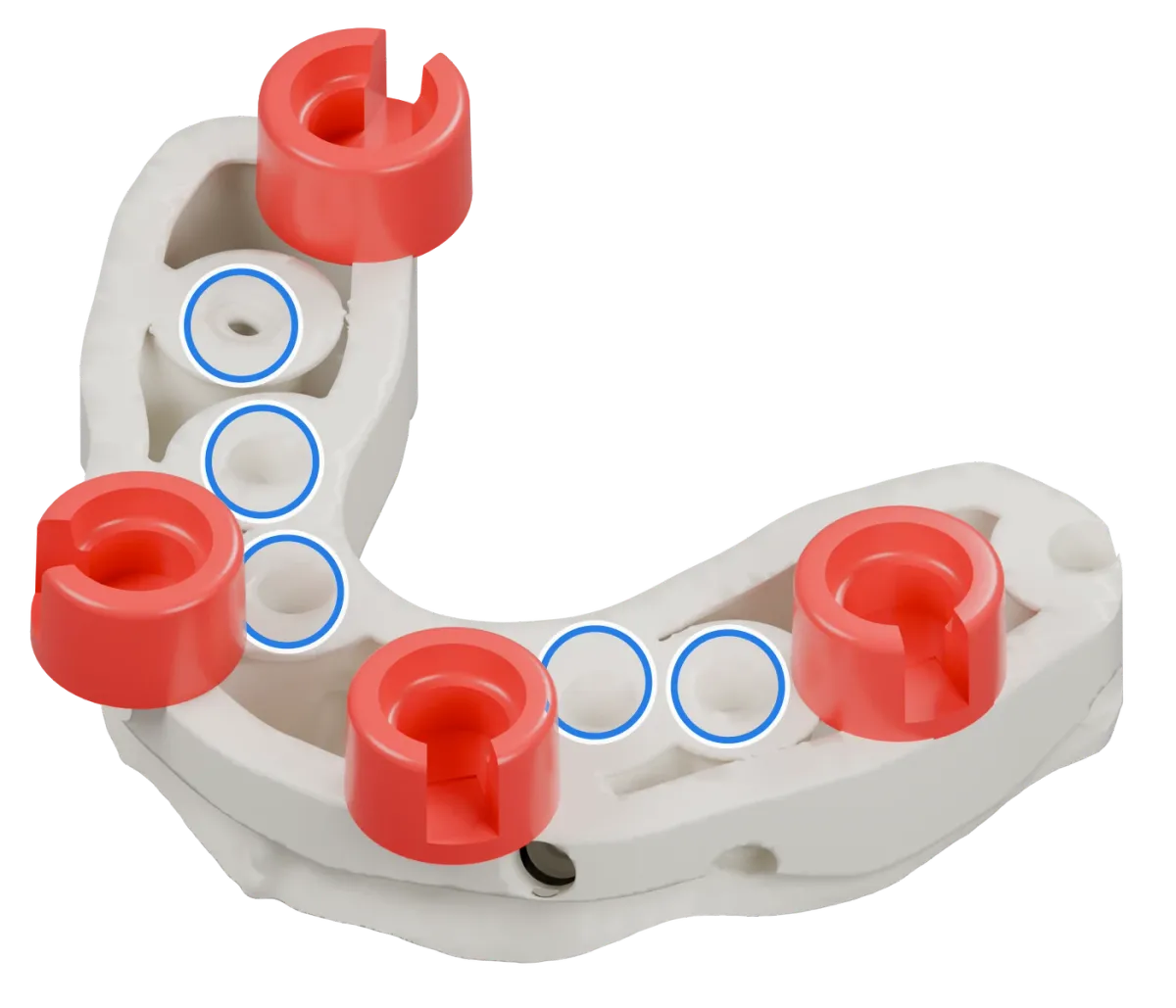
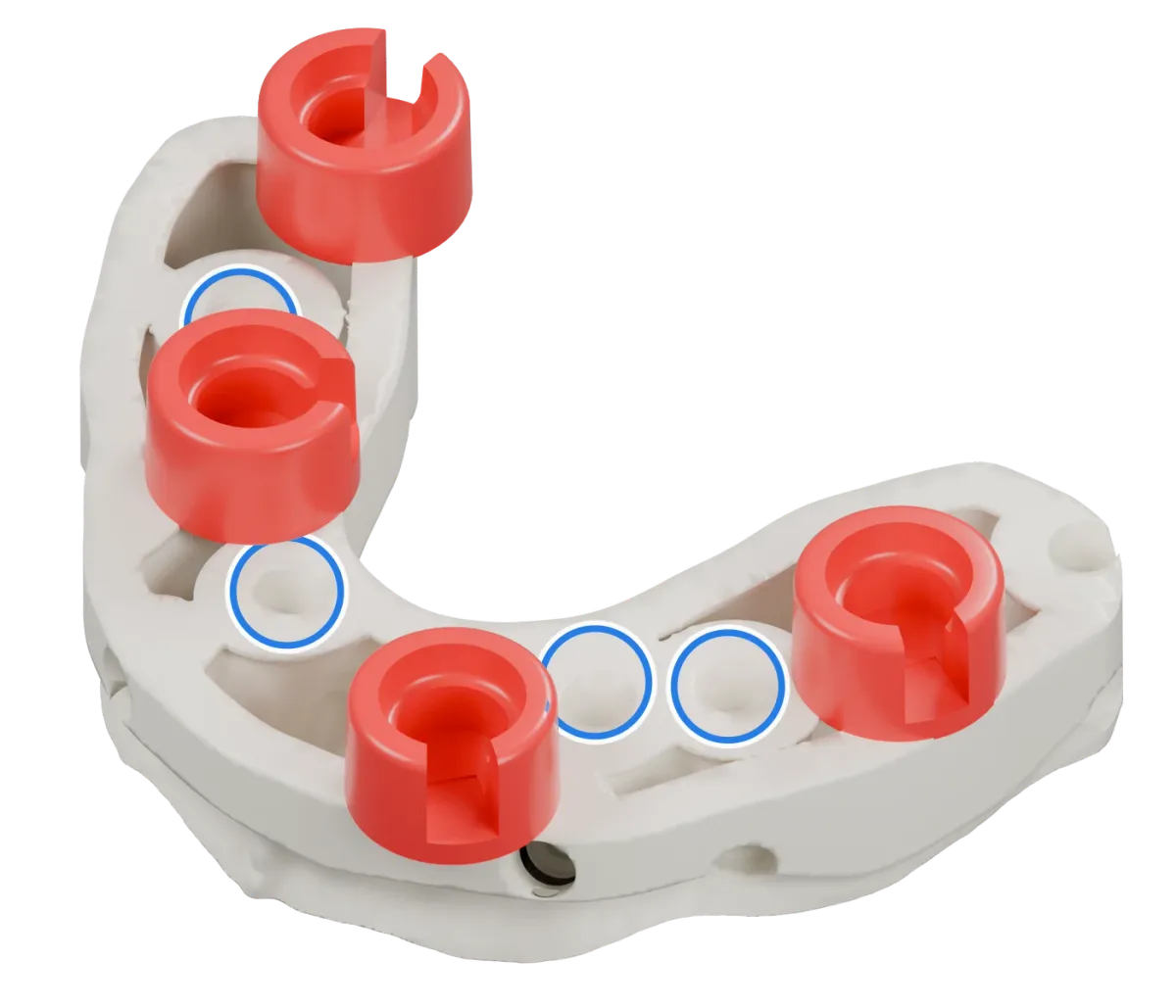
Pars du casUn modèle sur implants, vu côté socle. Les anneaux bleus marquent ses analogues d’implant. Les quatre logements d’une combinaison doivent les laisser libres.
DAC4-5Standard1 · 4 · 5 · 8Rectangle large classique
DAC4-61 · 4 · 6 · 8Losange intérieur inversé
DAC4-72 · 4 · 5 · 7Rectangle décalé
DAC4-82 · 4 · 5 · 8Rectangle décalé, vers la droite
DAC4-92 · 4 · 6 · 8Croix décalée, motif en X vers la droite
1 sur 9
DAC4-11 sur 9
Positions 1 · 3 · 5 · 7
Losange intérieur
Les quatre mêmes logements que la 4-5, dans une autre disposition. Quand la 4-5 rencontre un analogue ou un moignon, choisis la combinaison dont les logements restent libres.
Les quatre mêmes logements que la 4-5, dans une autre disposition. Quand la 4-5 rencontre un analogue ou un moignon, choisis la combinaison dont les logements restent libres.
DAC4-33 sur 9
Positions 1 · 3 · 6 · 8
Diagonales croisées, motif en X
Les quatre mêmes logements que la 4-5, dans une autre disposition. Quand la 4-5 rencontre un analogue ou un moignon, choisis la combinaison dont les logements restent libres.
DAC4-44 sur 9
Positions 1 · 4 · 5 · 7
Rectangle large, antérieur libre
Les quatre mêmes logements que la 4-5, dans une autre disposition. Quand la 4-5 rencontre un analogue ou un moignon, choisis la combinaison dont les logements restent libres.
DAC4-5Standard5 sur 9
Positions 1 · 4 · 5 · 8
Rectangle large classique
La combinaison standard. Sans implants, analogues ou moignons amovibles : sélectionne, importe, continue, imprime. Valable pour Light et Ultra.
DAC4-66 sur 9
Positions 1 · 4 · 6 · 8
Losange intérieur inversé
Les quatre mêmes logements que la 4-5, dans une autre disposition. Quand la 4-5 rencontre un analogue ou un moignon, choisis la combinaison dont les logements restent libres.
DAC4-77 sur 9
Positions 2 · 4 · 5 · 7
Rectangle décalé
Les quatre mêmes logements que la 4-5, dans une autre disposition. Quand la 4-5 rencontre un analogue ou un moignon, choisis la combinaison dont les logements restent libres.
DAC4-88 sur 9
Positions 2 · 4 · 5 · 8
Rectangle décalé, vers la droite
Les quatre mêmes logements que la 4-5, dans une autre disposition. Quand la 4-5 rencontre un analogue ou un moignon, choisis la combinaison dont les logements restent libres.
DAC4-99 sur 9
Positions 2 · 4 · 6 · 8
Croix décalée, motif en X vers la droite
Les quatre mêmes logements que la 4-5, dans une autre disposition. Quand la 4-5 rencontre un analogue ou un moignon, choisis la combinaison dont les logements restent libres.
Rouge : les quatre logements de cette combinaison. Bleu : les analogues d’implant. Un anneau caché par un logement signifie que, dans cette vue, le logement se trouve devant l’analogue. Flèches, balayage ou touches fléchées pour parcourir les neuf.
Rendus d’un seul modèle, pas des photos de modèles imprimés. Les anneaux aident à lire l’image.
Patent Pending
Lire le nom d’une entrée.
Entrée dans Model Builder
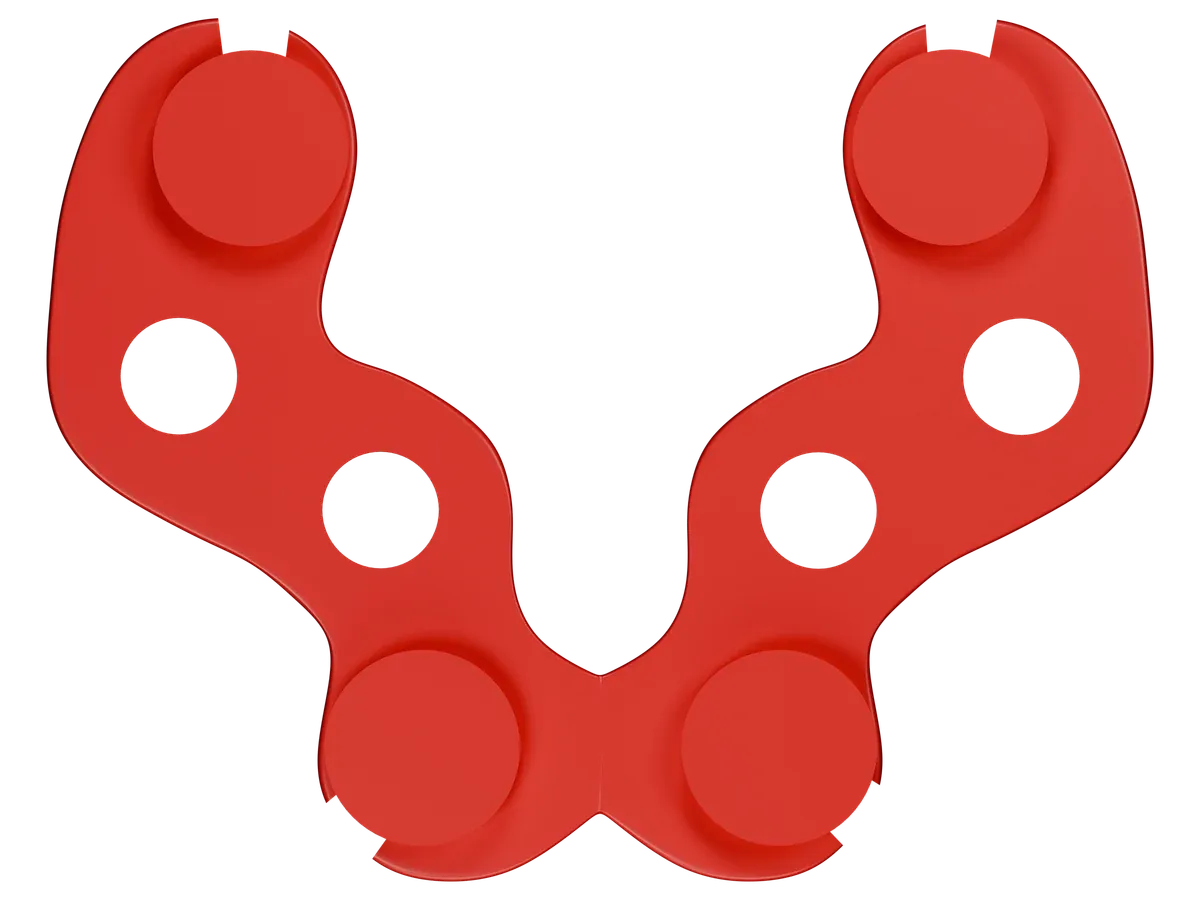
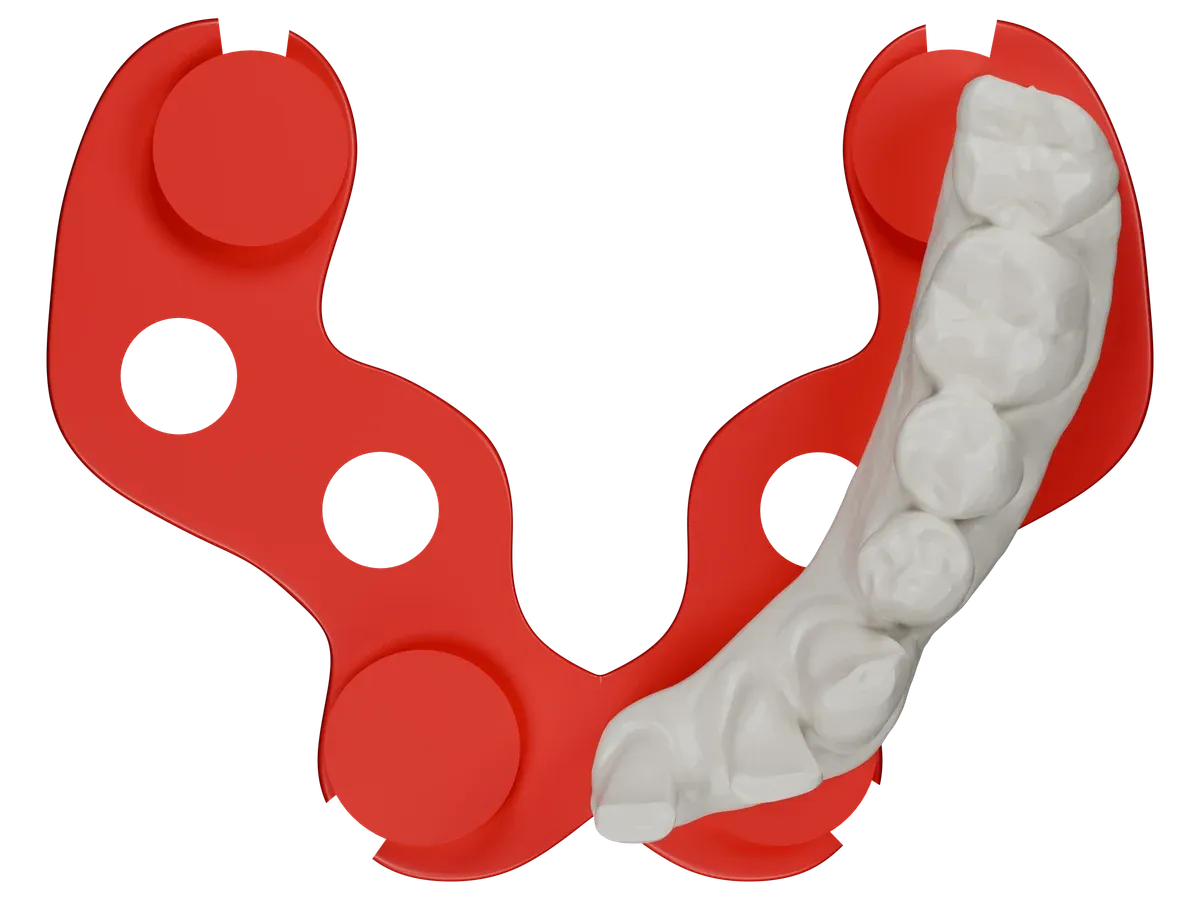
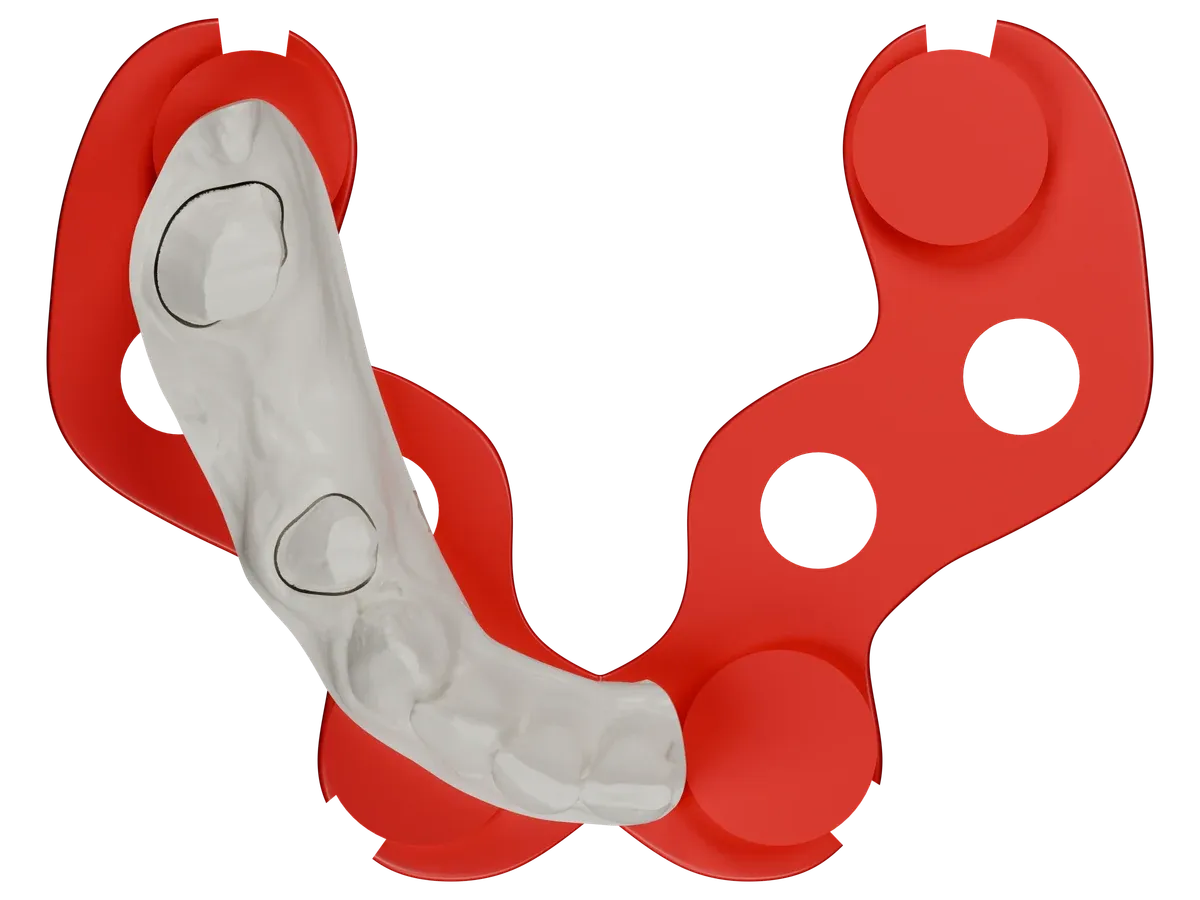
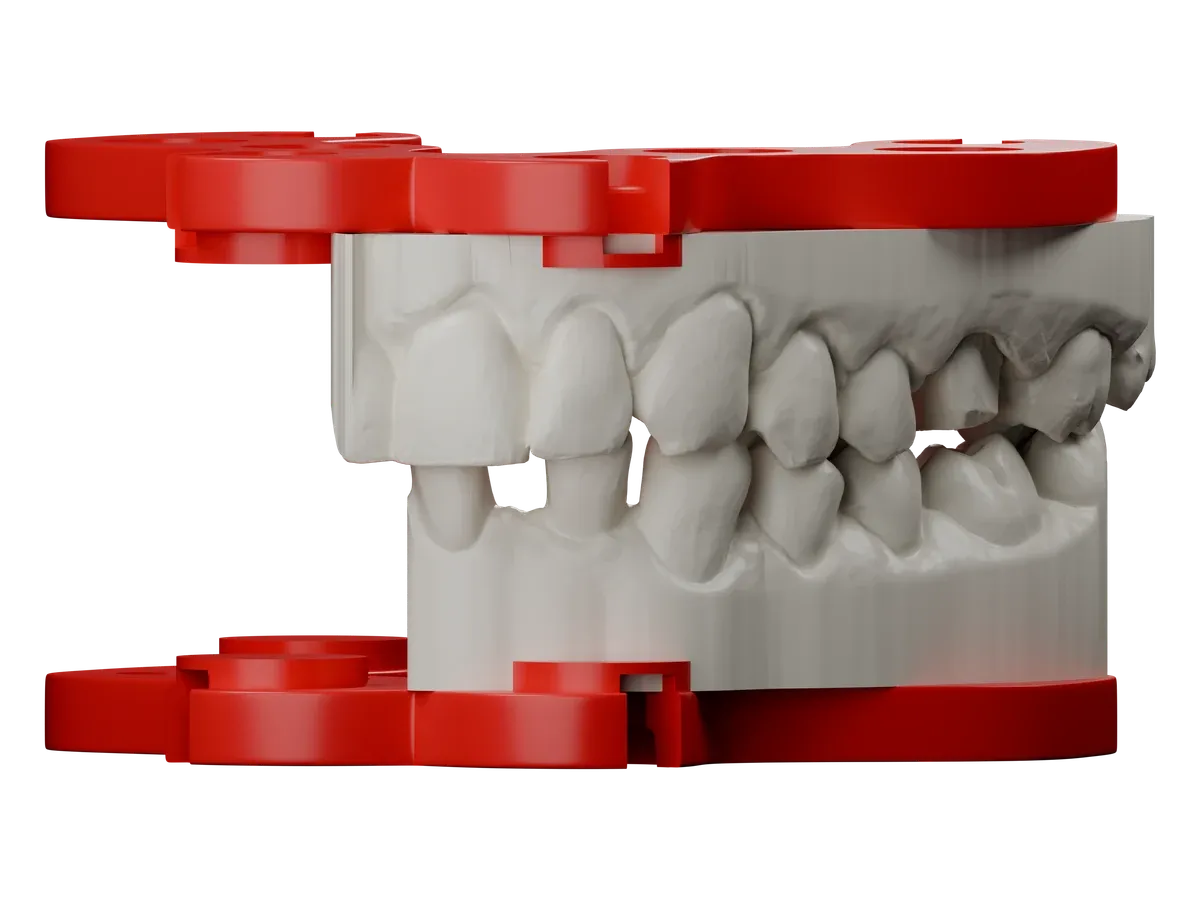
Le Frame, pour les hémi-arcades et les quadrants.
Pour les cas d’hémi-arcade et de quadrant, le Frame donne au modèle un socle stabilisé.
Rendu CAO
Le Frame seul : quatre logements reliés par la barre de renfort.Un cas de couronnes sur hémi-arcade inférieure, sur le Frame.Un cas de bridge sur hémi-arcade inférieure, sur le Frame.
Rendu CAO
Supérieur et inférieur en occlusion, chacun sur son propre Frame. Vue de face, légèrement de biais.
Rendus CAO, pas des photos de pièces imprimées. Les socles des modèles sont adaptés pour l’illustration.
Impression et aimants
L’épaulement d’appui d’abord, les aimants en dernier.
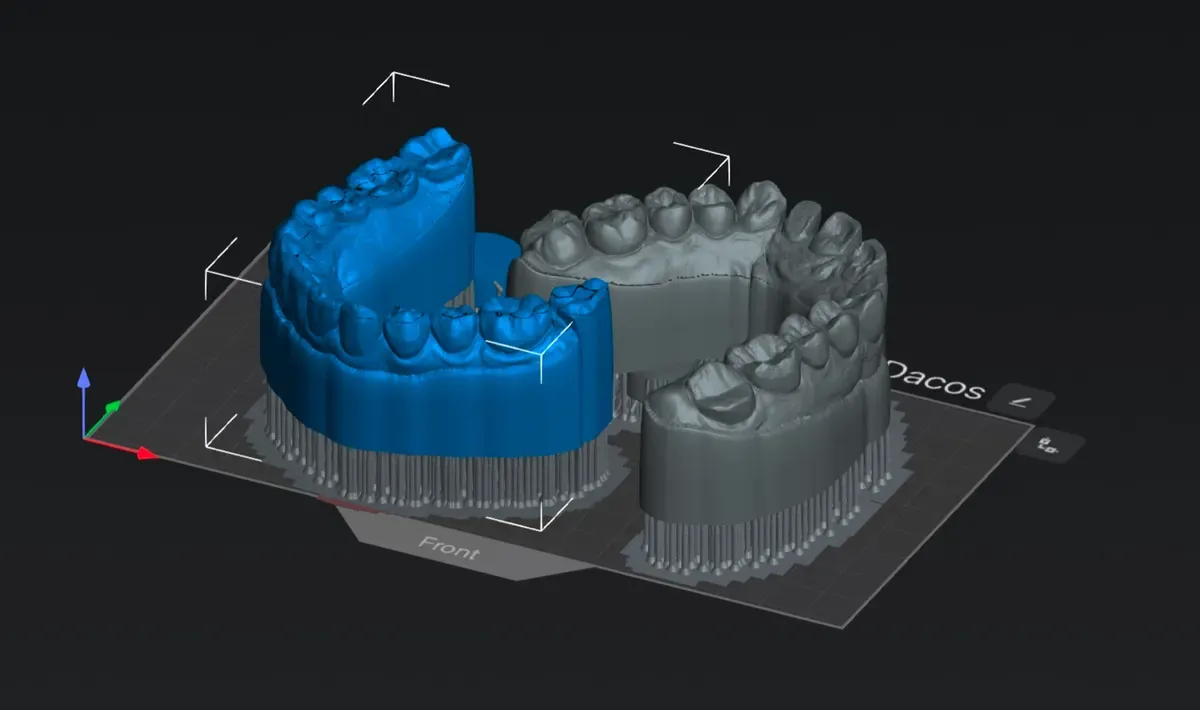
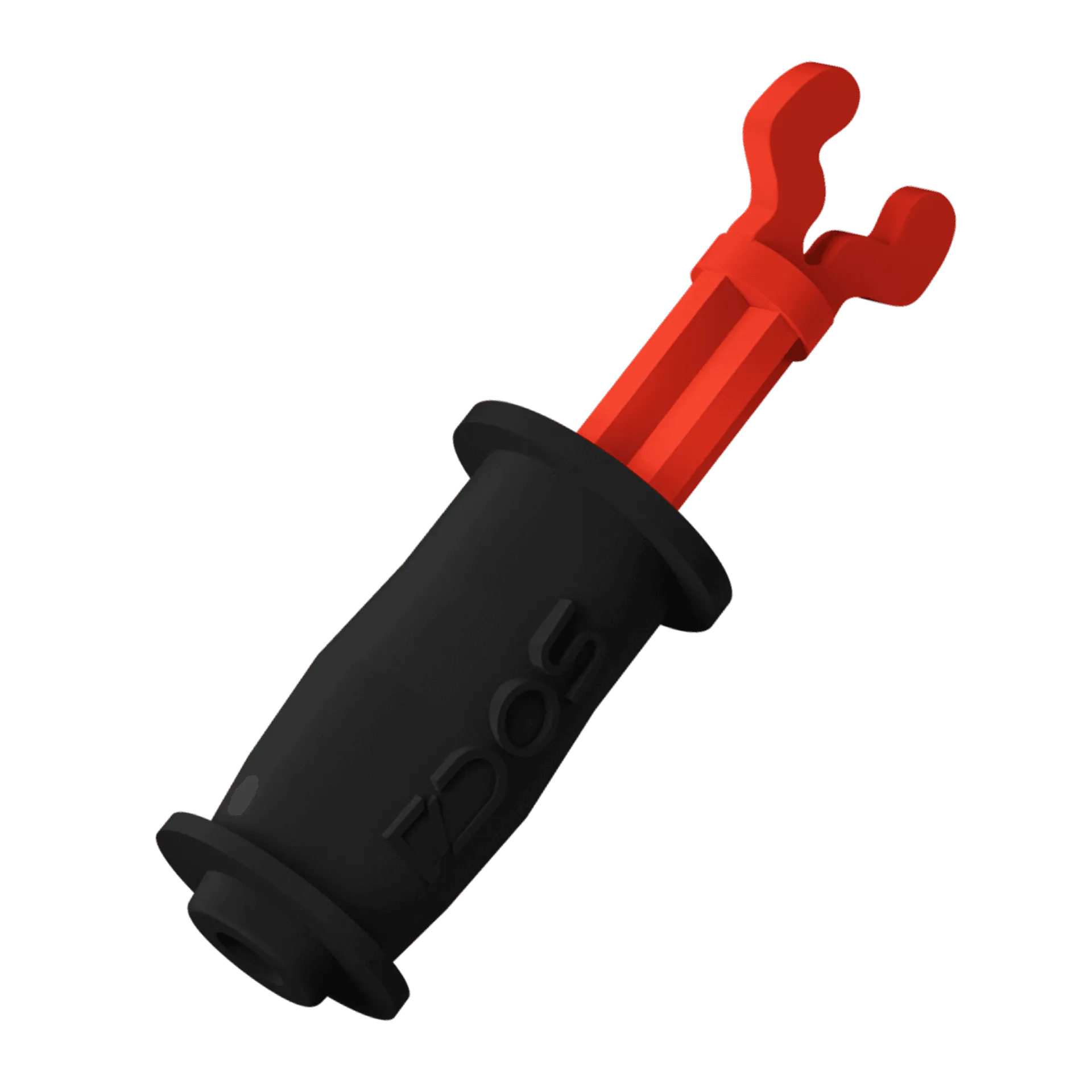
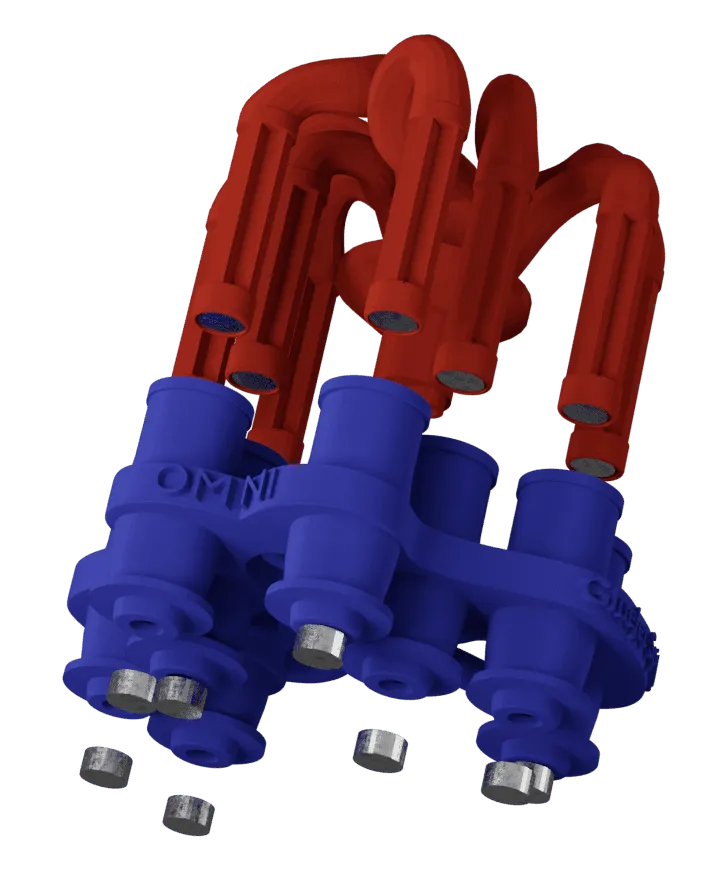
Imprime à plat sur le plateau, supports sous le socle, aucun sur l’épaulement d’appui, avec l’imprimante, la résine et la post-polymérisation de ton calibrateur. Après la post-polymérisation, les aimants se collent avec l’Omni GlueJet™ ou l’Omni GlueJet™ Spider Set, qui les maintiennent dans la bonne polarité. L’aimant repose au fond de son logement et ne touche jamais l’aimant de la plaque : c’est l’épaulement d’appui qui définit la position.
Dental System 2024 ou plus récent, avec Model Builder. Pour 2022 et 2023, il existe une bibliothèque pour cette version : demande-la-nous. Versions plus anciennes : écris-nous et une personne de l’équipe examine ta configuration.
Faut-il installer un fichier par offset ?
Non. Un seul .dme contient les deux hauteurs, les trois offsets, les neuf combinaisons et le Frame. Tu utilises les entrées qui portent ton offset.
Puis-je déplacer l’attachement ?
Non. Ne le déplace et ne le tourne jamais. Reset le remet en place. S’il rencontre un analogue, choisis une autre combinaison.
Le socle est-il ouvert ou fermé ?
Fermé, et le modèle est creux à l’intérieur. Il s’imprime tel quel. Un socle ouvert est facultatif, avec des cylindres booléens entre les logements dans le slicer.
Comment mettre à jour la bibliothèque ?
Importe le nouveau fichier de la même manière et supprime les anciennes entrées DACOS, pour qu’un seul jeu reste dans la liste.
Est-ce que ça fonctionne en dehors de Model Builder ?
La bibliothèque est conçue pour Model Builder dans Dental System. Pour d’autres workflows, exporte en STL et termine les modèles dans Blender for Dental avec le module DACOS Omni.
Tu découvres DACOS Omni
Choisis ton kit.
Ton articulateur décide du kit, ta CAO décide de la bibliothèque, tes cas décident de la hauteur.