Las cookies necesarias mantienen el carrito, tu idioma y esta elección. Con tu consentimiento usamos también cookies de análisis, para ver qué páginas ayudan, y cookies de marketing, para medir nuestros anuncios. Lee la política de privacidad y la política de cookies.
Un solo archivo de biblioteca para Model Builder. Contiene las dos alturas, los tres offsets, las nueve combinaciones DockingMatrix™ y el Frame. Lo importas una vez y después, en cada modelo, eliges la entrada DACOS como interfaz del articulador.
Dental System 2024 o posterior
Model Builder
Incluida con tu kit
Patent Pending
El sistema DACOS Omni, incluidas sus placas adaptadoras, el método de calibración, la geometría de anclaje y las herramientas de colocación de imanes, está protegido por una solicitud internacional de patente en trámite.
Biblioteca DACOS Omni, proveedor MetaDAC, tipo Articulator interface. Las dos alturas, tres offsets, nueve combinaciones y el Frame.
Versión
Dental System 2024 o posterior
Para Dental System 2022 y 2023 hay una biblioteca para esa versión, a petición. Hecha solo para Model Builder en Dental System.
Entrada
Los nombres
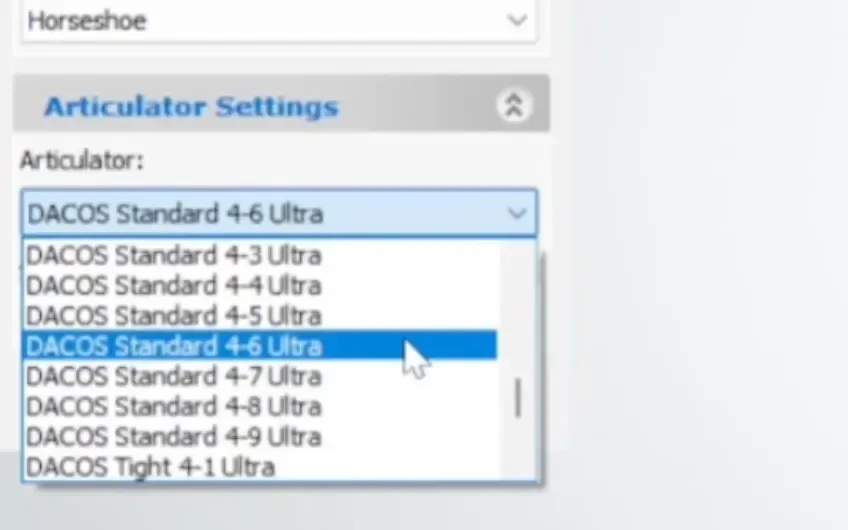
Cada entrada sigue el orden DACOS, offset, combinación, altura. Por ejemplo, DACOS Standard 4-6 Ultra.
Solo usas las entradas con tu offset y la altura de tus placas.
Antes de empezar
Primero la calibración, después el CAD.
Imprime la prueba de ajuste del calibrador TrueZero™ con la impresora, la resina y el postcurado que usas para tus modelos. Quédate con el offset que asienta del todo, queda estable y no gira sobre la placa Omni. Ese es el offset que descargas y el que eliges en tu CAD.
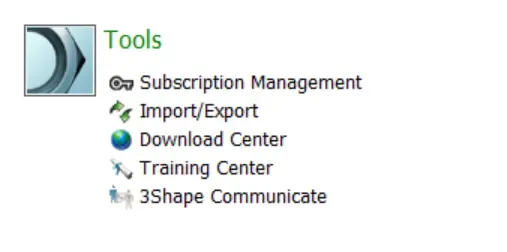
Tools, Import/Export, Import materials. Selecciona el archivo .dme de DACOS.
Deja marcados los tres grupos.
Articulator interfaces, Digital model design y Materials. Import, OK, Save.
Comprueba las entradas.
En Digital Model, Articulator interfaces, aparecen las entradas DACOS. Para actualizar, importa el archivo nuevo y borra las entradas anteriores.
Lección del Hub: Instala la biblioteca de 3Shape (.dme), 6 pasos ilustrados
Diseño
Del escaneo al modelo listo para imprimir.
01
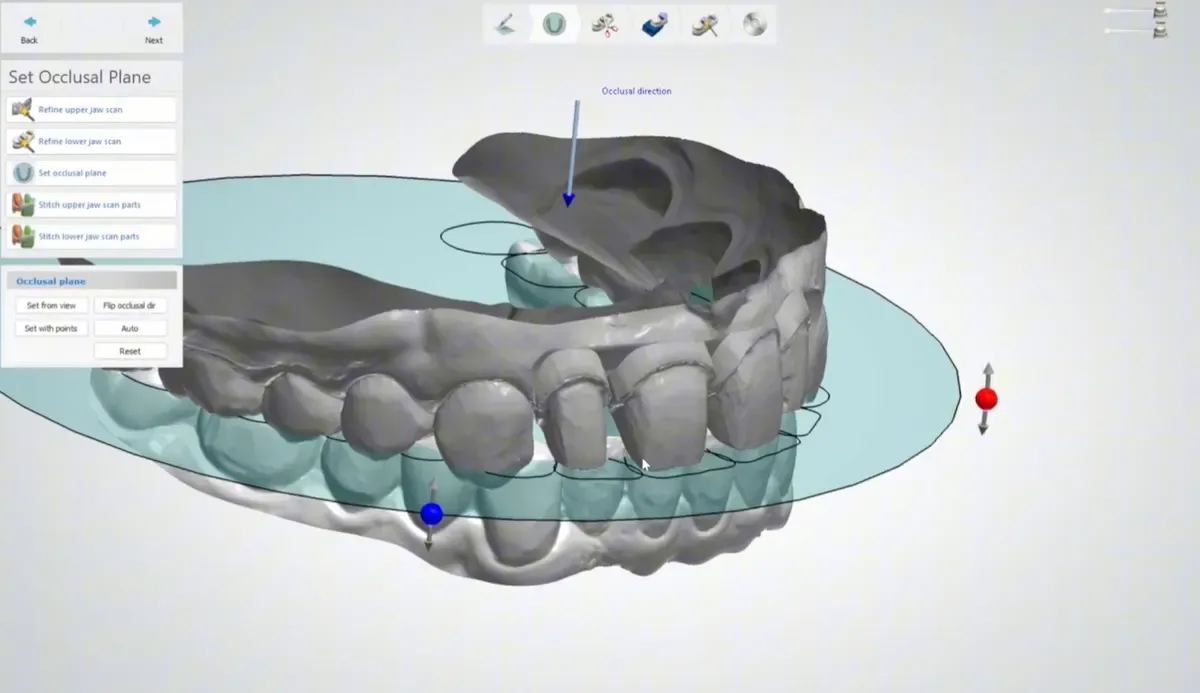
Define el plano oclusal.
Set from view, Set with points o Auto, e invierte la dirección oclusal si hace falta. El plano es la referencia de todo el modelo.
Lección del Hub El modelo en Model Builder, 5 pasos
02
Elige la entrada DACOS.
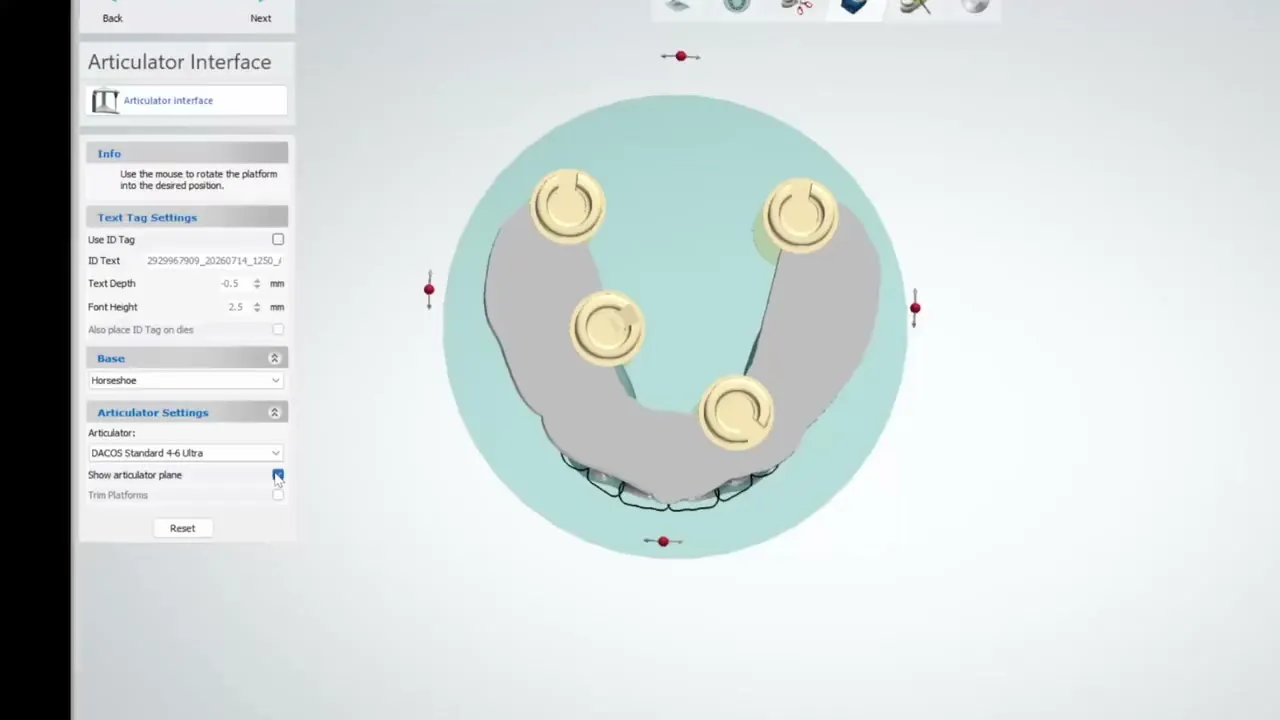
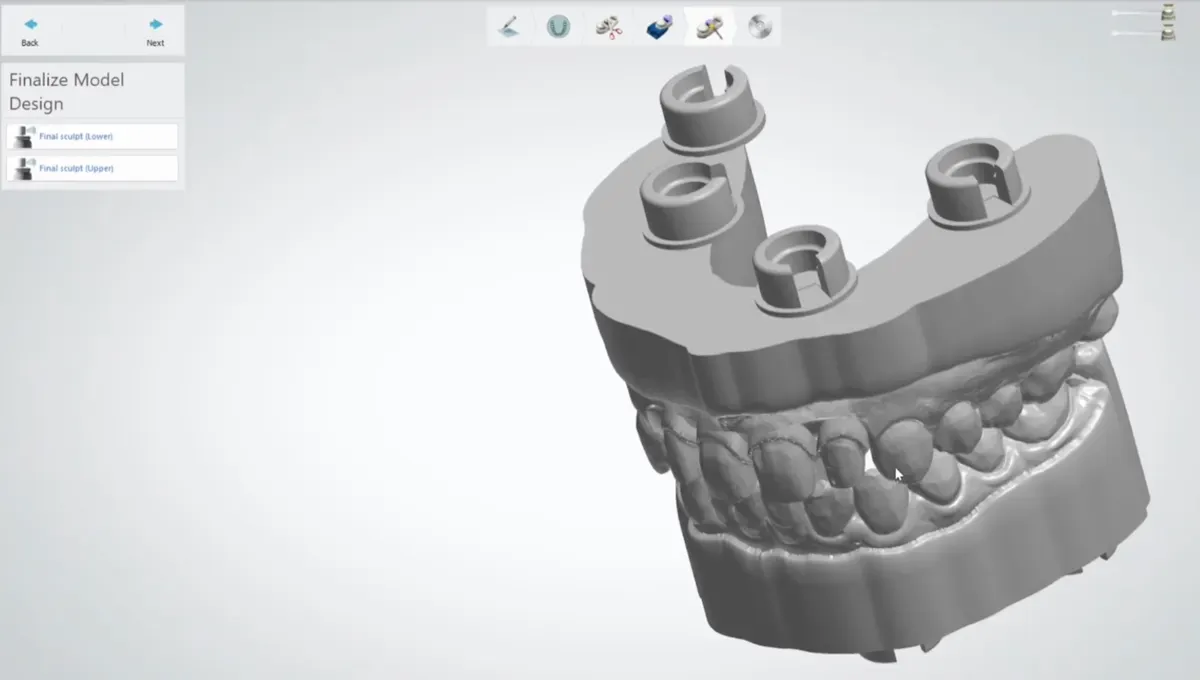
Articulator Settings, Articulator: la entrada DACOS con tu offset, la combinación para el caso y la altura de tus placas.
Lección del Hub El modelo en Model Builder, 5 pasos
03
Deja el elemento donde está.
No muevas ni gires nunca el elemento. Si se ha movido, Reset lo devuelve a su posición.
Lección del Hub El modelo en Model Builder, 5 pasos
04
Esculpido final, superior e inferior.
Termina los dos modelos como siempre en Model Builder.
Lección del Hub El modelo en Model Builder, 5 pasos
05
Exporta e imprime.
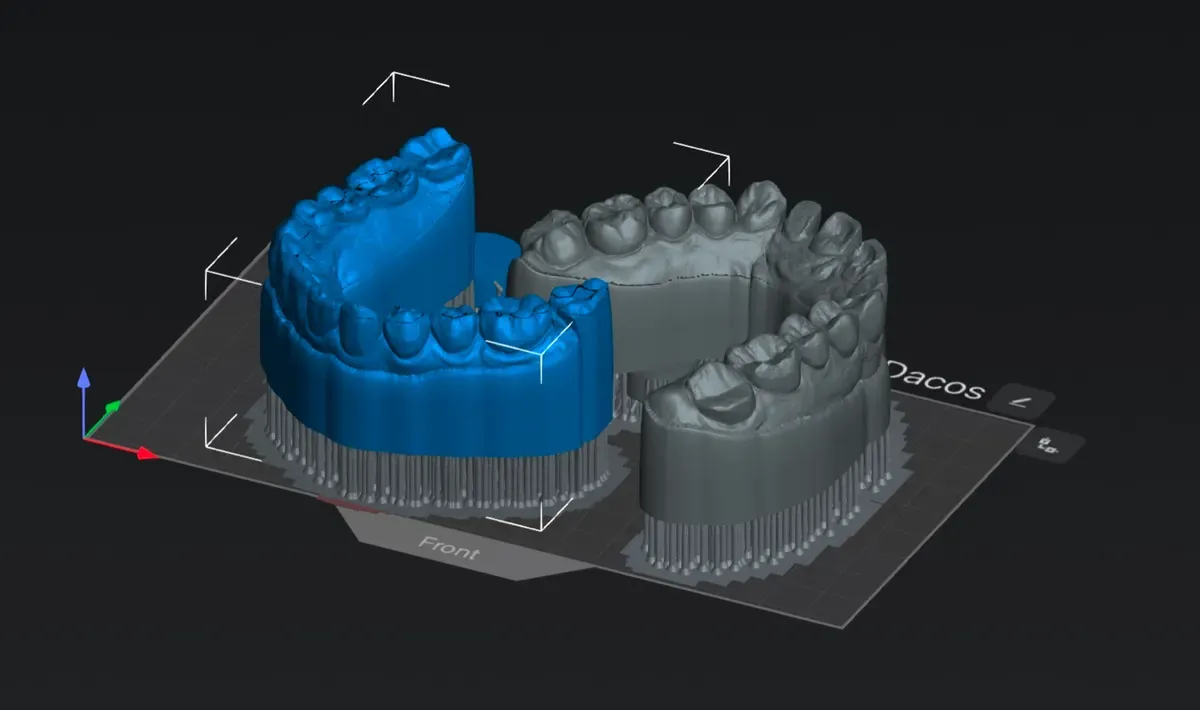
Hueco por dentro, macizo por debajo: el modelo sale con la base cerrada y se imprime tal cual. Si quieres una base abierta, añade cilindros booleanos entre los alojamientos en tu slicer.
Lección del Hub Laminar los modelos en plano (1:57)
Bases personalizadas
Bases personalizadas
Modelos pequeños y casos altos.
Para cuadrantes y hemiarcadas, elige la entrada Frame: los cuatro alojamientos unidos en una sola base. Para un caso que necesite más altura, crea una base más alta en Model Builder. Si una disposición choca con un análogo, cambia de combinación en lugar de mover el elemento.
Lección del Hub: El modelo en Model Builder, 5 pasos
Configuración DockingMatrix™
Elige la disposición.
Nueve combinaciones en el mismo archivo, para Light y Ultra. El nombre de la entrada te dice la combinación: DACOS Standard 4-5 Light es la disposición estándar sobre placas Light.
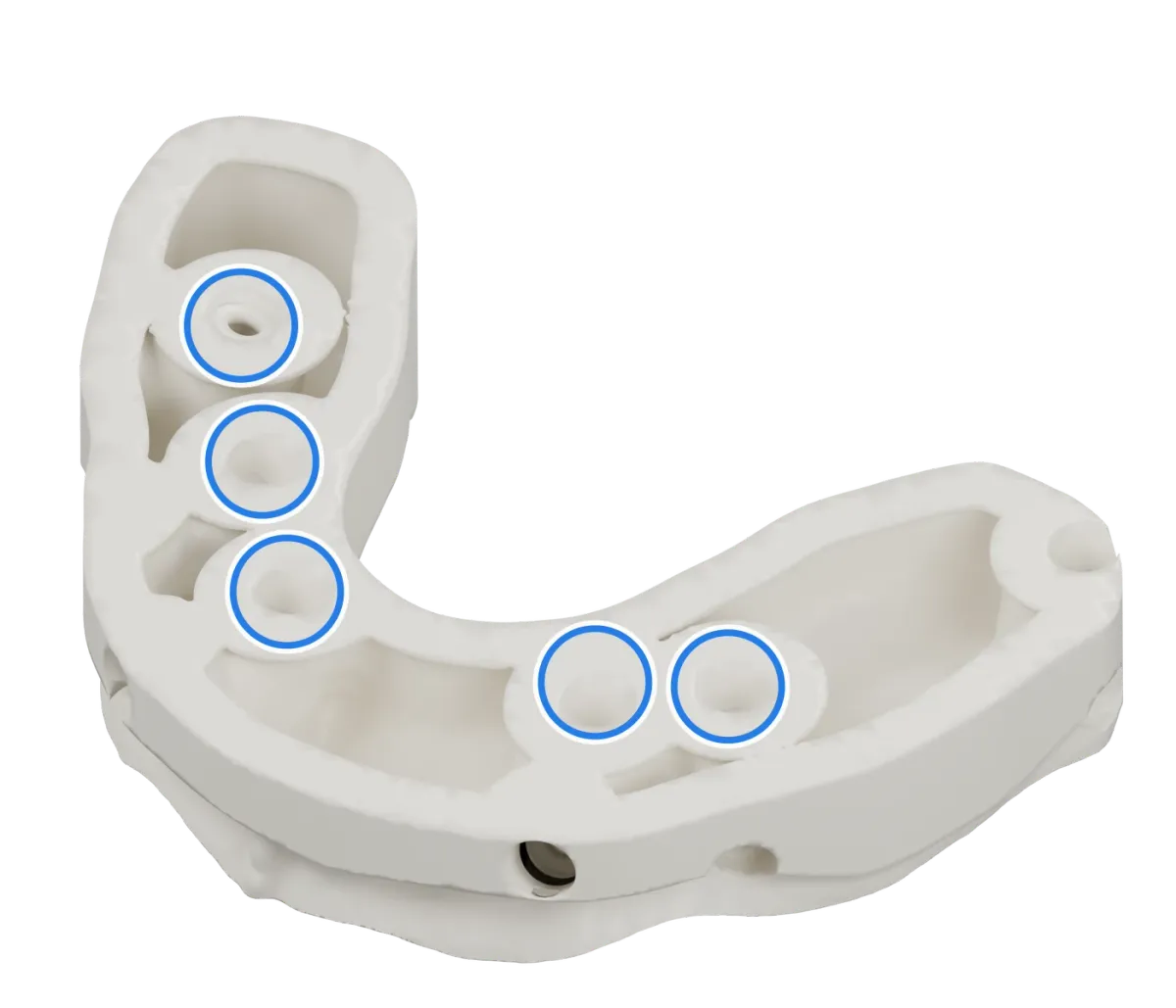
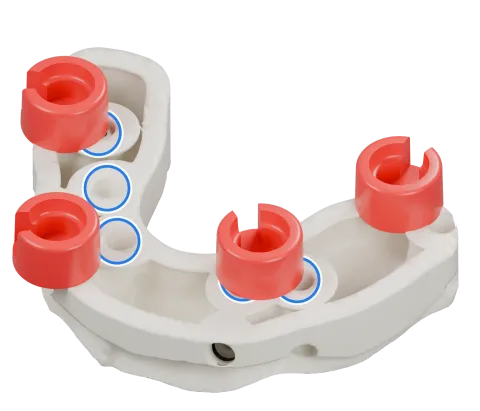
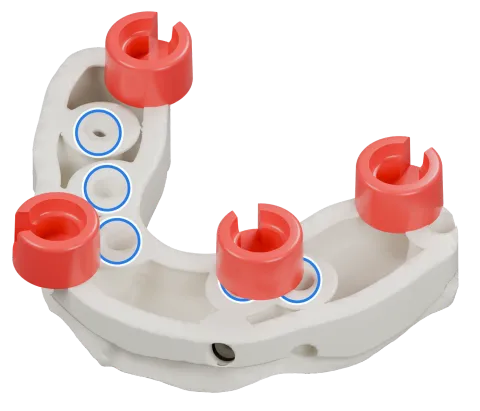
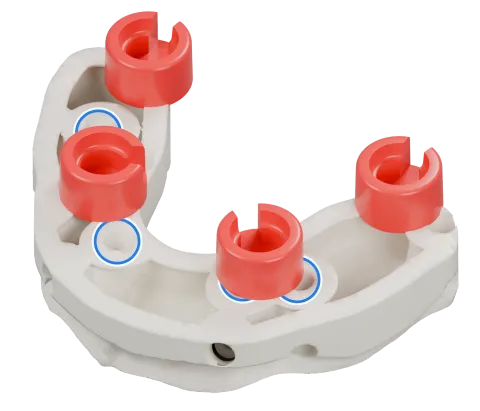
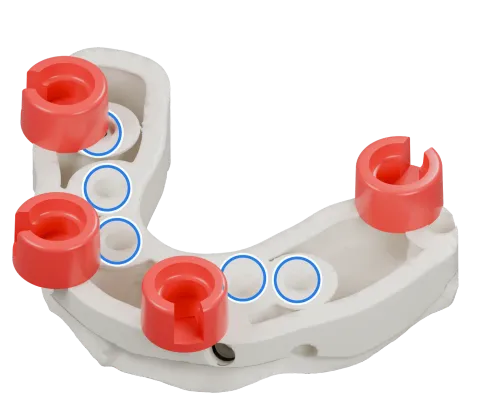
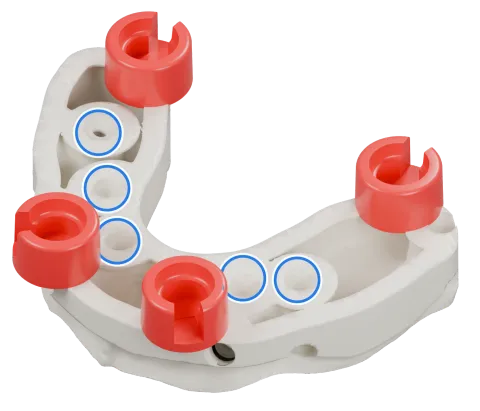
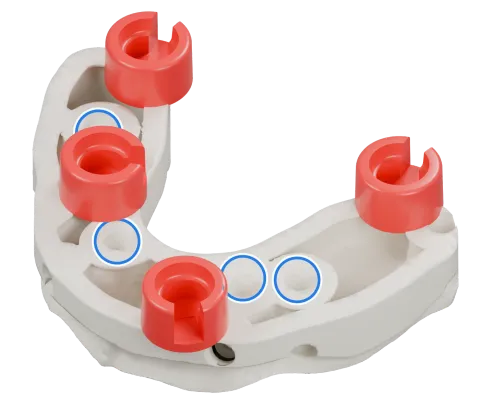
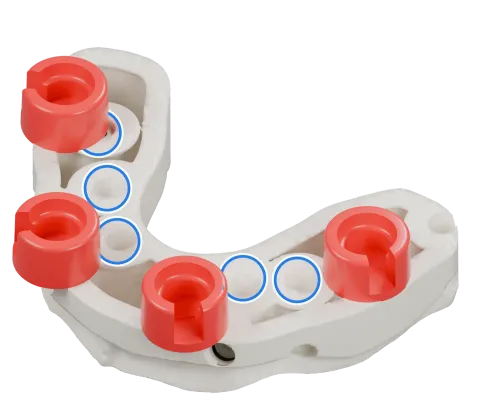
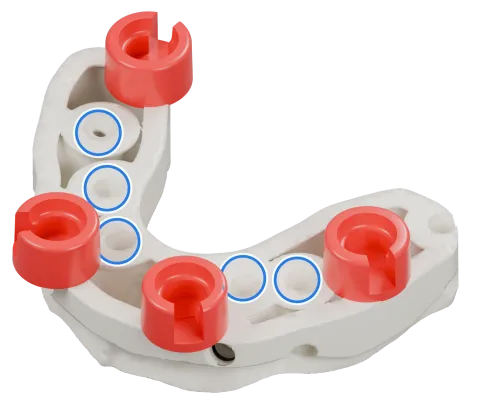
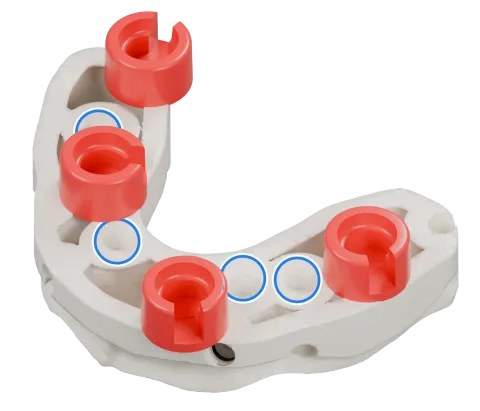
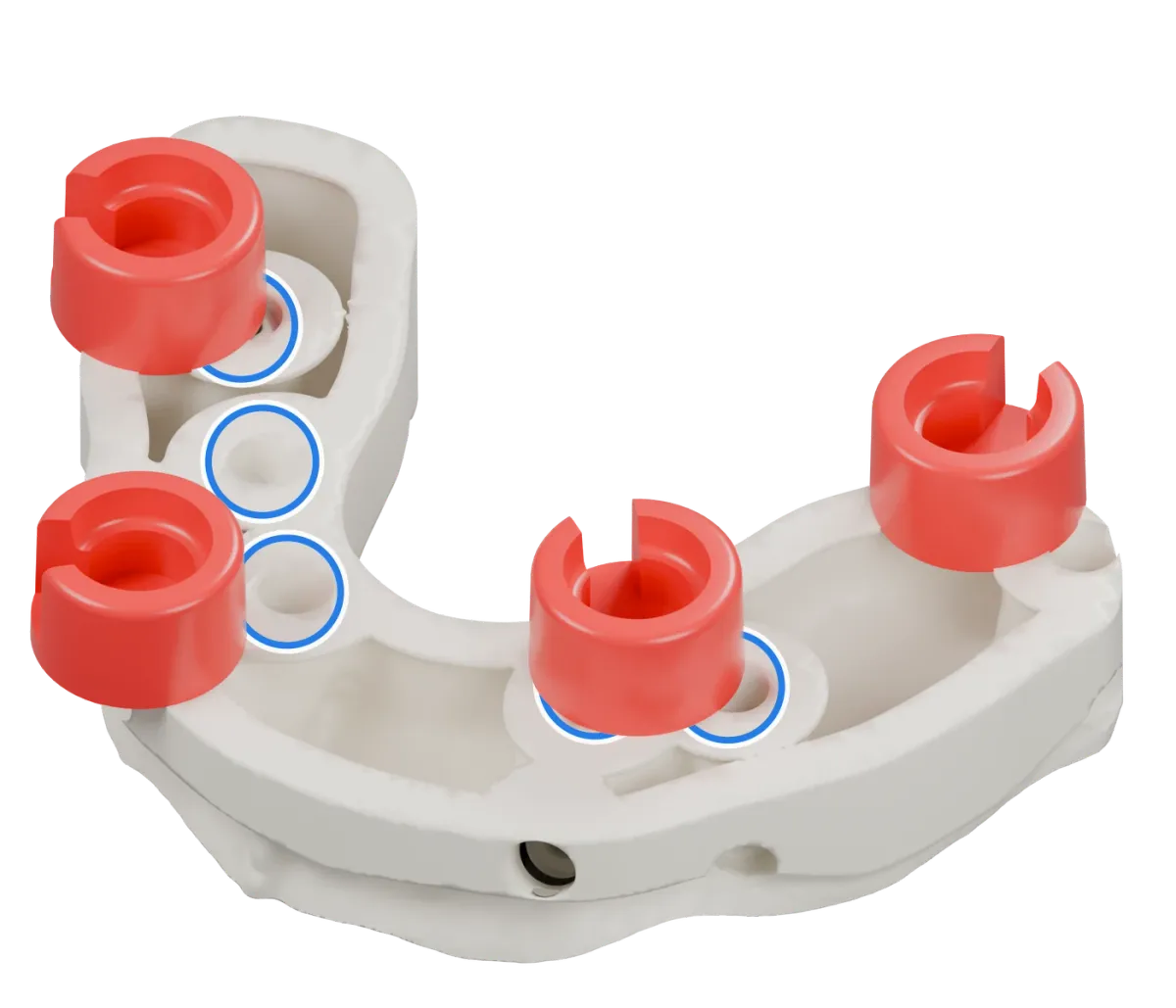
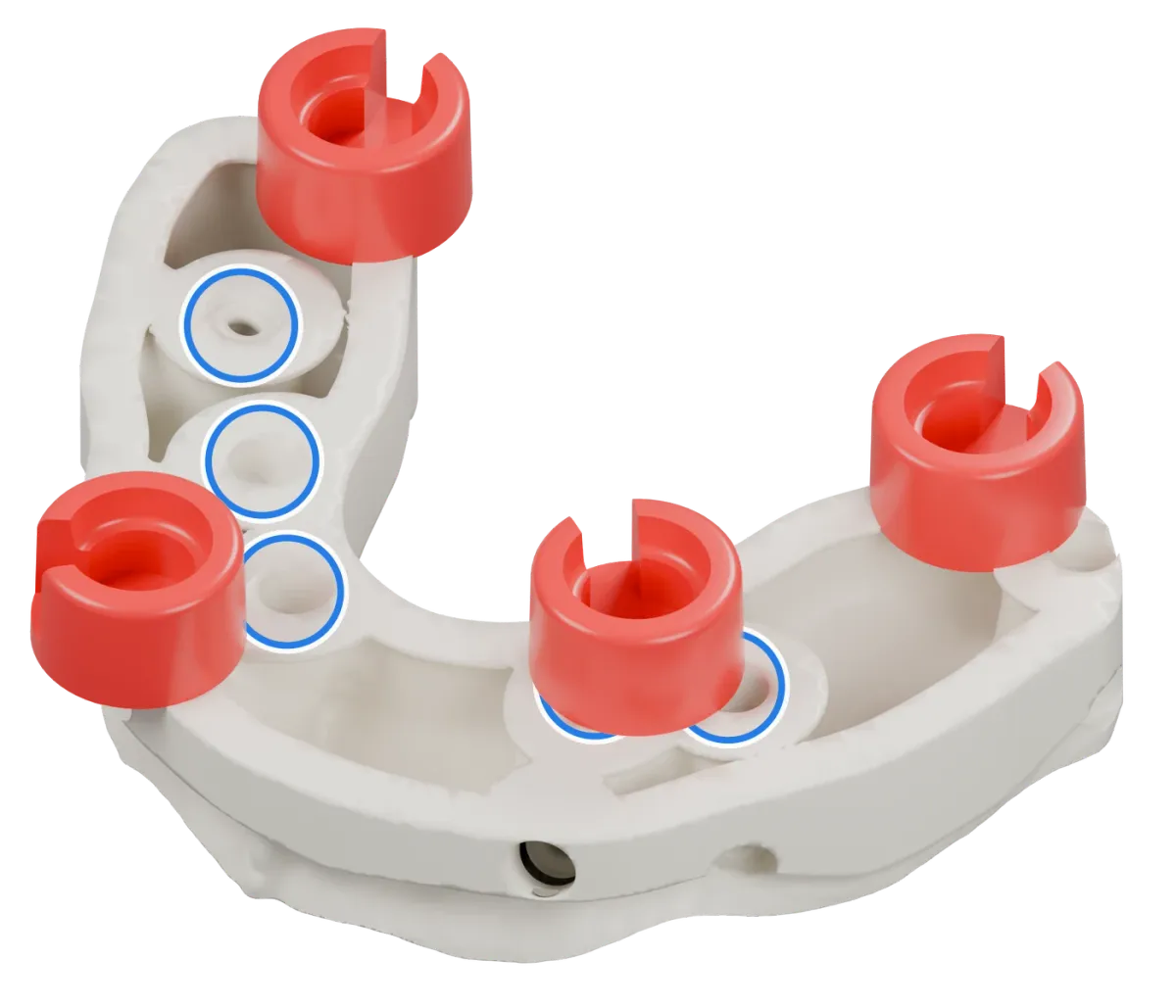
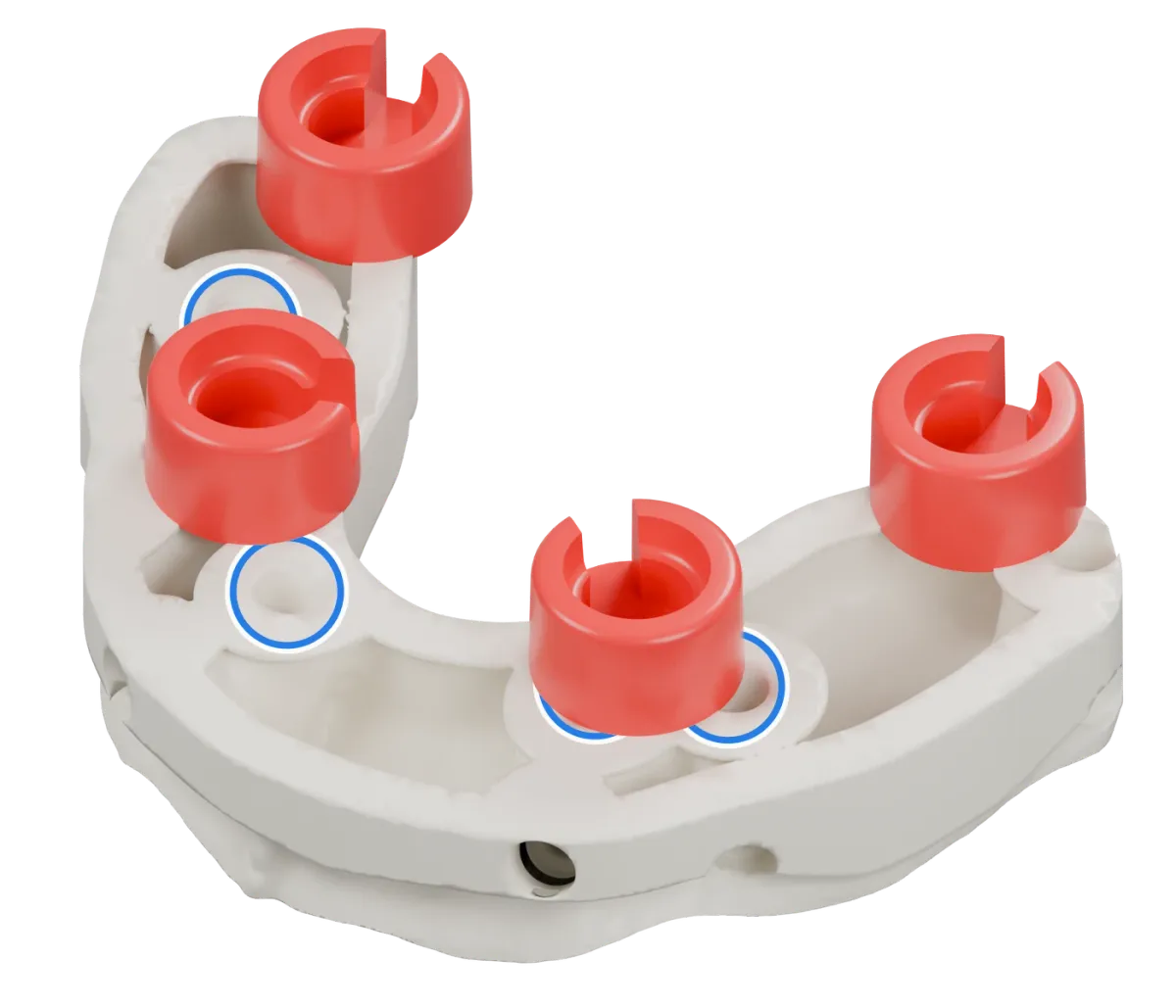
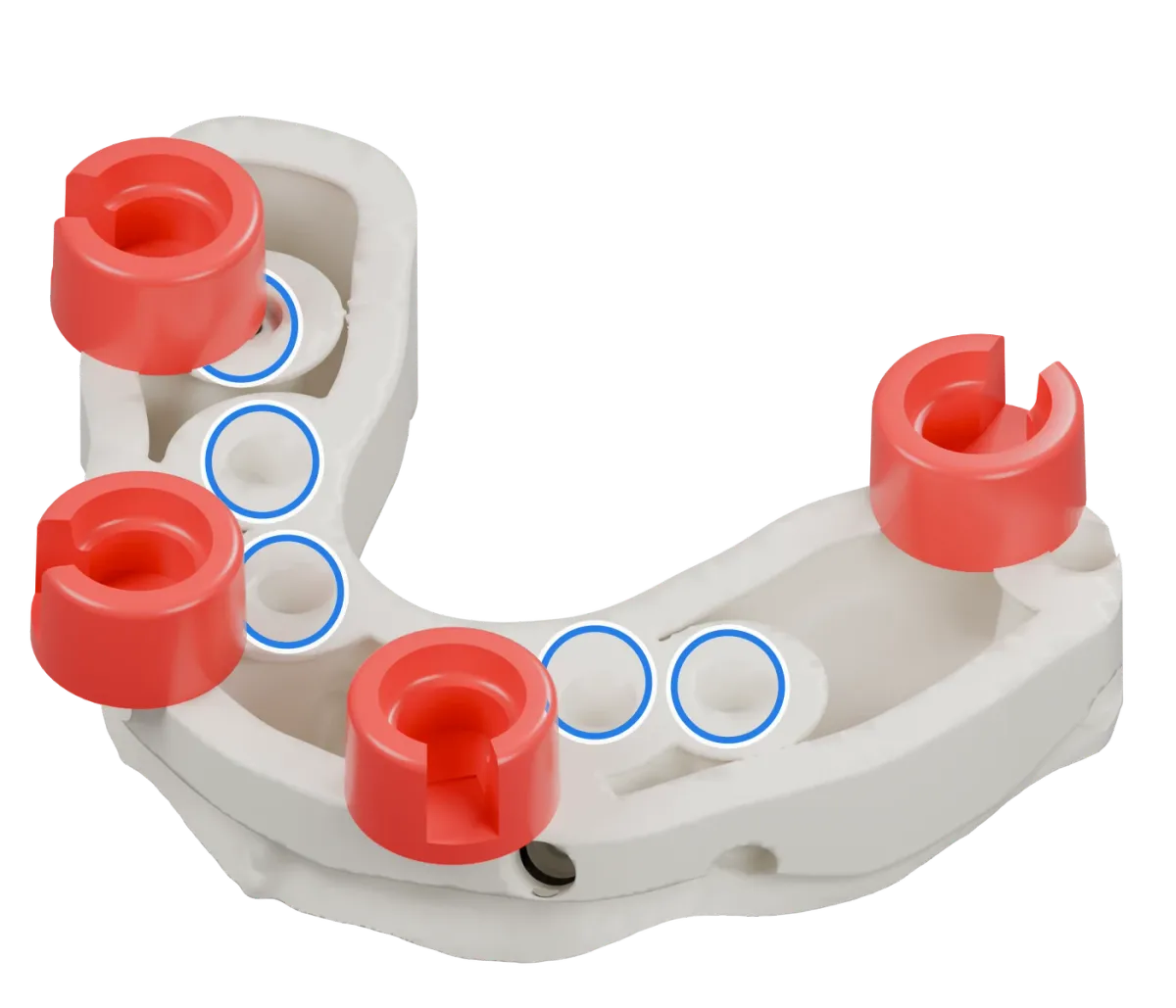
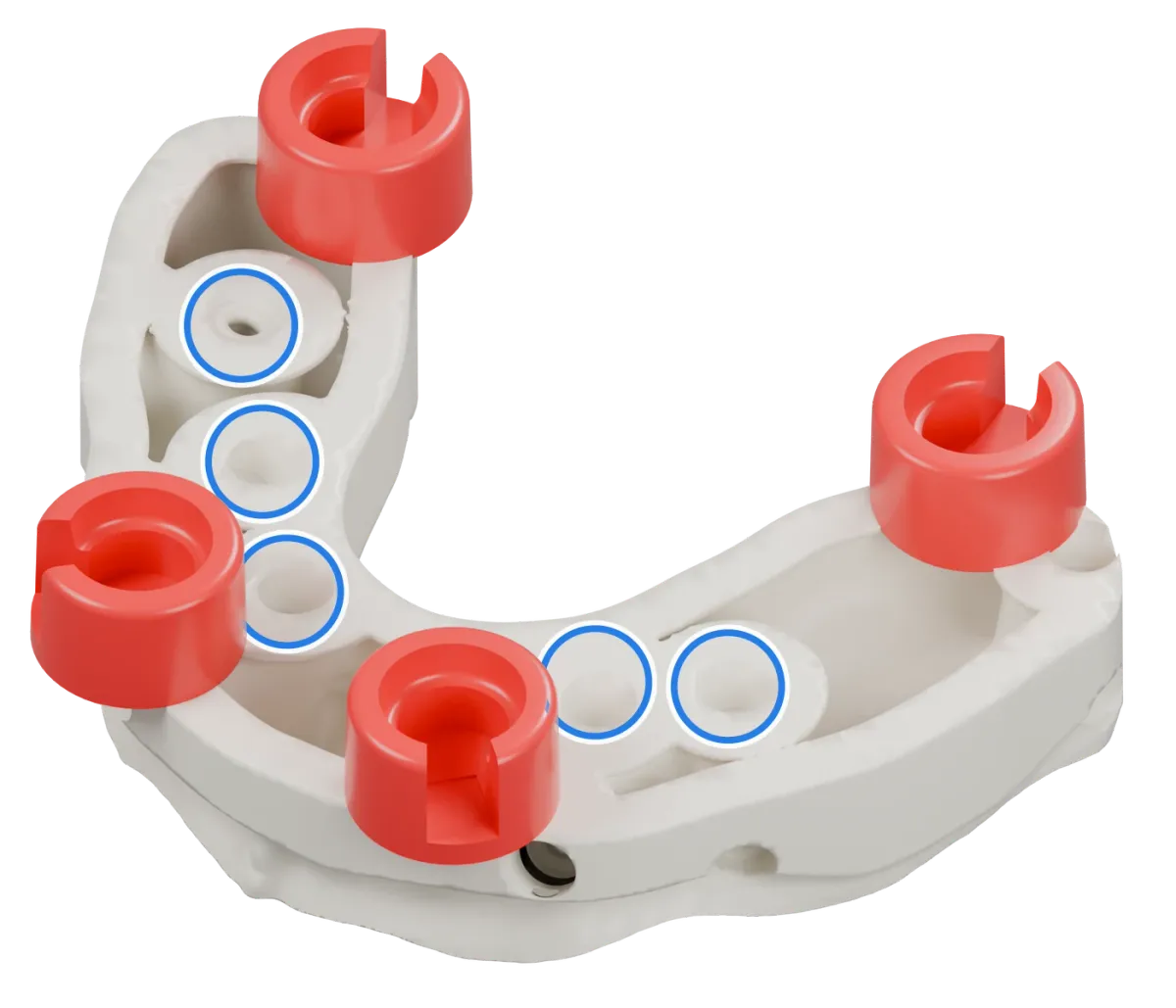
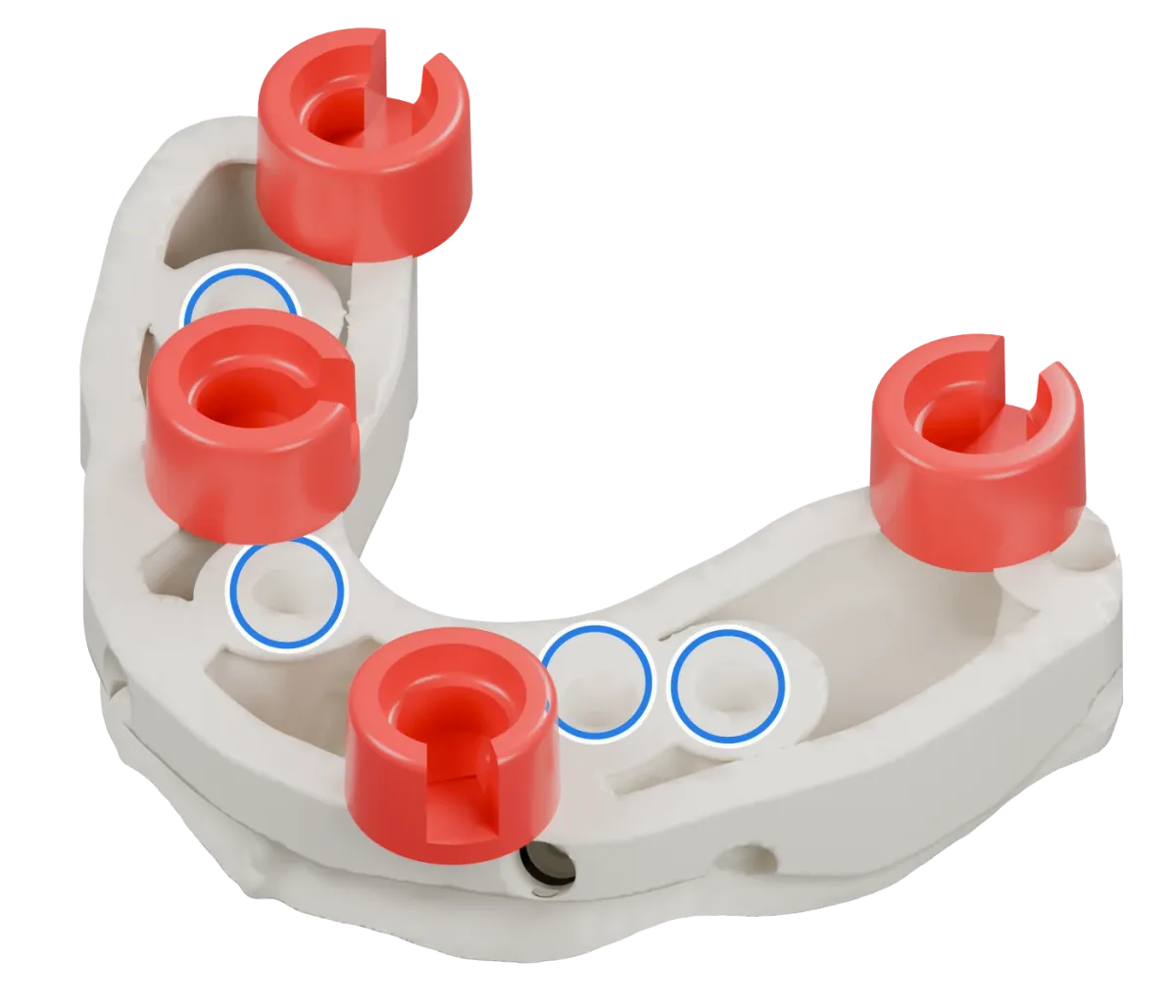
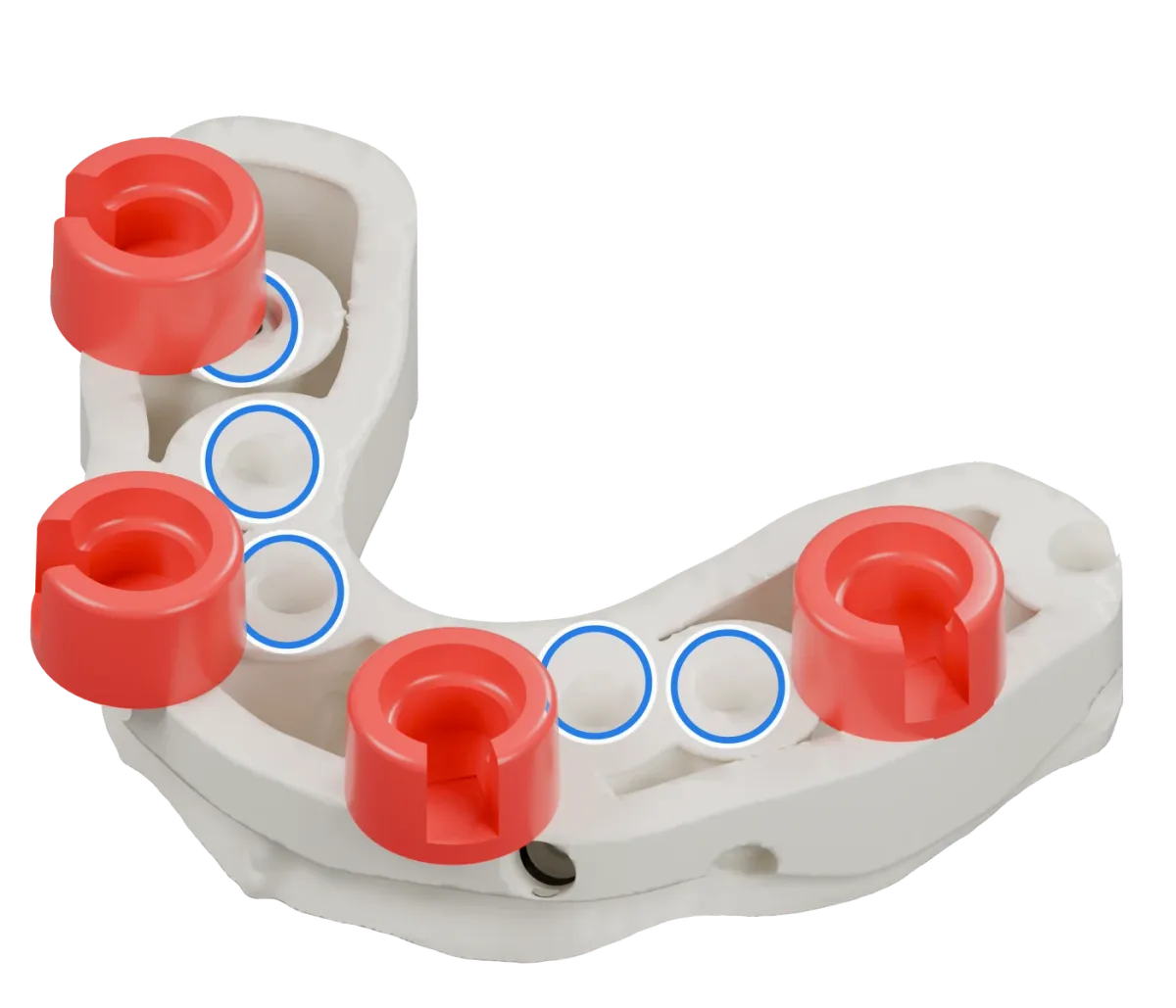
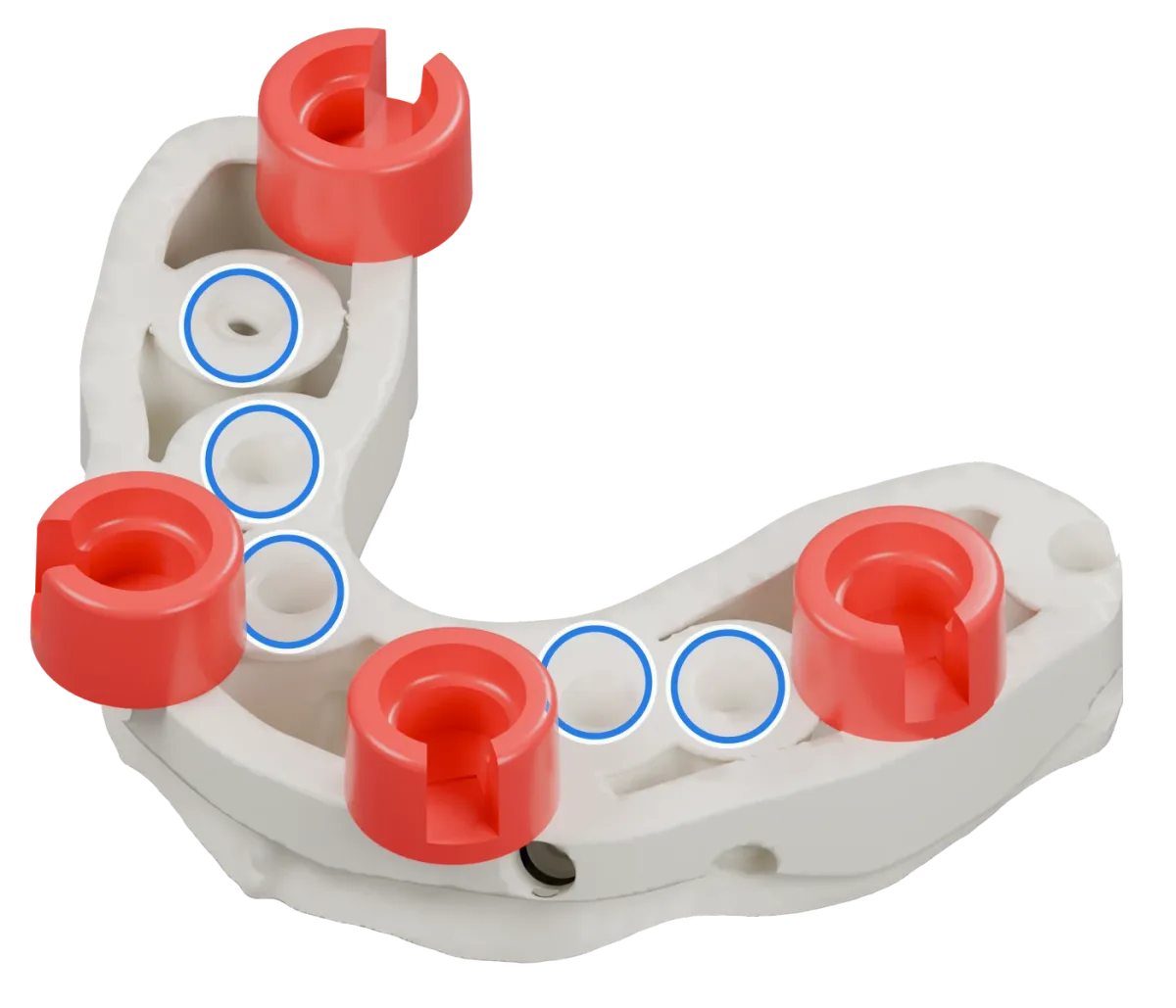
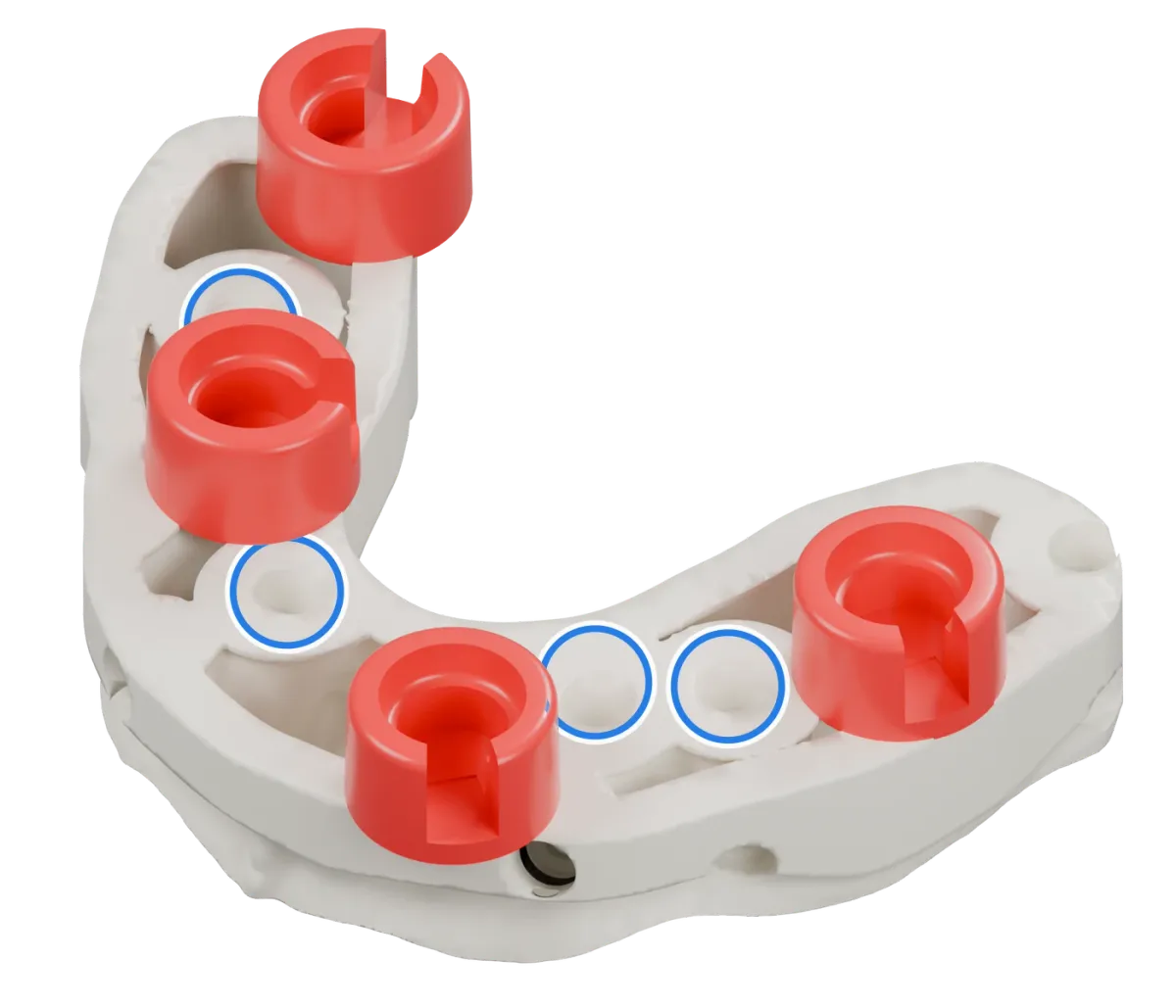
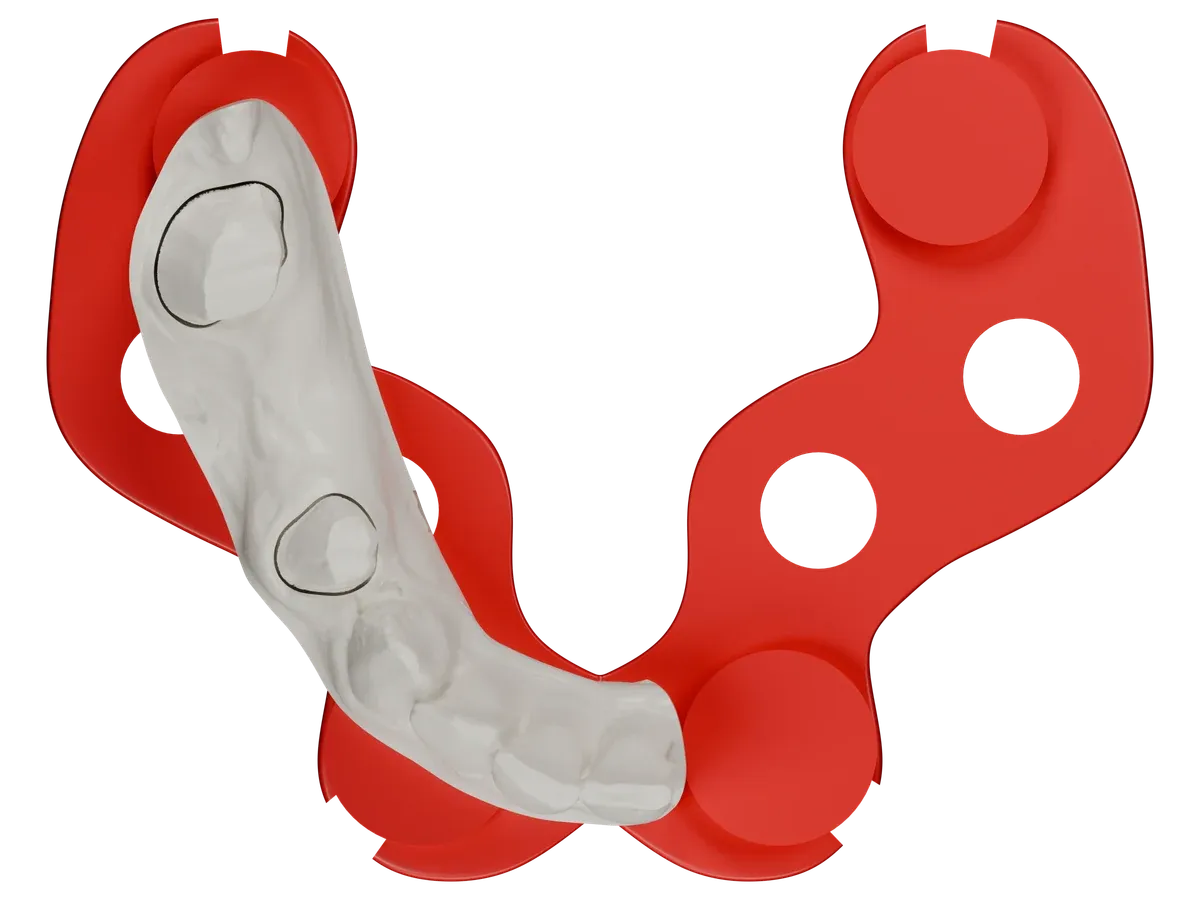
Empieza por el casoUn modelo sobre implantes, visto desde la base. Los anillos azules marcan sus análogos de implante. Los cuatro alojamientos de una combinación tienen que dejarlos libres.
DAC4-82 · 4 · 5 · 8Rectángulo desplazado, hacia la derecha
DAC4-92 · 4 · 6 · 8Cruz desplazada, patrón en X hacia la derecha
1 de 9
DAC4-11 de 9
Posiciones 1 · 3 · 5 · 7
Rombo interior
Los mismos cuatro alojamientos de la 4-5, en otra disposición. Cuando la 4-5 se encuentra con un análogo o un troquel, elige la combinación cuyos alojamientos quedan libres.
Los mismos cuatro alojamientos de la 4-5, en otra disposición. Cuando la 4-5 se encuentra con un análogo o un troquel, elige la combinación cuyos alojamientos quedan libres.
DAC4-33 de 9
Posiciones 1 · 3 · 6 · 8
Diagonales cruzadas, patrón en X
Los mismos cuatro alojamientos de la 4-5, en otra disposición. Cuando la 4-5 se encuentra con un análogo o un troquel, elige la combinación cuyos alojamientos quedan libres.
DAC4-44 de 9
Posiciones 1 · 4 · 5 · 7
Rectángulo ancho, anterior libre
Los mismos cuatro alojamientos de la 4-5, en otra disposición. Cuando la 4-5 se encuentra con un análogo o un troquel, elige la combinación cuyos alojamientos quedan libres.
DAC4-5Estándar5 de 9
Posiciones 1 · 4 · 5 · 8
Rectángulo ancho clásico
La combinación estándar. Sin implantes, análogos ni troqueles removibles: selecciona, importa, continúa, imprime. Vale para Light y para Ultra.
DAC4-66 de 9
Posiciones 1 · 4 · 6 · 8
Rombo interior invertido
Los mismos cuatro alojamientos de la 4-5, en otra disposición. Cuando la 4-5 se encuentra con un análogo o un troquel, elige la combinación cuyos alojamientos quedan libres.
DAC4-77 de 9
Posiciones 2 · 4 · 5 · 7
Rectángulo desplazado
Los mismos cuatro alojamientos de la 4-5, en otra disposición. Cuando la 4-5 se encuentra con un análogo o un troquel, elige la combinación cuyos alojamientos quedan libres.
DAC4-88 de 9
Posiciones 2 · 4 · 5 · 8
Rectángulo desplazado, hacia la derecha
Los mismos cuatro alojamientos de la 4-5, en otra disposición. Cuando la 4-5 se encuentra con un análogo o un troquel, elige la combinación cuyos alojamientos quedan libres.
DAC4-99 de 9
Posiciones 2 · 4 · 6 · 8
Cruz desplazada, patrón en X hacia la derecha
Los mismos cuatro alojamientos de la 4-5, en otra disposición. Cuando la 4-5 se encuentra con un análogo o un troquel, elige la combinación cuyos alojamientos quedan libres.
Rojo: los cuatro alojamientos de esta combinación. Azul: los análogos de implante. Un anillo tapado por un alojamiento indica que, en esta vista, el alojamiento está delante del análogo. Flechas, deslizar o las teclas de flecha para recorrer las nueve.
Renders de un solo modelo, no fotos de modelos impresos. Los anillos ayudan a leer la imagen.
Patent Pending
Cómo leer el nombre de una entrada.
Entrada en Model Builder
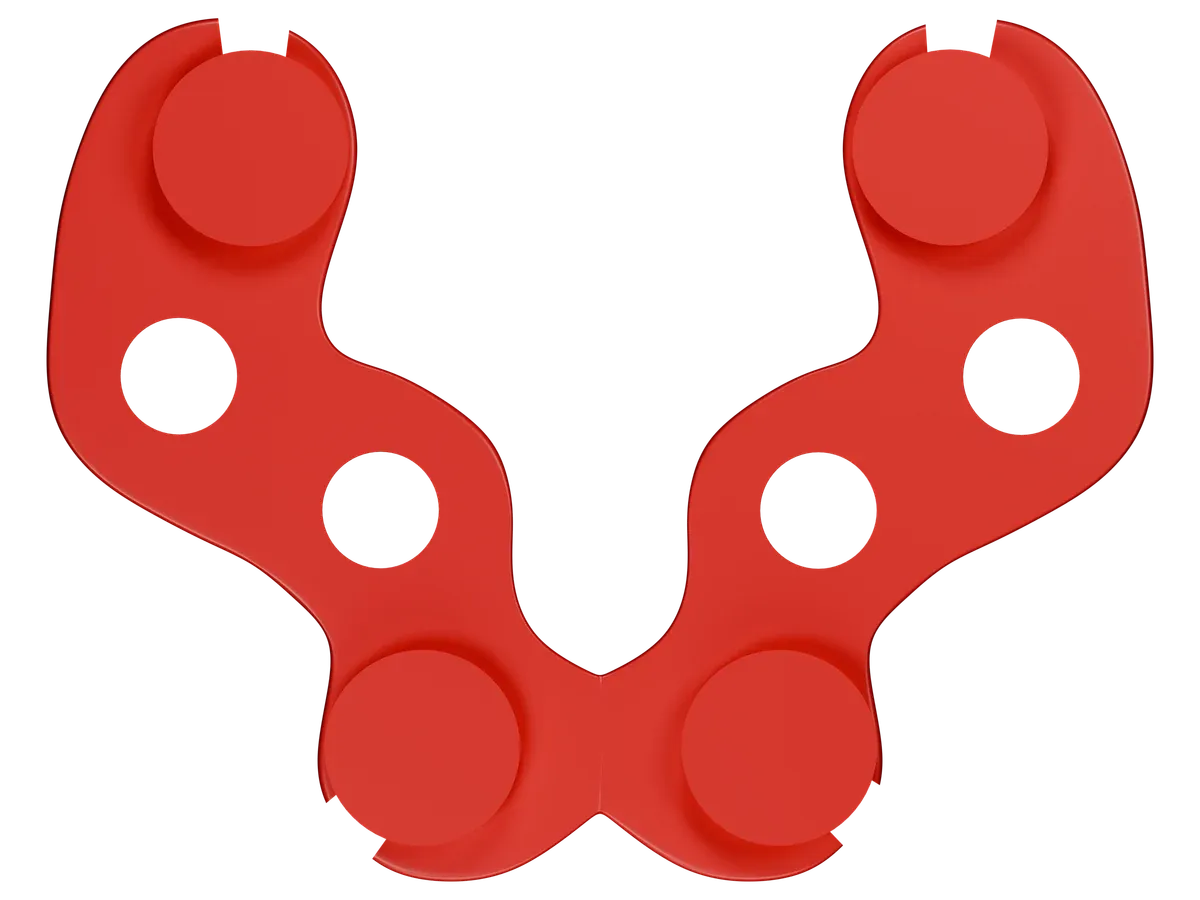
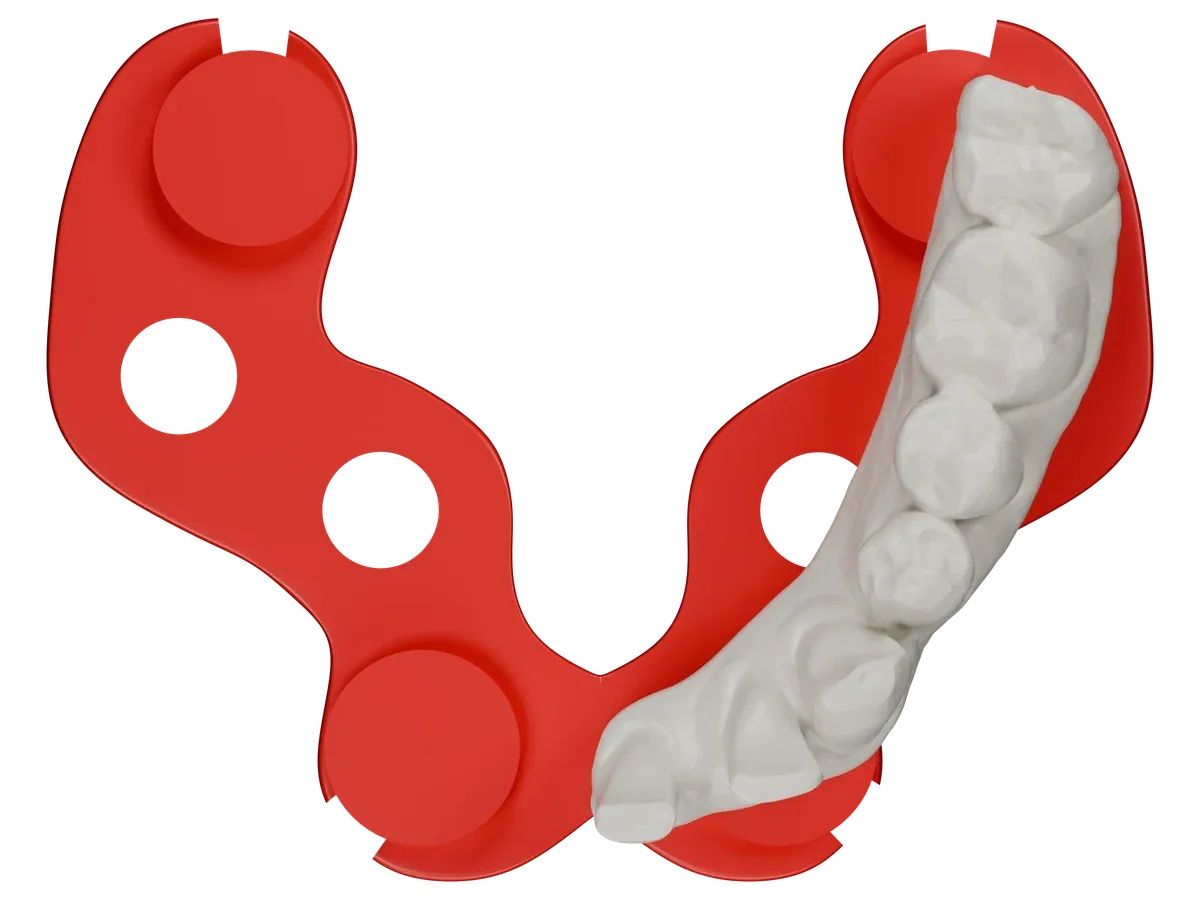
El Frame, para hemiarcadas y cuadrantes.
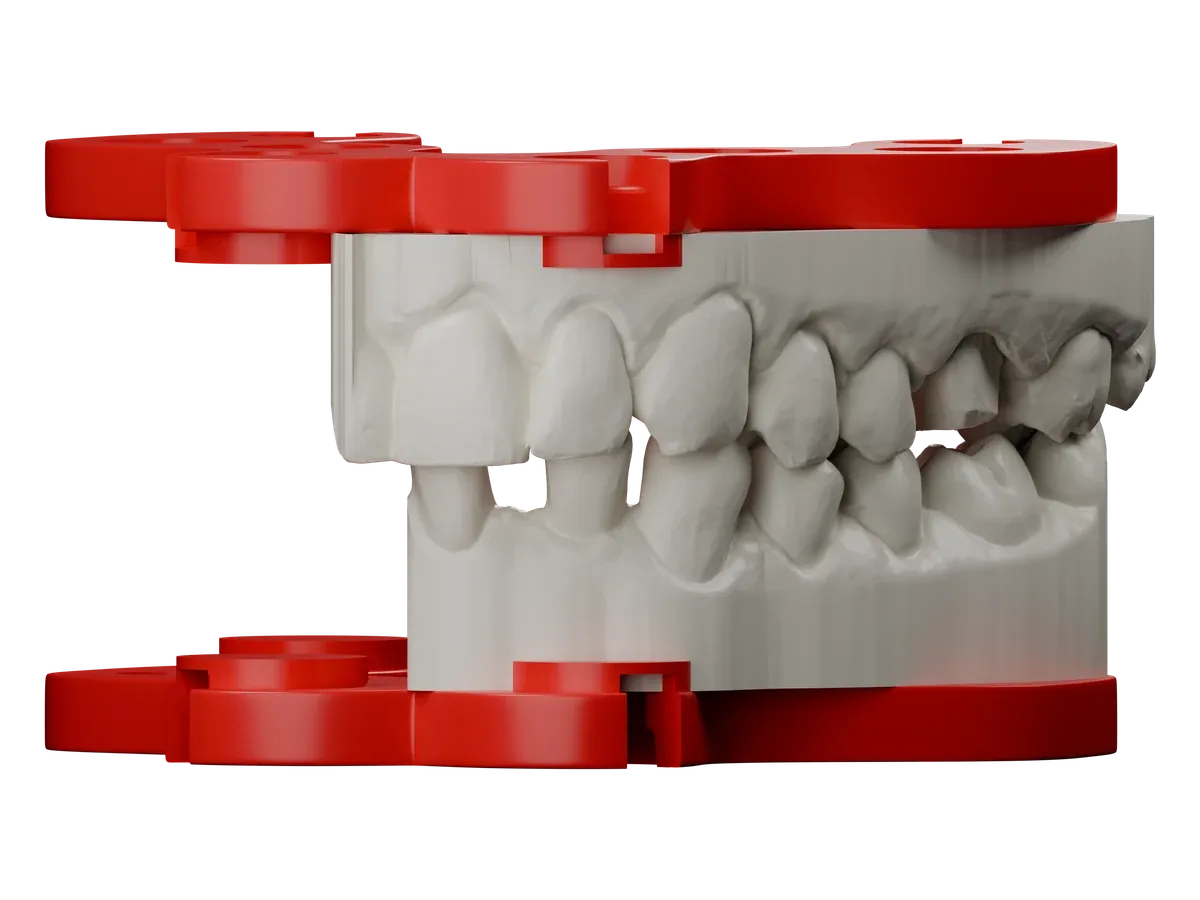
En los casos de hemiarcada y de cuadrante, el Frame da al modelo una base estabilizada.
Render CAD
El Frame solo: cuatro alojamientos unidos por la barra de refuerzo.Un caso de coronas en hemiarcada inferior, sobre el Frame.Un caso de puente en hemiarcada inferior, sobre el Frame.
Render CAD
Superior e inferior en oclusión, cada uno sobre su Frame. Vista frontal, ligeramente girada.
Renders CAD, no fotos de piezas impresas. Las bases de los modelos están adaptadas para la ilustración.
Imprimir y asentar
Los imanes al final, el escalón de asiento primero.
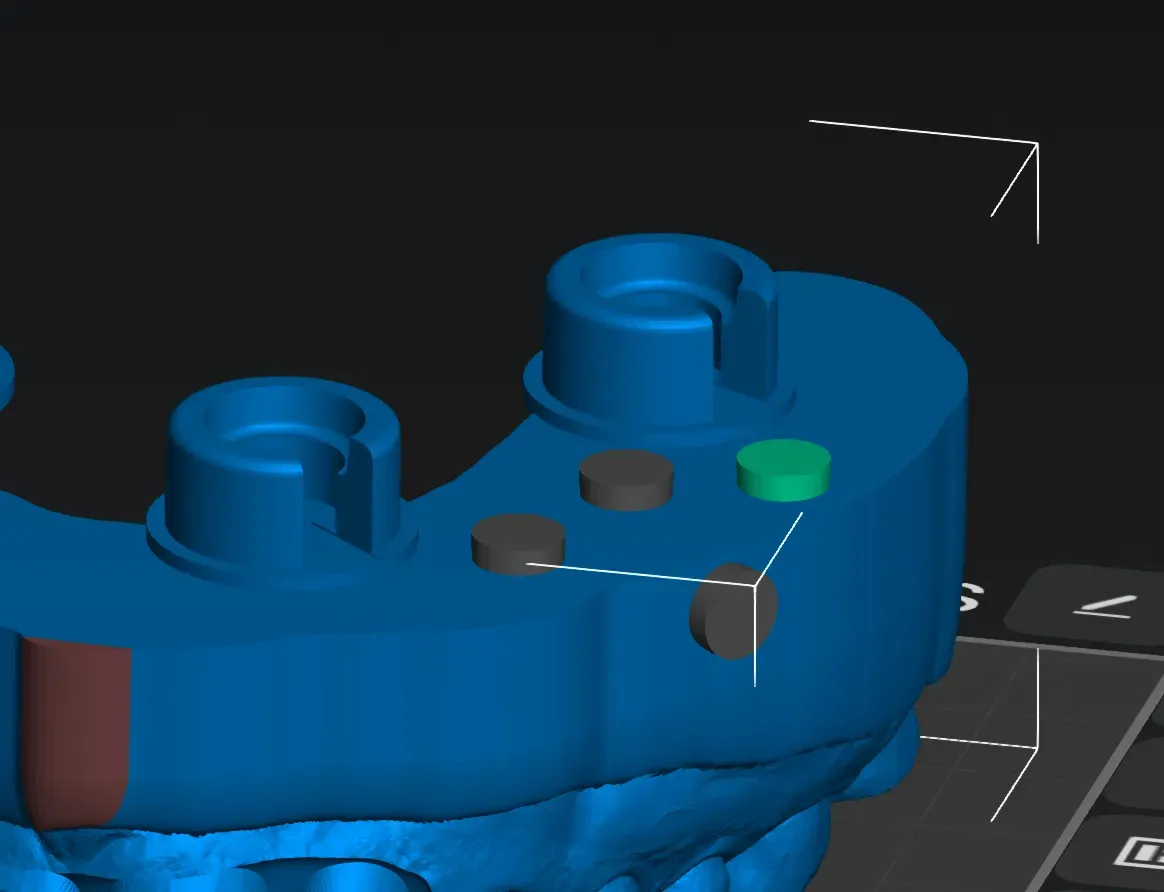
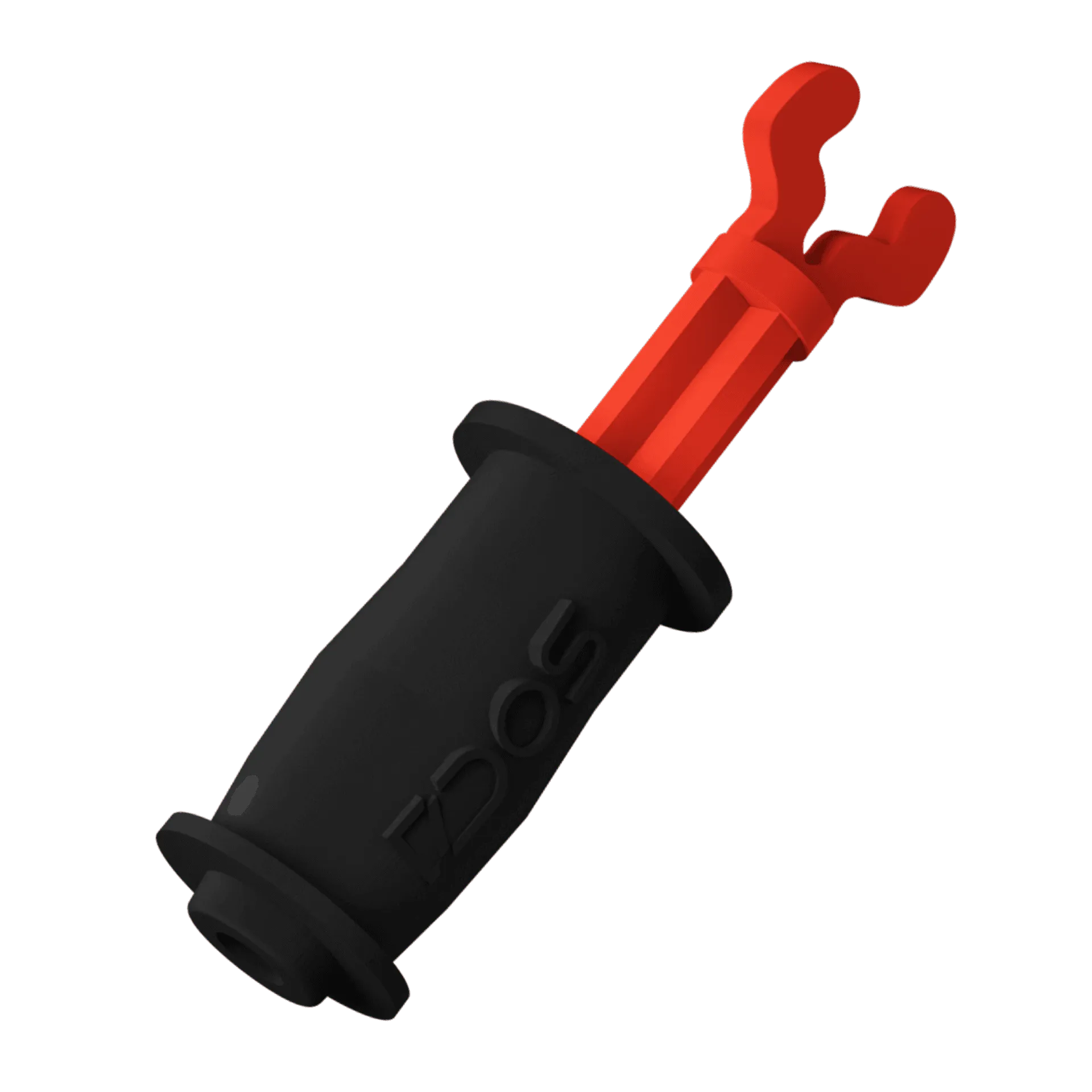
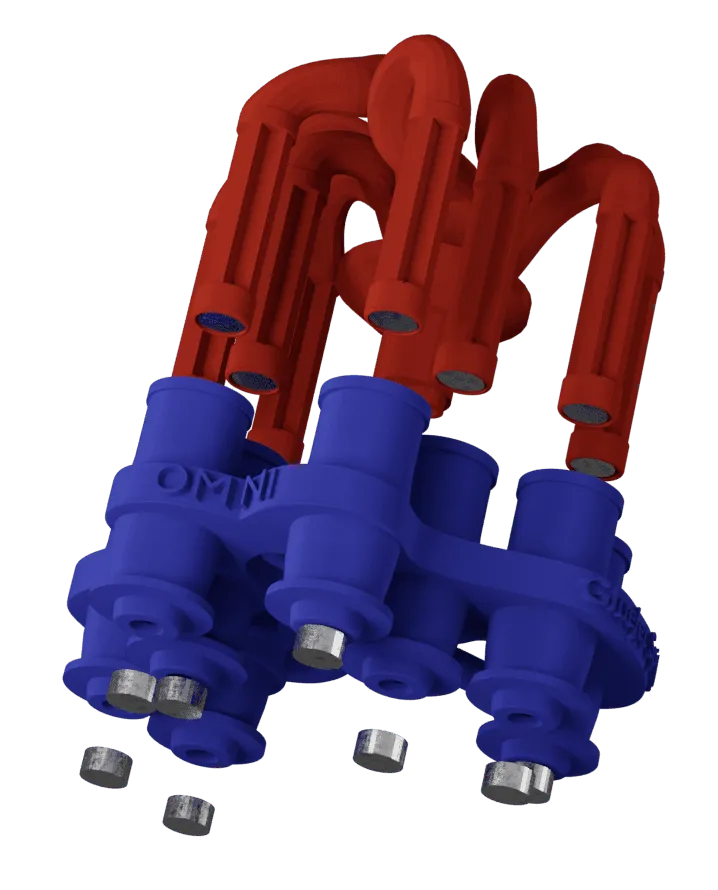
Imprime en plano sobre la plataforma, con los soportes bajo la base y ninguno en el escalón de asiento, con la impresora, la resina y el postcurado de tu calibrador. Después del postcurado, los imanes se colocan con el Omni GlueJet™ o con el Omni GlueJet™ Spider Set, que los sujetan con la polaridad correcta. El imán queda en el fondo de su alojamiento y nunca toca el imán de la placa: la posición la define el escalón de asiento.
Dental System 2024 o posterior, con Model Builder. Para 2022 y 2023 hay una biblioteca para esa versión: pídenosla. Versiones más antiguas: escríbenos y una persona revisa tu configuración.
¿Instalo un archivo por cada offset?
No. Un solo .dme contiene las dos alturas, los tres offsets, las nueve combinaciones y el Frame. Usas las entradas con tu offset.
¿Puedo mover el elemento?
No. No lo muevas ni lo gires nunca. Reset lo devuelve a su sitio. Si choca con un análogo, elige otra combinación.
¿La base es abierta o cerrada?
Cerrada, y el modelo es hueco por dentro. Se imprime tal cual. La base abierta es opcional, con cilindros booleanos entre los alojamientos en el slicer.
¿Cómo actualizo la biblioteca?
Importa el archivo nuevo de la misma forma y borra las entradas DACOS anteriores, para que solo quede una serie en la lista.
¿Funciona fuera de Model Builder?
La biblioteca está hecha para Model Builder en Dental System. Para otros flujos, exporta en STL y termina los modelos en Blender for Dental con el módulo DACOS Omni.
Primera vez con DACOS Omni
Elige tu kit.
Tu articulador decide el kit, tu CAD decide la biblioteca, tus casos deciden la altura.