Notwendige Cookies halten den Warenkorb, deine Sprache und diese Auswahl am Laufen. Mit deiner Einwilligung nutzen wir außerdem Analyse-Cookies, um zu sehen, welche Seiten helfen, und Marketing-Cookies, um unsere Anzeigen zu messen. Mehr in der Datenschutzerklärung und der Cookie-Richtlinie.
Das DACOS Omni Modul macht dein Ober- und Unterkiefermodell in vier geführten Sequenzen DACOS-fertig: Import, Offset, Attachments, Finish. Alle acht Attachment-Positionen werden geladen, und du behältst, entfernst oder verschiebst die, die dein Fall braucht. Das ist der flexible Weg bei Implantatanalogen und der Weg für jedes andere CAD.
Models-Modul erforderlich
Modul von Blender for Dental verkauft
Light und Ultra
Patent Pending
Das DACOS Omni System, einschließlich der Adapterplatten, des Kalibrierverfahrens, der Befestigungsgeometrie und der Werkzeuge zur Magnetplatzierung, ist durch eine anhängige internationale Patentanmeldung geschützt.
Das Modul gehört nicht zum DACOS Kit. Es läuft auf dem Models-Modul von Blender for Dental: Ein Labor, das noch nicht mit Blender for Dental arbeitet, kauft beide.
Was du installierst
Ein Modul, auf dem Models-Modul.
Blender for Dental
DACOS Omni Modul
Gekauft bei Blender for Dental. Die Tutorials findest du auch in deinem Konto bei Blender for Dental, unter My modules.
Erforderlich
Models-Modul
Das DACOS Modul läuft darauf. Ohne das Models-Modul lässt sich das DACOS Modul nicht nutzen.
Offset
Die Regel
Der Offset, den du im Modul einstellst, ist der Offset deines Kalibrators. Der Light- oder Ultra-Satz entspricht der Höhe deiner Platten.
Dein DACOS Kit bringt die Kalibratordateien und die Lektionen im Hub mit. Das Modul kommt von Blender for Dental.
Bevor du anfängst
Erst kalibrieren, dann ins CAD.
Druck den Passungstest des TrueZero™-Kalibrators mit dem Drucker, dem Harz und der Nachhärtung, die du für deine Modelle nutzt. Behalte den Offset, der vollständig sitzt, stabil bleibt und sich auf der Omni Platte nicht dreht. Genau diesen Offset lädst du herunter und wählst ihn in deinem CAD.
Im Shop von Blender for Dental, zusammen mit dem Models-Modul, falls du es noch nicht hast.
Öffne es unter My modules.
Das Modul und seine Tutorials erscheinen in deinem Konto bei Blender for Dental.
Lektion im Hub: Das DACOS Modul in Blender for Dental, 6 Schritte
Konstruktion
Vier Sequenzen, am Ende eine Farbe.
01
Import.
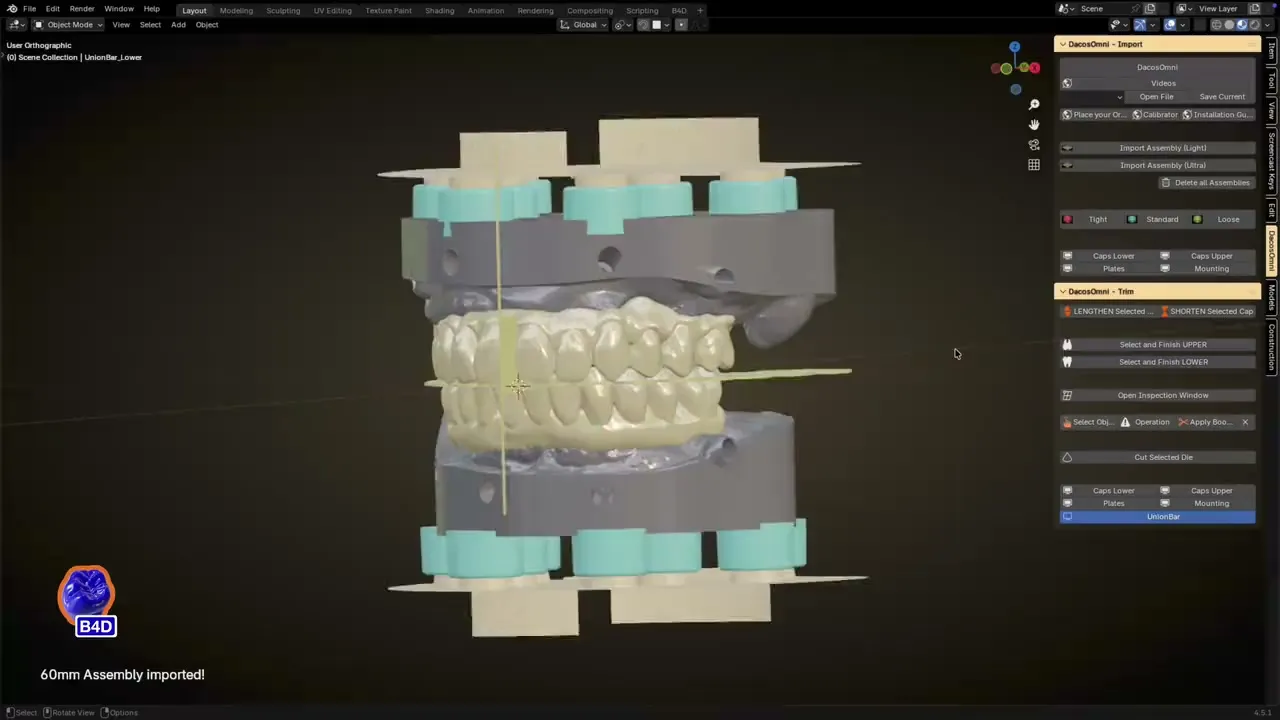
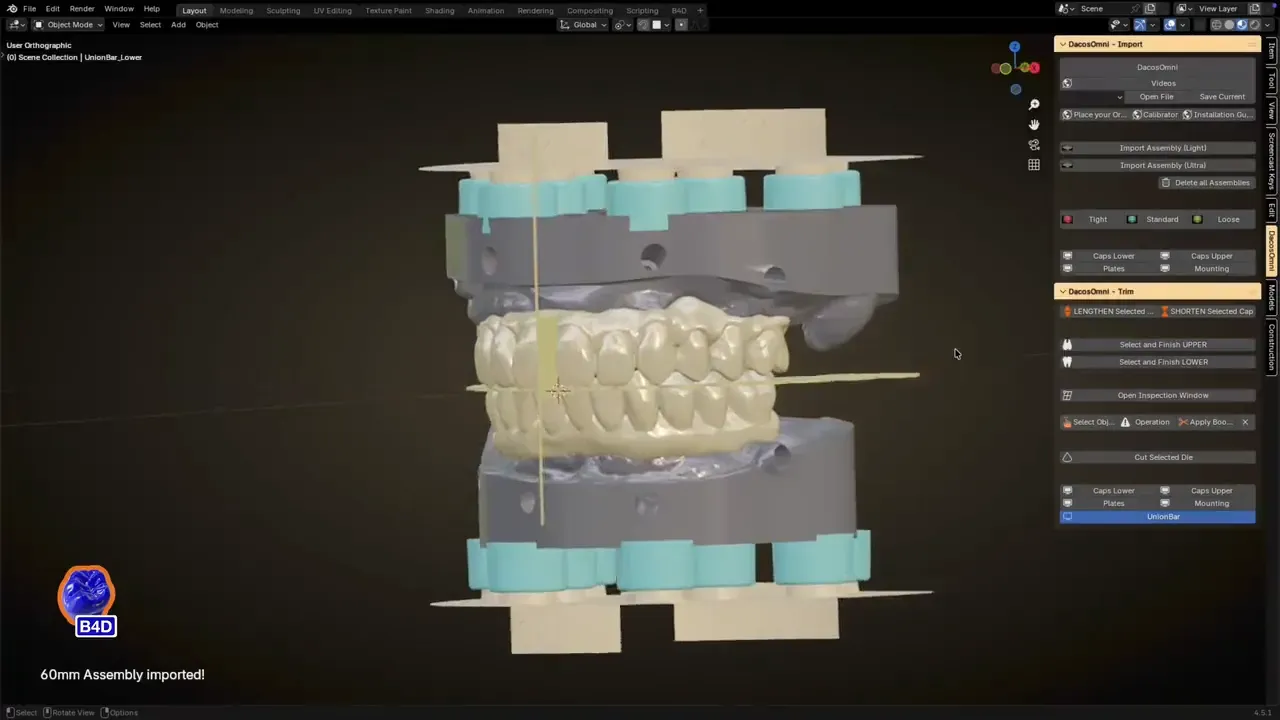
Ober- und Unterkiefer in Okklusion, gemeinsam in die Mitte auf die okklusale Referenzebene verschoben. Importier den Light- oder den Ultra-Satz, je nach Höhe deiner Platten.
Lektion im Hub Das DACOS Modul in Blender for Dental, 6 Schritte
02
Offset.
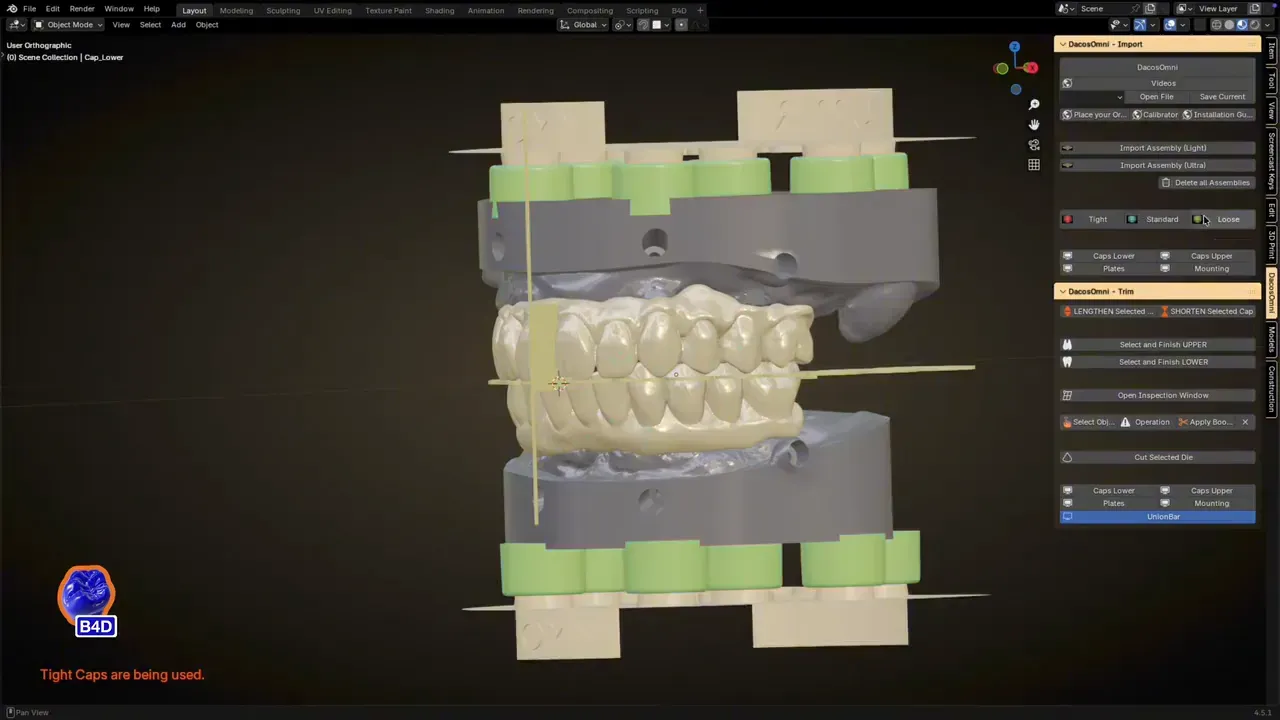
Stell den Offset deines Kalibrators ein: Tight, Standard oder Loose.
Lektion im Hub Das DACOS Modul in Blender for Dental, 6 Schritte
03
Attachments.
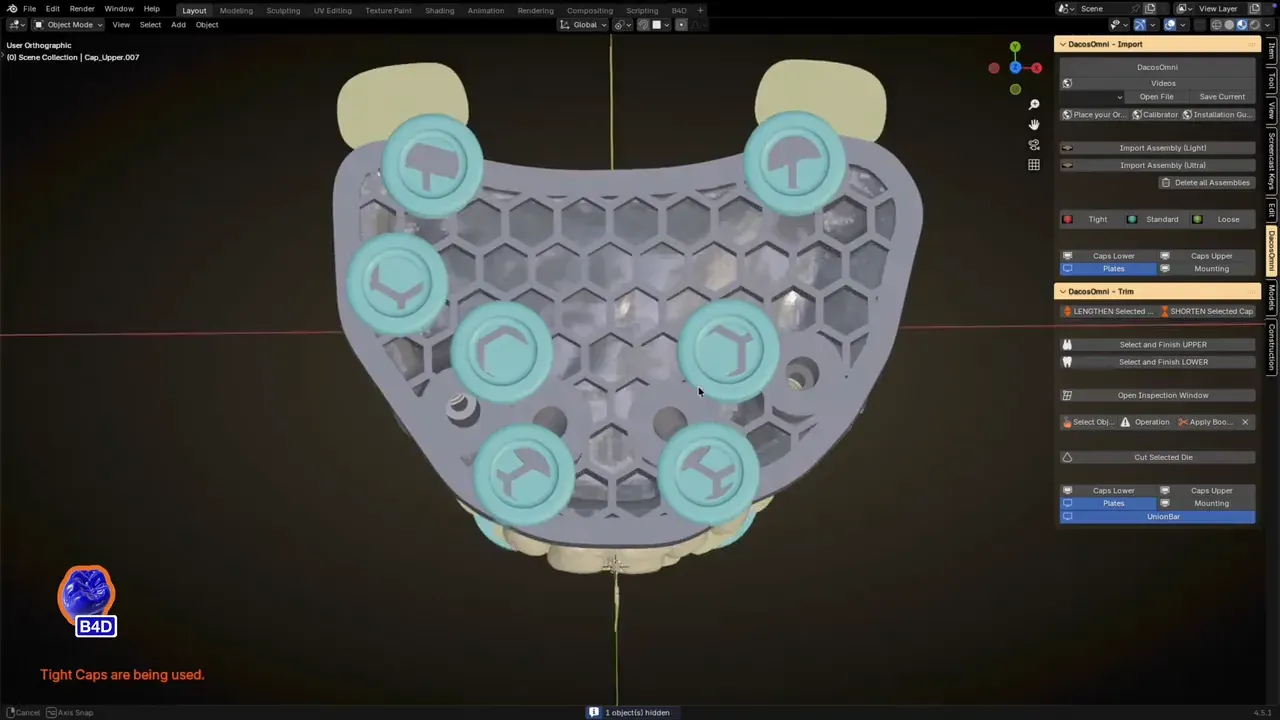
Alle acht Positionen werden geladen. Löschen mit X, ausblenden mit H. Extrudier sie zum Modell hin, vergrößere sie und ändere ihren Abstand. Behalte genug für einen stabilen, ausgewogenen Sitz.
Lektion im Hub Das Modul in der Praxis (2:37)
04
Finish.
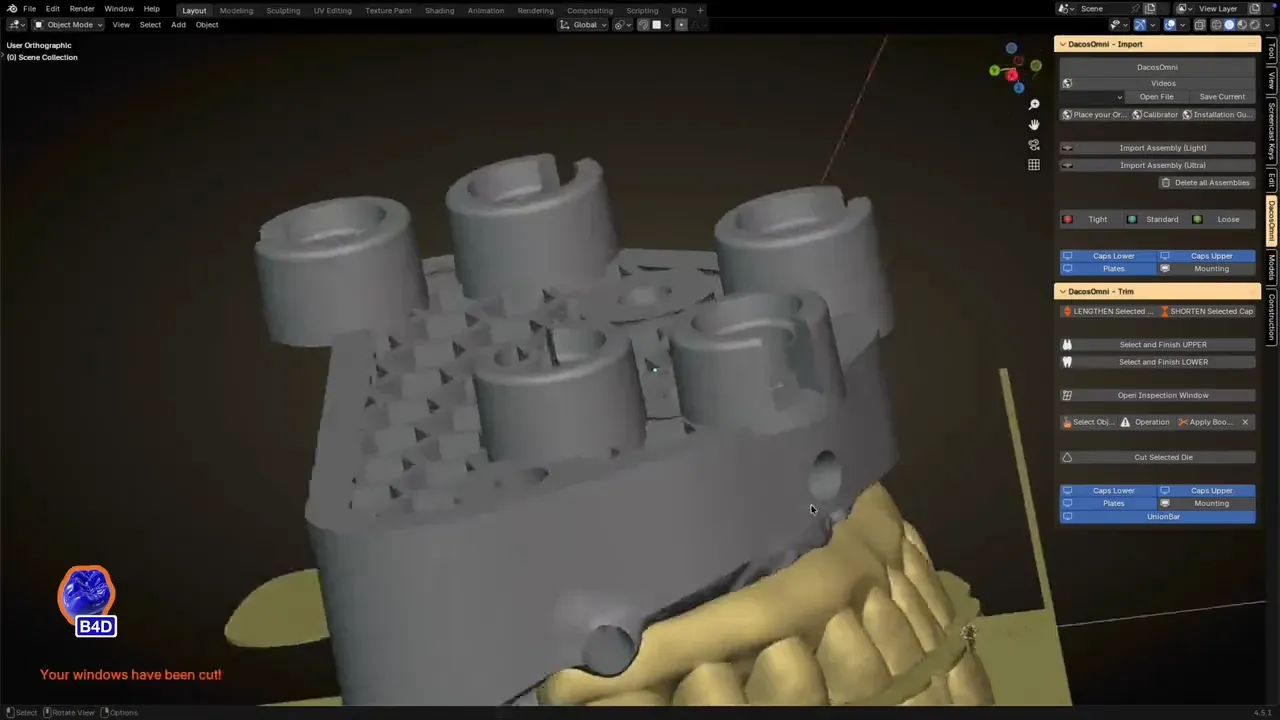
Erst die Attachments auswählen, dann das Modell, dann Selection and Finish, oben und unten. Zeigt das Modell nur noch eine einzige Farbe, ist es fertig. Optional: Öffne Kontrollfenster, um zu prüfen, ob der Magnet ganz nach unten geht.
Lektion im Hub Das Modul in der Praxis (2:37)
05
STL exportieren und drucken.
Flach auf der Plattform, Stützen unter dem Sockel, keine auf der Sitzstufe.
Lektion im Hub Modelle flach slicen (1:57)
Anderes CAD
Anderes CAD
Dein CAD ist nicht dabei? Dann ist das dein Weg.
Ein CAD außer exocad, 3Shape und Blender for Dental hat keine eigene DACOS Bibliothek. Exportier die Modelle daraus als STL, in Okklusion, importier sie in Blender for Dental und lass das DACOS Omni Modul die Attachments setzen. Auch wer mit exocad oder 3Shape arbeitet, bringt hierher die Fälle, die die festen Bibliotheken nicht gut abdecken, etwa sehr hohe Modelle.
Frei veränderbar, nie verändern.
Frei veränderbar
Welche der acht Attachments du behältst
Extrusion zum Modell hin
Größe und Abstand der Attachments
Nie verändern
Die Sitzgeometrie des Attachments
Die vertikale Position zur Okklusionsebene
Die Okklusion nach dem Import
DockingMatrix™ Konfiguration
Wähl das Layout.
Hier wählst du die Attachments selbst. Ein guter Ausgangspunkt: die neun Kombinationen der Bibliotheken für exocad und 3Shape, im DockingMatrix™ Explorer der Softwareseite.
In Blender for Dental werden alle acht Positionen geladen, und du behältst die, die du brauchst.
Schema, nicht maßstabsgetreu.
Drucken und aufsetzen
Die Magnete zuletzt, die Sitzstufe zuerst.
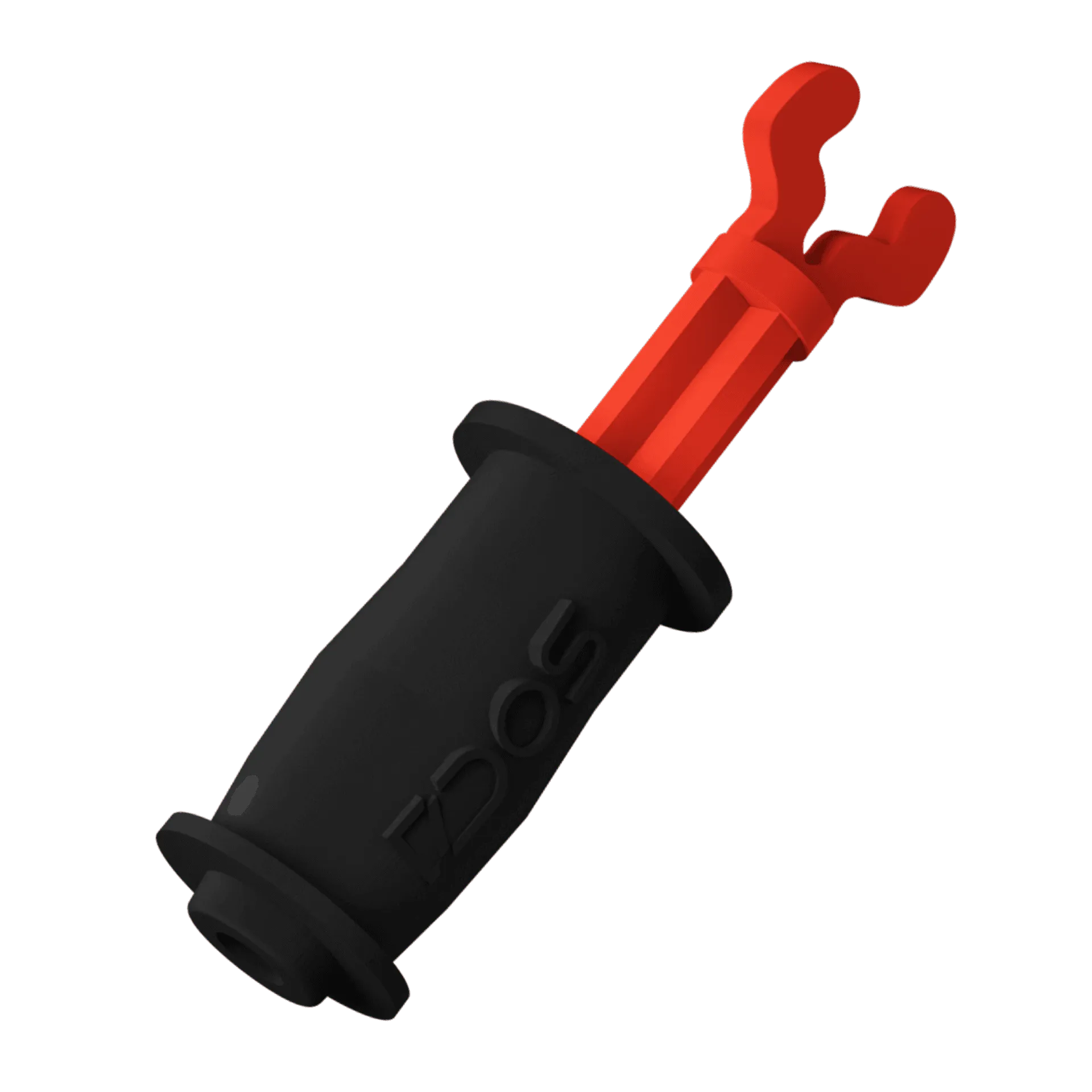
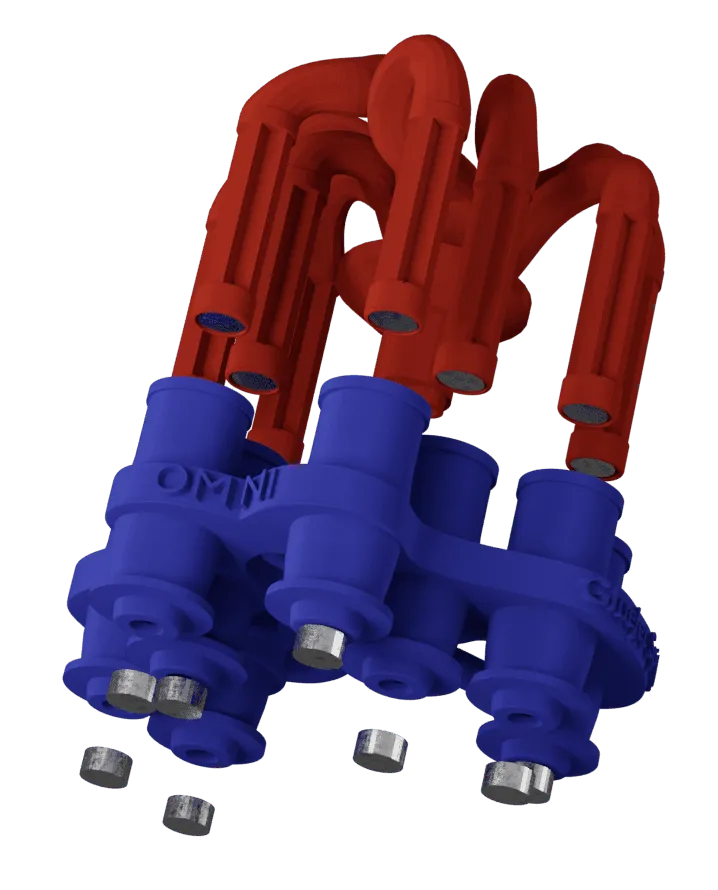
Flach auf der Plattform drucken, Stützen unter dem Sockel, keine auf der Sitzstufe, mit Drucker, Harz und Nachhärtung deines Kalibrators. Nach der Nachhärtung setzt du die Magnete mit dem Omni GlueJet™ oder dem Omni GlueJet™ Spider Set ein, die sie in der richtigen Polarität halten. Der Magnet sitzt am Boden seiner Aufnahme und berührt nie den Magneten der Platte: Die Sitzstufe legt die Position fest.
Nein. Das DACOS Omni Modul verkauft Blender for Dental. Dein Kit bringt die Platten, die Kalibratordateien und die Lektionen im Hub mit.
Brauche ich das Models-Modul?
Ja. Das DACOS Modul läuft auf dem Models-Modul von Blender for Dental. Ein Labor, das noch nicht mit Blender for Dental arbeitet, kauft beide.
Ich konstruiere in einem anderen CAD. Kann ich DACOS Omni nutzen?
Ja, über Blender for Dental. Exportier die Modelle als STL in Okklusion, importier sie in Blender for Dental und mach sie mit dem DACOS Omni Modul fertig.
Warum Blender for Dental bei Implantatanalogen?
Alle acht Positionen werden geladen, und du behältst, entfernst, extrudierst, vergrößerst die Attachments oder änderst ihren Abstand, damit die Aufnahmen dort liegen, wo die Analoge Platz lassen.
Woran erkenne ich, dass das Modell fertig ist?
Nach Selection and Finish, oben und unten, zeigt das Modell eine einzige Farbe. Dann exportierst du die STL.
Was kostet das Modul?
Den Preis seiner Module legt Blender for Dental fest. Schau dort im Shop oder frag uns, und jemand aus dem Team antwortet dir.
Neu bei DACOS Omni
Wähl dein Kit.
Dein Artikulator bestimmt das Kit, dein CAD die Bibliothek, deine Fälle die Höhe.