Notwendige Cookies halten den Warenkorb, deine Sprache und diese Auswahl am Laufen. Mit deiner Einwilligung nutzen wir außerdem Analyse-Cookies, um zu sehen, welche Seiten helfen, und Marketing-Cookies, um unsere Anzeigen zu messen. Mehr in der Datenschutzerklärung und der Cookie-Richtlinie.
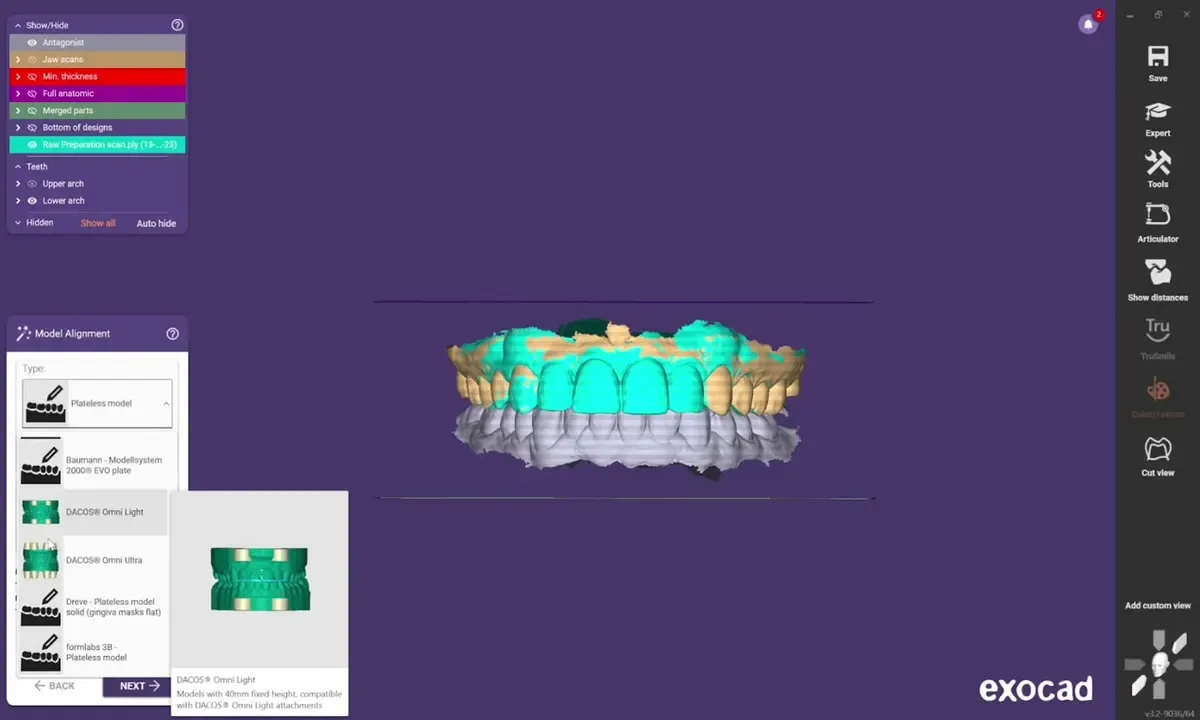
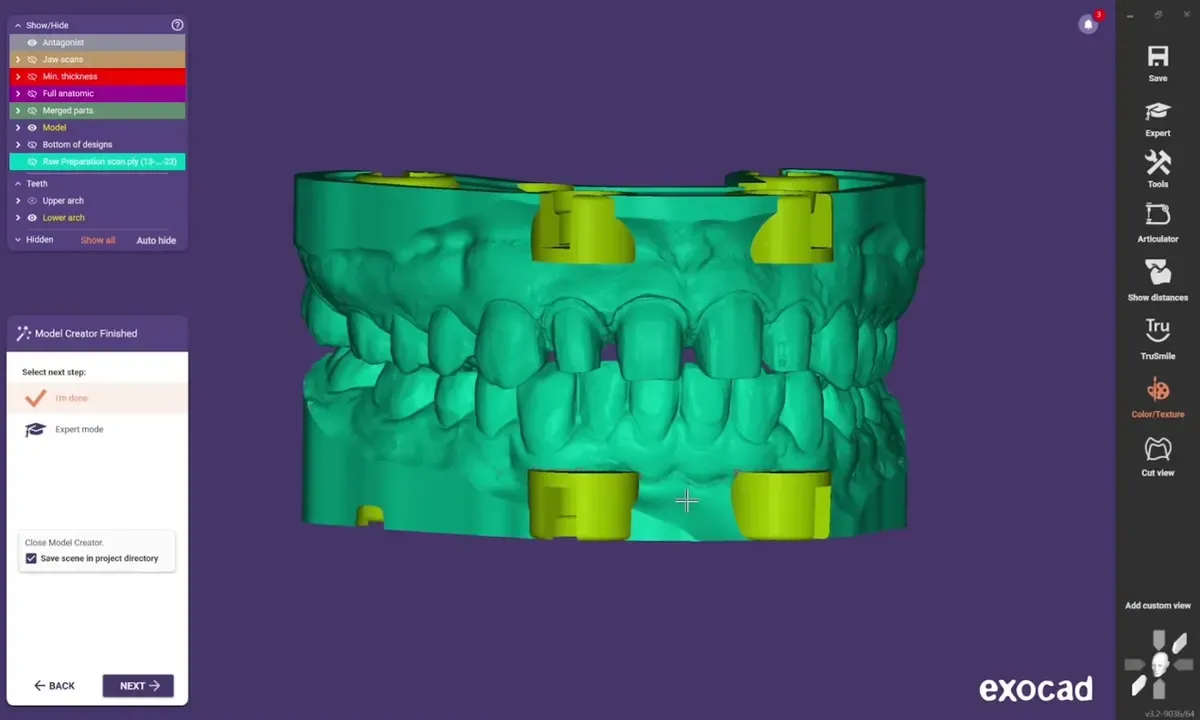
Zwei Bibliotheken in Model Creator. Die Plattenbibliothek legt die Höhe des Modells fest, die Attachment-Bibliothek setzt die magnetischen DACOS Attachments in dem Layout, das dein Fall braucht. Dieselben Platten, derselbe Kalibrator, derselbe Offset.
Model Creator
Light, Ultra, Ultra Extended, Frame
In deinem Kit enthalten
Patent Pending
Das DACOS Omni System, einschließlich der Adapterplatten, des Kalibrierverfahrens, der Befestigungsgeometrie und der Werkzeuge zur Magnetplatzierung, ist durch eine anhängige internationale Patentanmeldung geschützt.
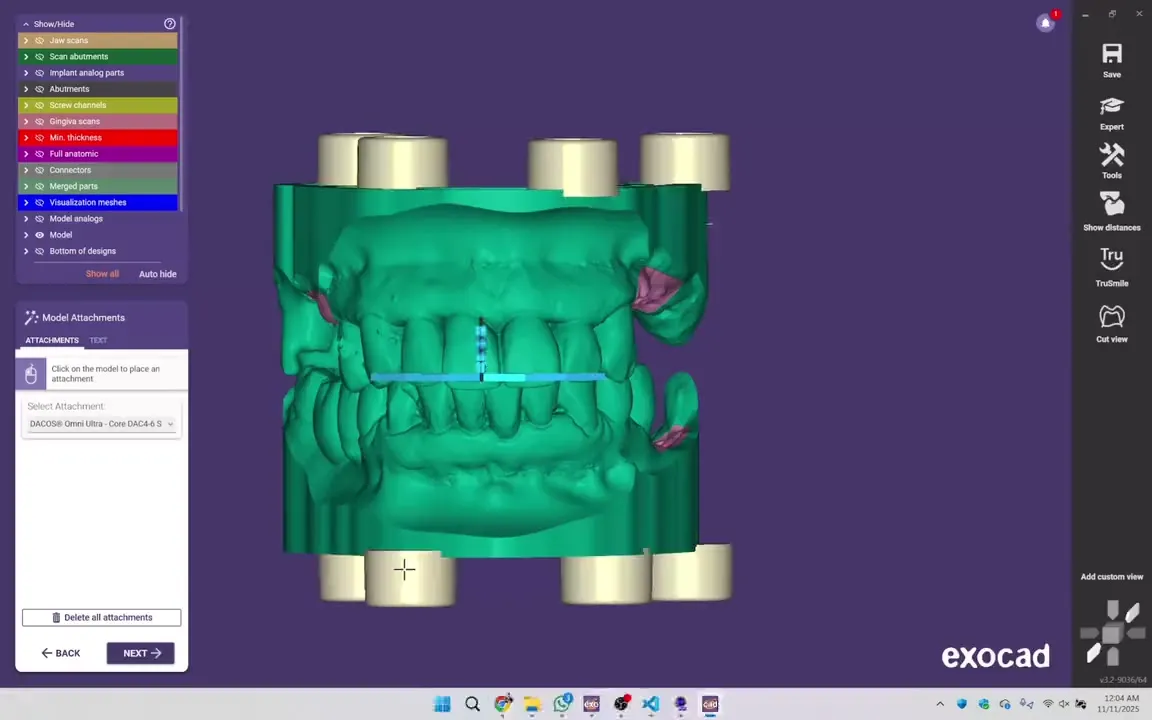
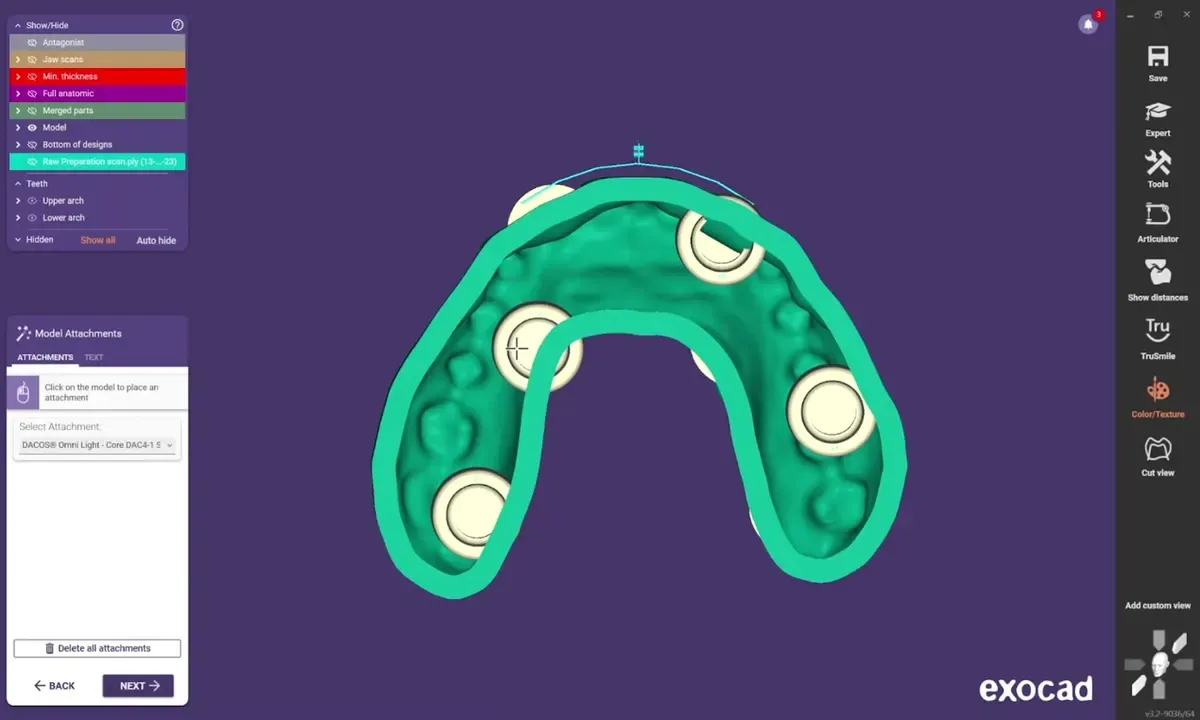
Sie setzt im letzten Schritt von Model Creator die vier DACOS Attachments auf das Modell. Light, Ultra, Ultra Extended und Frame, jeweils mit neun Kombinationen.
Optional
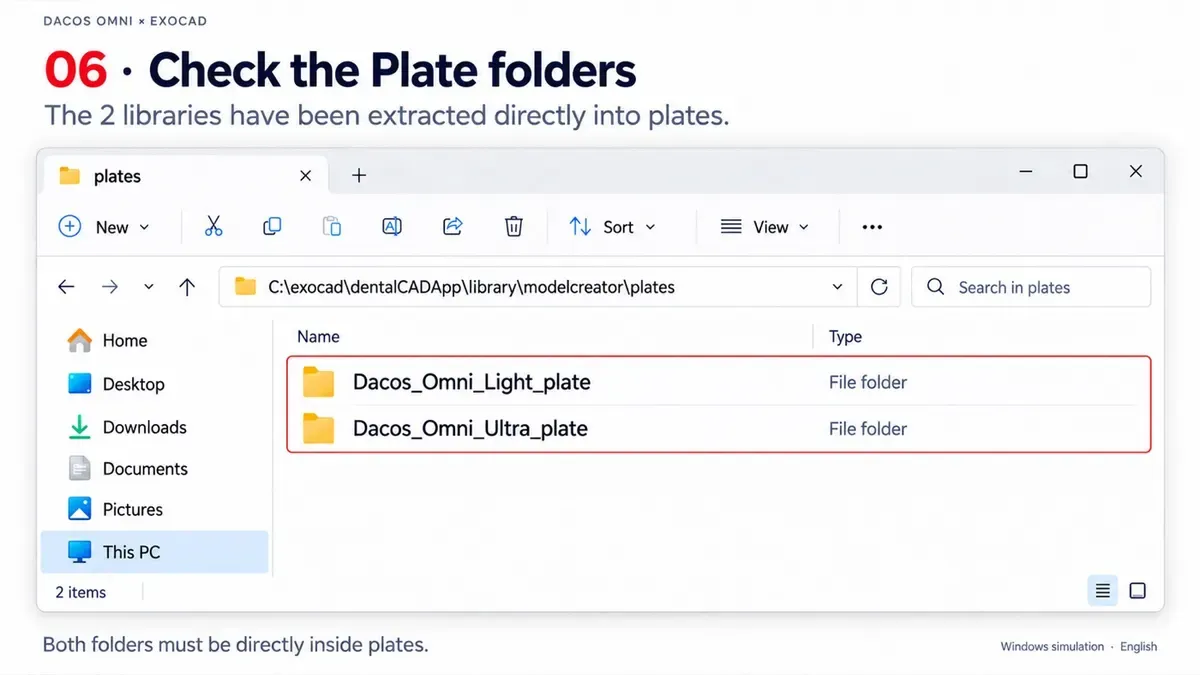
Plattenbibliothek
Wähl DACOS Omni als Plattentyp, und die Höhe des Modells ist für dich festgelegt.
Offset
Die Regel
Kalibrator und Attachment-Bibliothek haben immer denselben Offset. Nutzt du die Plattenbibliothek, folgt sie demselben Offset.
Ein Download pro Höhe und pro Offset, auf Englisch oder Italienisch. Du nimmst den Offset, den dein Passungstest ausgewählt hat.
Bevor du anfängst
Erst kalibrieren, dann ins CAD.
Druck den Passungstest des TrueZero™-Kalibrators mit dem Drucker, dem Harz und der Nachhärtung, die du für deine Modelle nutzt. Behalte den Offset, der vollständig sitzt, stabil bleibt und sich auf der Omni Platte nicht dreht. Genau diesen Offset lädst du herunter und wählst ihn in deinem CAD.
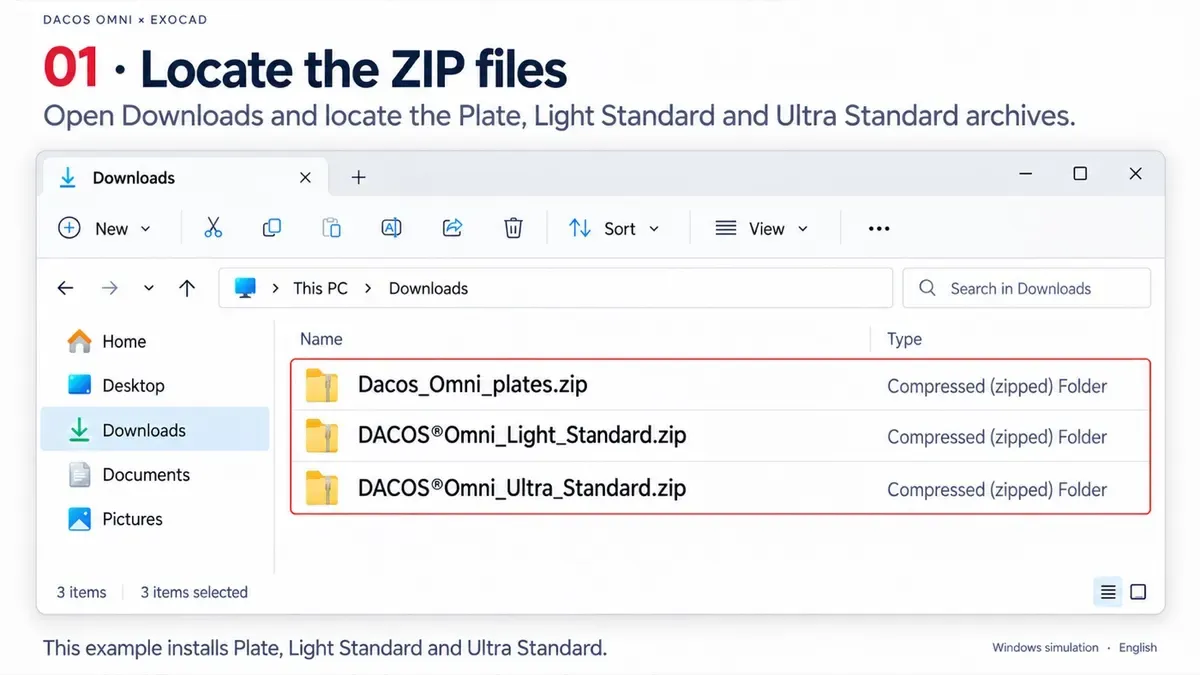
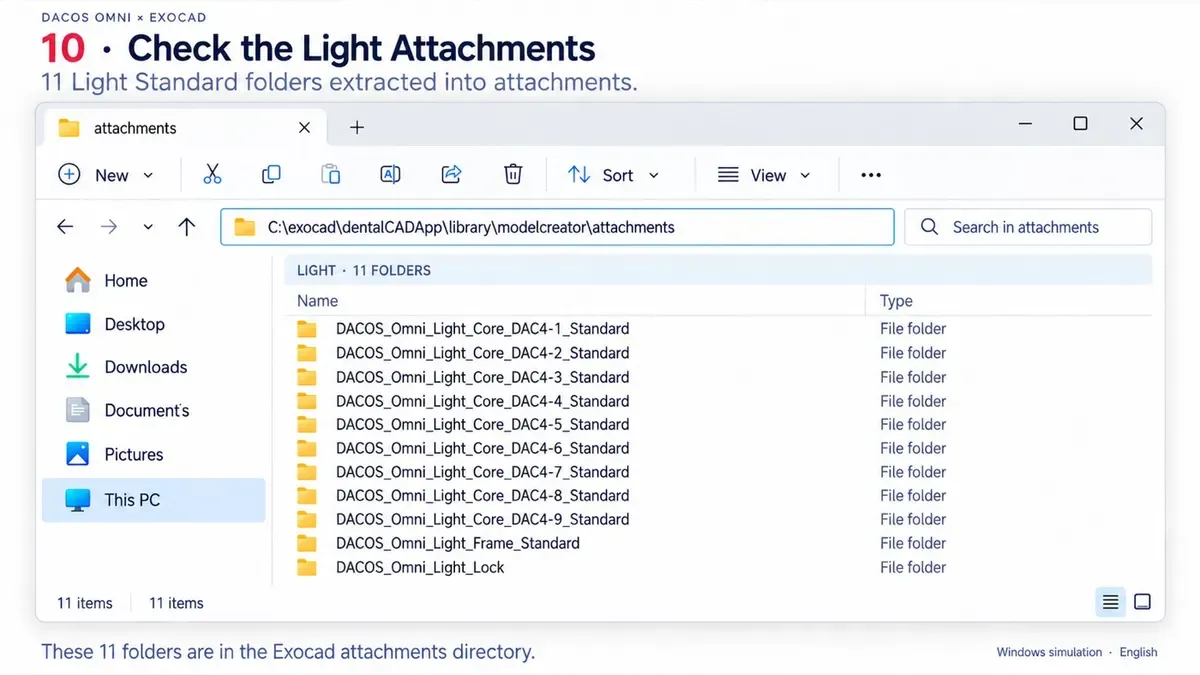
Entpack die ZIP-Dateien, kopier nie die Archive. Die Platten kommen in den Plattenordner von Model Creator, die Attachments in den Attachment-Ordner, beide unter C:\exocad\dentalCADApp\library\modelcreator.
Dann exocad und Model Creator neu starten.
Die Bibliotheken erscheinen erst nach dem Neustart in den Menüs. Die Anleitung im Hub zeigt, wie viele DACOS Ordner du für deine Höhe sehen solltest.
Lektion im Hub: exocad-Bibliotheken installieren, 12 bebilderte Schritte
Konstruktion
Vom Modell zu den Attachments.
01
Wähl den Weg für das Modell.
Mit der Plattenbibliothek wählst du DACOS Omni und die Konfiguration: Die Höhe ergibt sich automatisch, ändere sie nicht. Für ausgeschnittene Stümpfe, flache Gingiva oder einen individuellen Sockel baust du ein Plateless-Modell in der Mindesthöhe: 40 mm für Light, 55 mm für Ultra, 40 mm mit Ultra Extended.
Lektion im Hub Einführung: Modelle und Höhen (1:09)
02
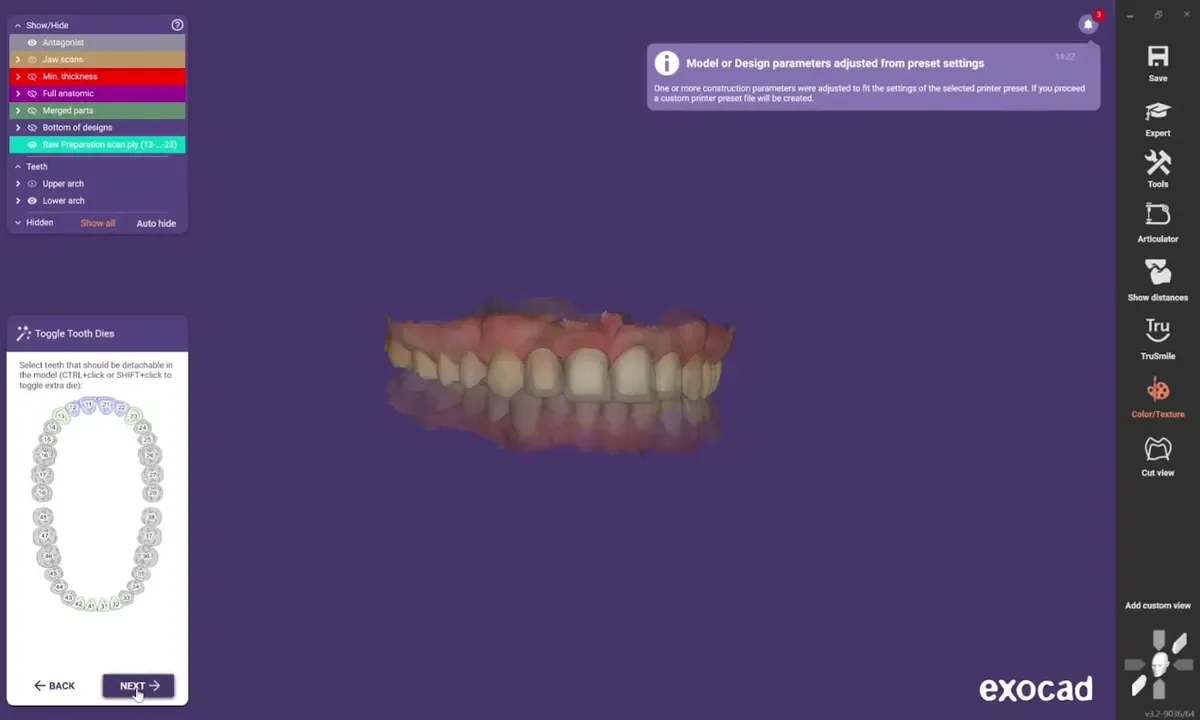
Erzeug das Modell.
Light hält das Modell niedrig, druckt schnell und braucht weniger Harz. Ultra bietet einen höheren Modellkörper für Ganzkiefer- und Implantatfälle.
Lektion im Hub Light: Modell und Attachments (2:13) · Ultra: Modell mit 55 mm (0:43)
03
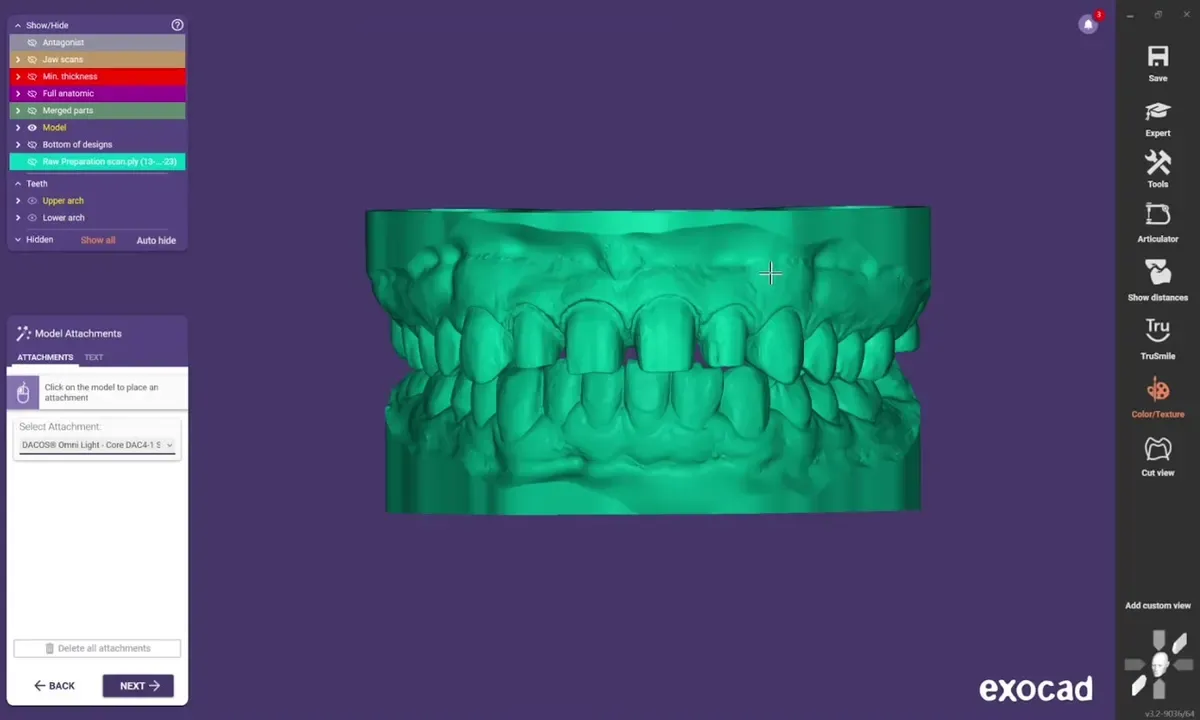
Setz die Attachments.
Dieselbe Version wie das Modell: Light zu Light, Ultra zu Ultra. Es sind immer vier. Ohne Analoge: 4-5. Mit Analogen: die Kombination, die sie nicht schneidet.
Lektion im Hub Light: Modell und Attachments (2:13)
04
Behalte die Referenz bei.
Einzelne Attachments bewegen sich nie. Du kannst die ganze Kombination verschieben, nur in XY, damit die Okklusionsebene nie kippt. Die blaue Okklusionsebene ist eine visuelle Referenz: Sie darf das Modell nicht berühren, sonst schneidet sie es.
Lektion im Hub Light: Modell und Attachments (2:13)
05
Exportieren und drucken.
Flach auf der Plattform, Stützen unter dem Sockel, keine auf der Sitzstufe. Derselbe Drucker, dasselbe Harz und dieselben Einstellungen wie beim Kalibrator.
Lektion im Hub Modelle flach slicen (1:57) · Reinigung und Nachhärtung (0:55)
Analoge auf Ultra, Halbkiefer
Analoge auf Ultra
Ultra Extended, die Lösung für Analoge.
Mit Ultra und Implantatanalogen baust du das Modell mit 40 mm und wählst Ultra Extended. Die Attachments sind vorextrudiert, die Magnete bleiben auf Ultra-Höhe, und die Analoge behalten ihren Platz. Das beantwortet auch eine häufige Frage: Die boolesche Subtraktion schneidet den Sockel leicht an, auch wo kein Attachment sitzt, weil die Platte in jeder Position ihre Magnete trägt. Mit Ultra Extended bei 40 mm behält das Modell seinen Sitz.
Lektion im Hub: Ultra Extended: Modell mit 40 mm (0:48)
Halbkiefer
Frame für Quadranten und Halbkiefer.
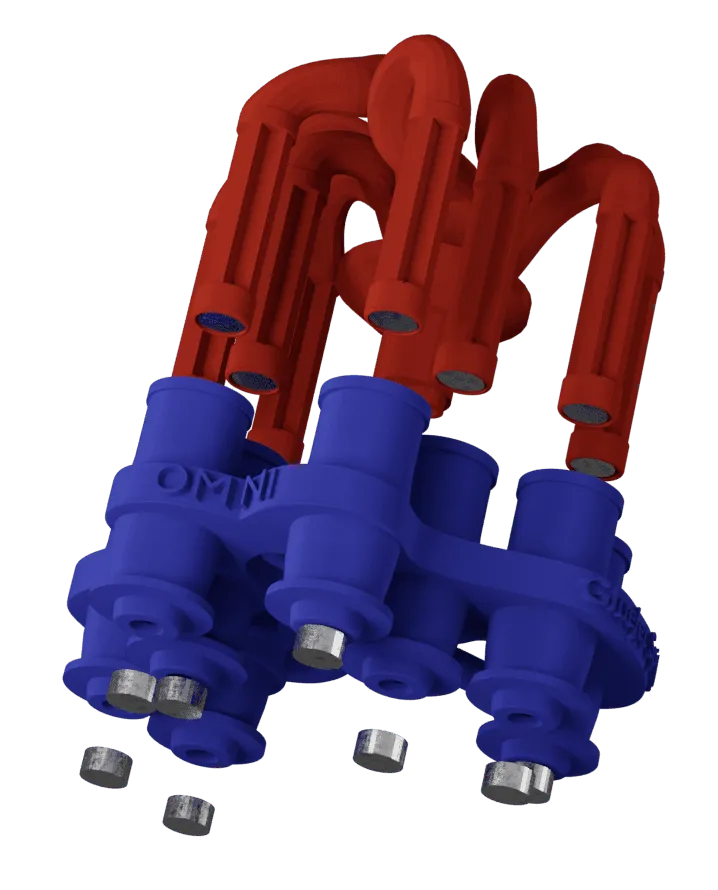
Der Frame verbindet die vier Aufnahmen zu einem durchgehenden Sockel, sodass ein Halbkiefermodell in einem Stück gedruckt und aufgesetzt wird. Vom Frame gibt es eine einzige Version.
Lektion im Hub: Frame: Halbkiefermodelle (0:48)
DockingMatrix™ Konfiguration
Wähl das Layout.
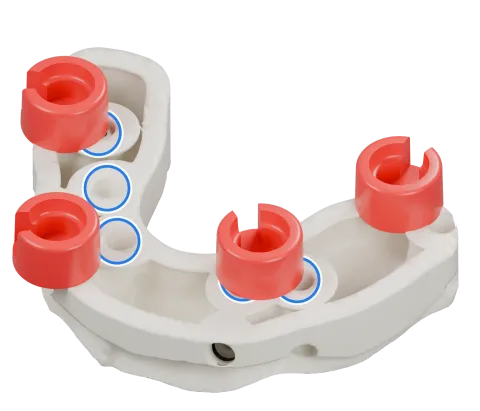
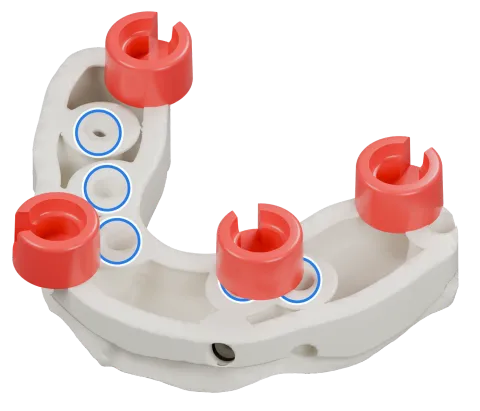
Neun Kombinationen für Light, Ultra und Ultra Extended. Ohne Analoge: 4-5. Mit Analogen: die Kombination, deren Aufnahmen sie frei lassen.
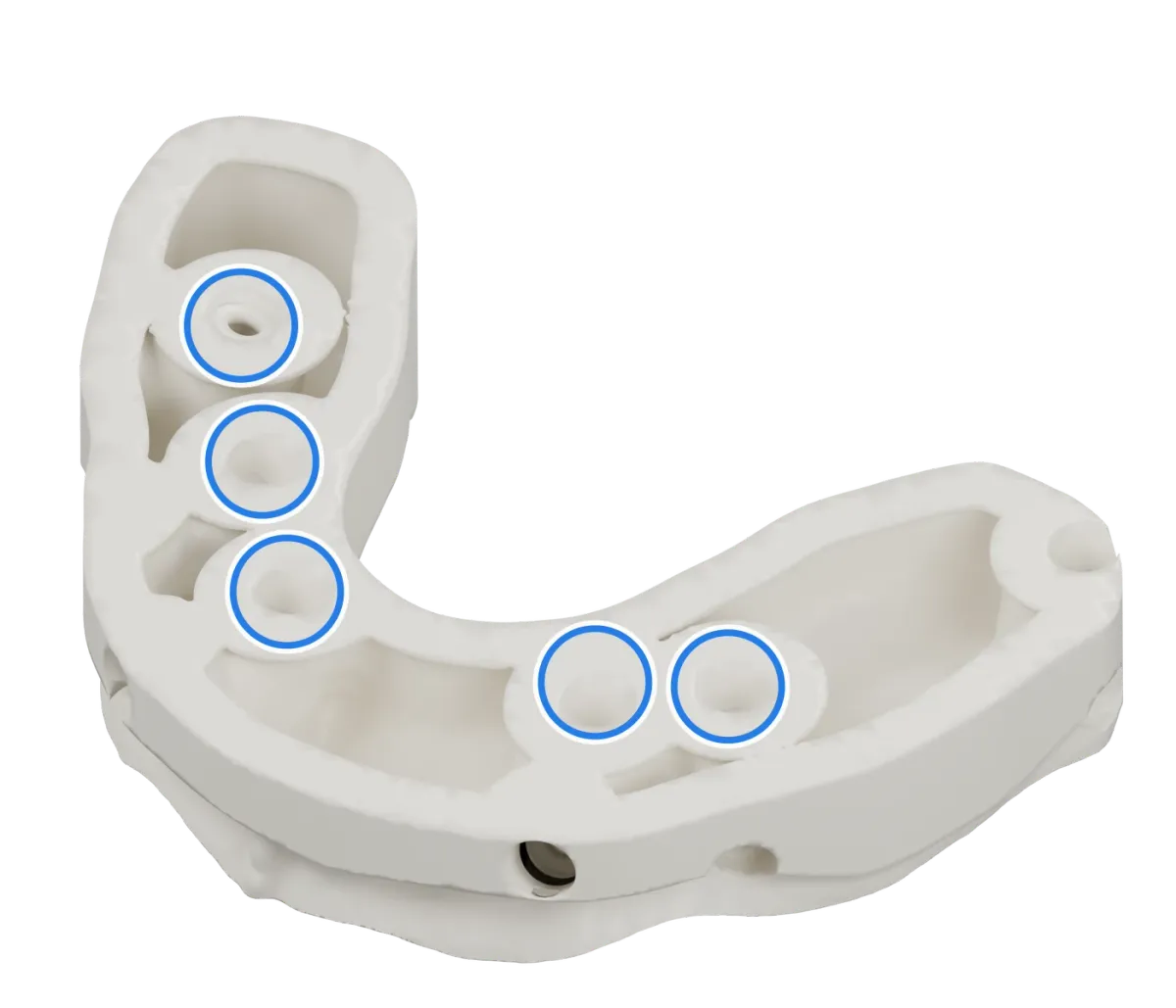
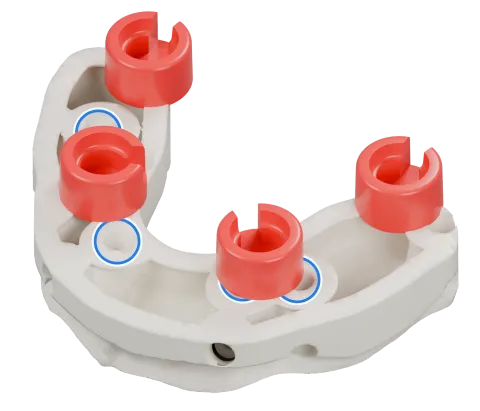
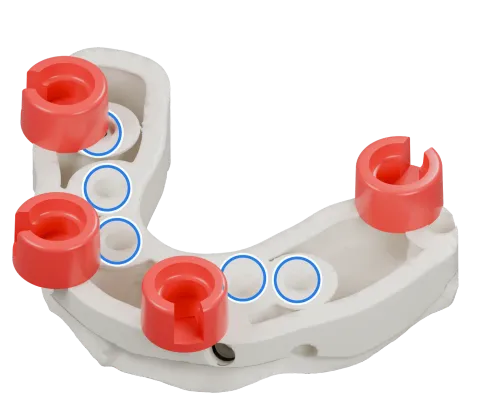
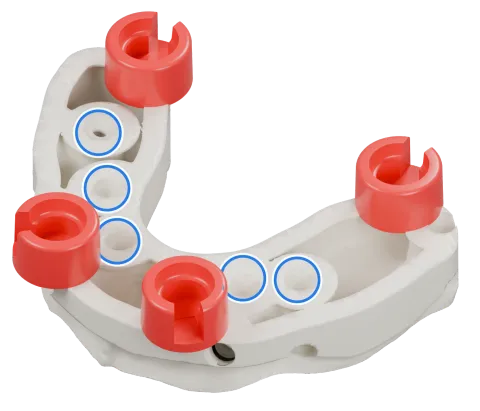
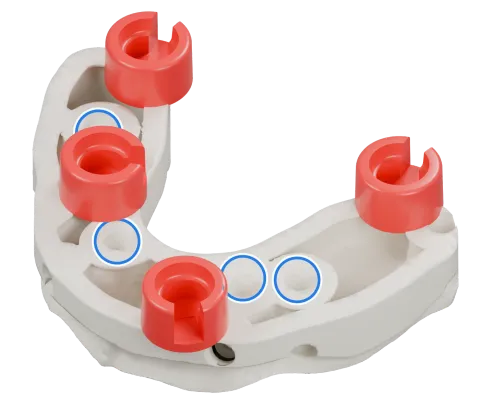
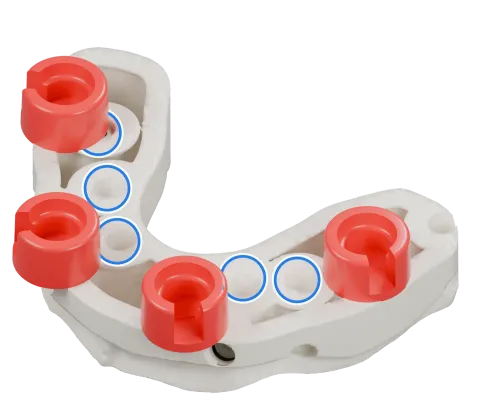
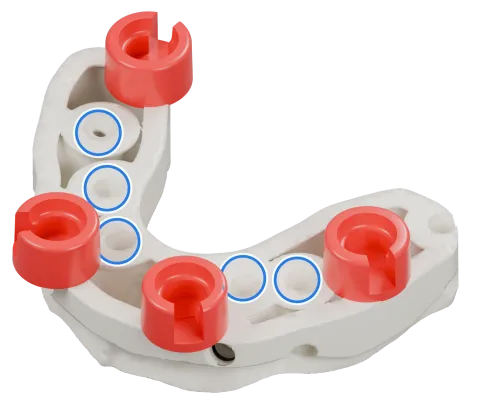
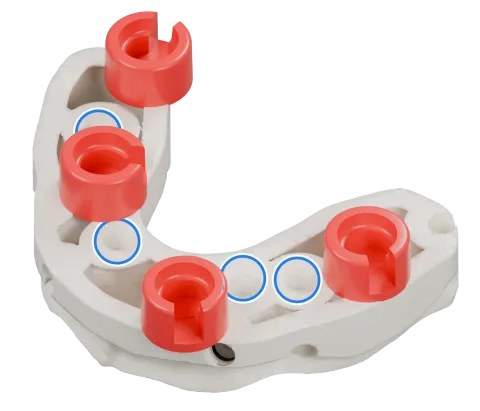
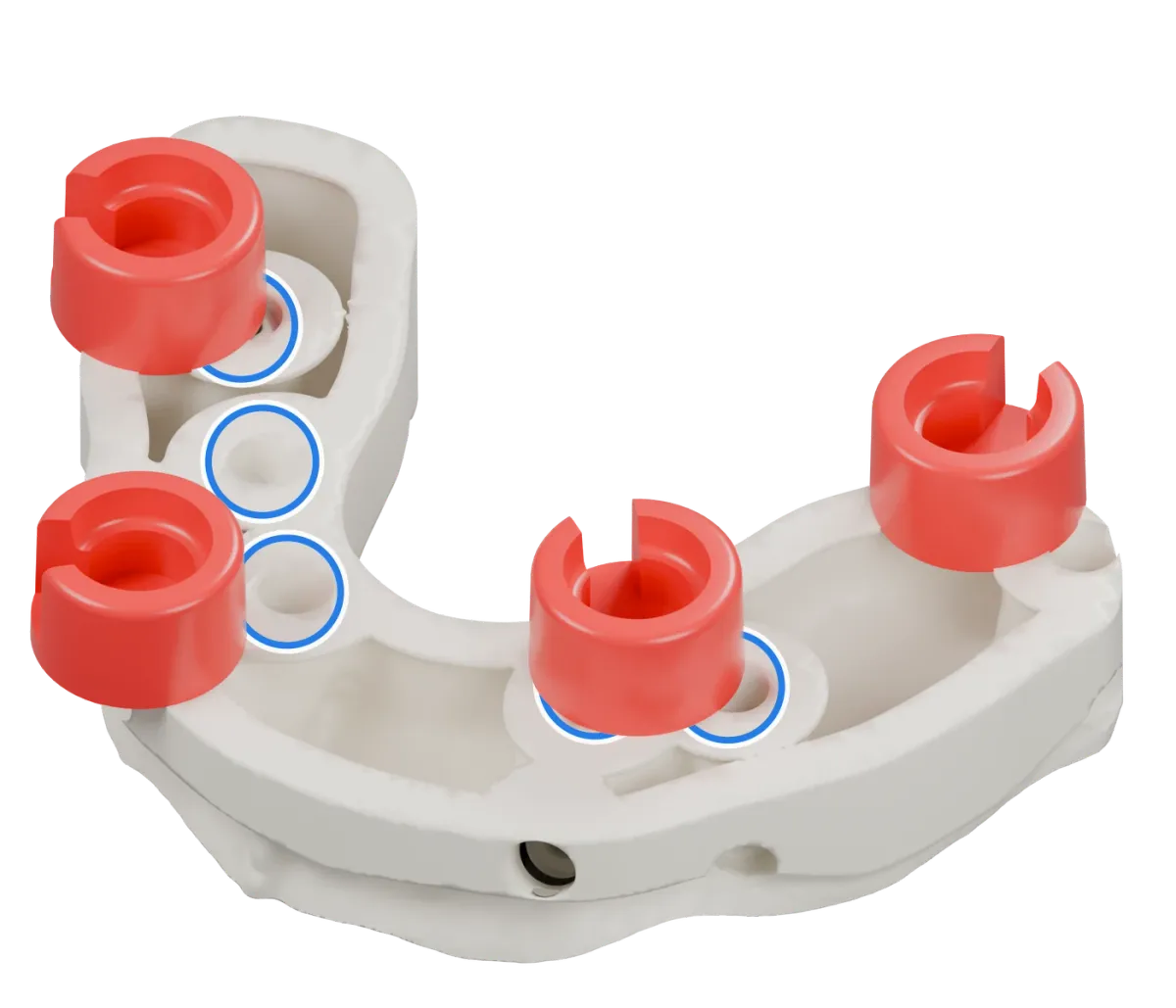
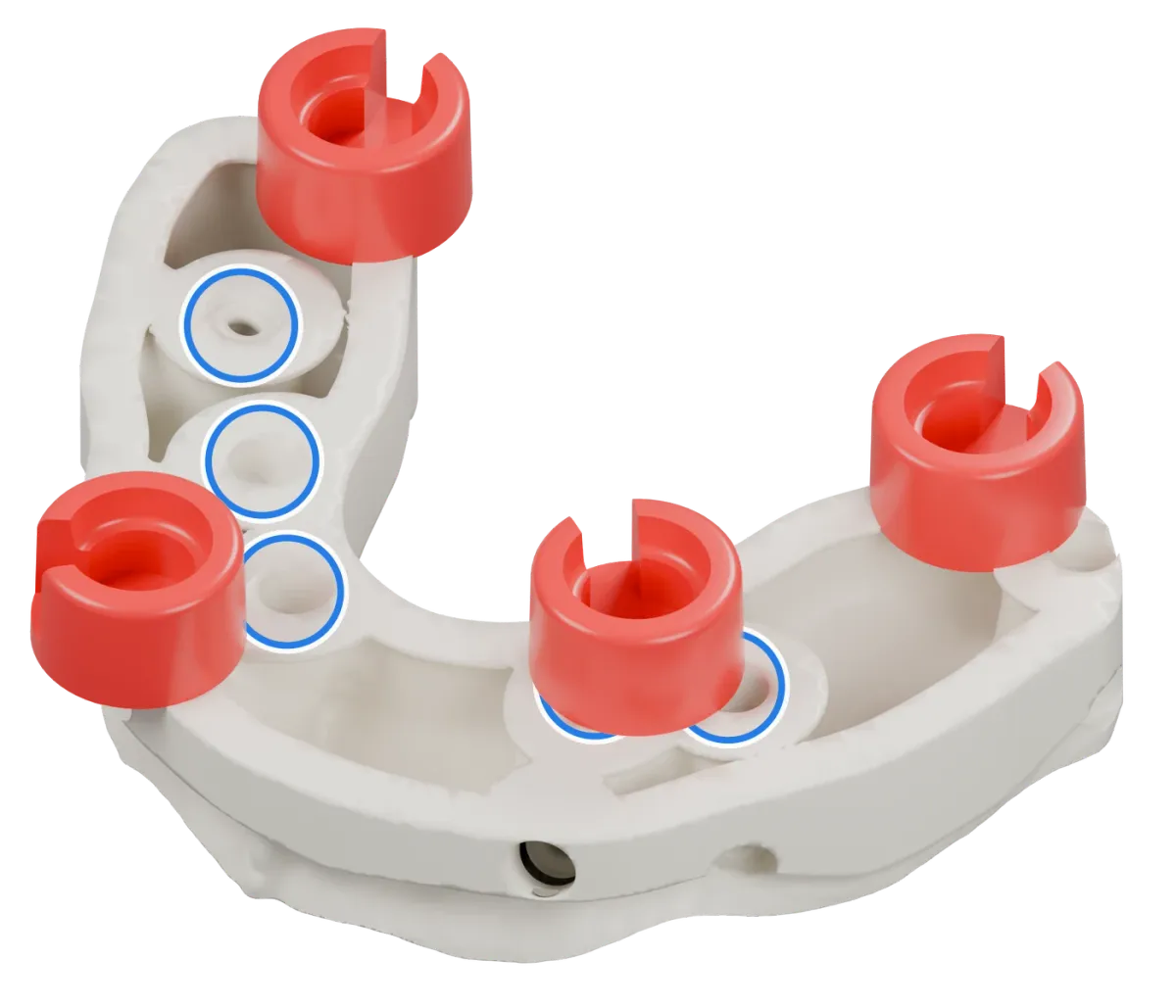
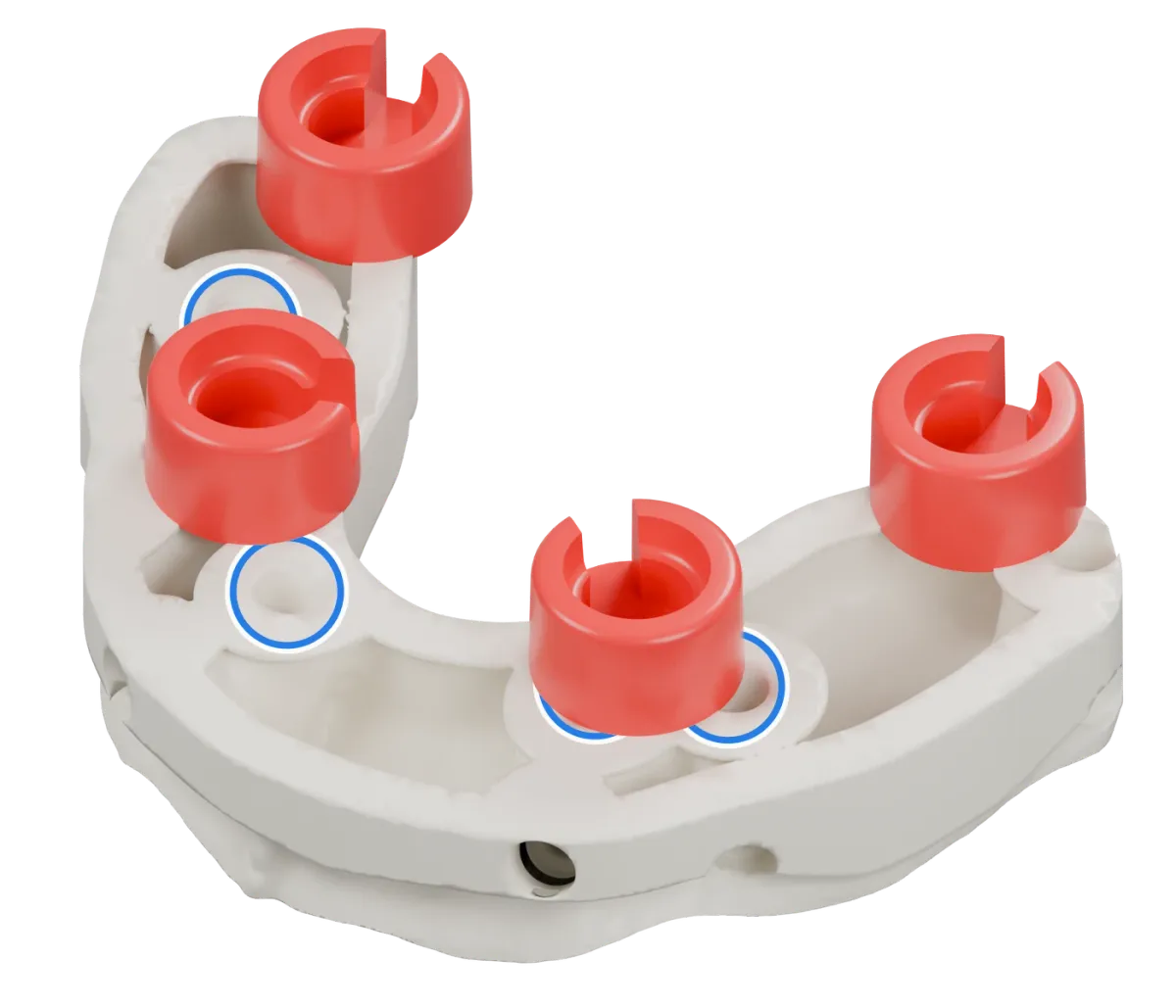
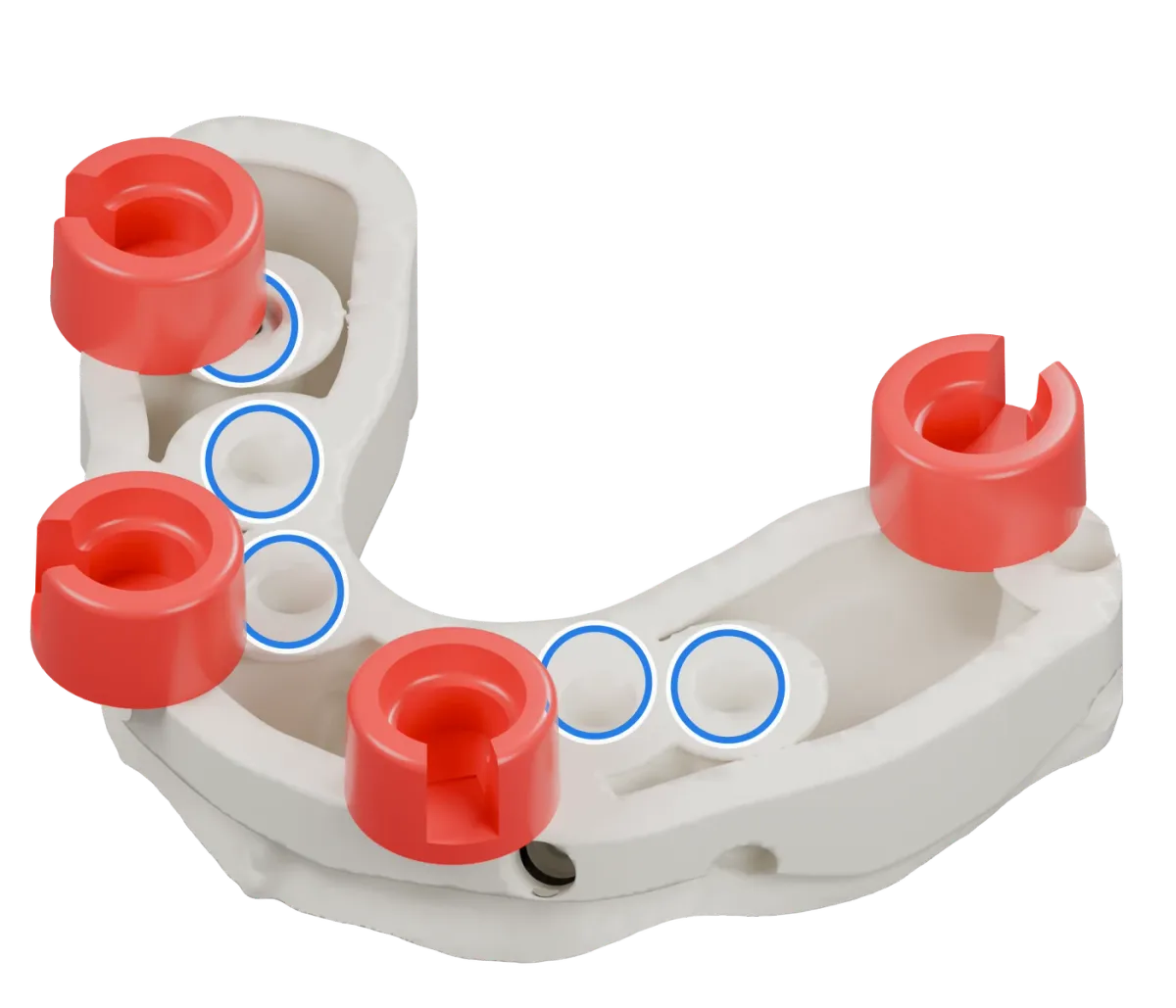
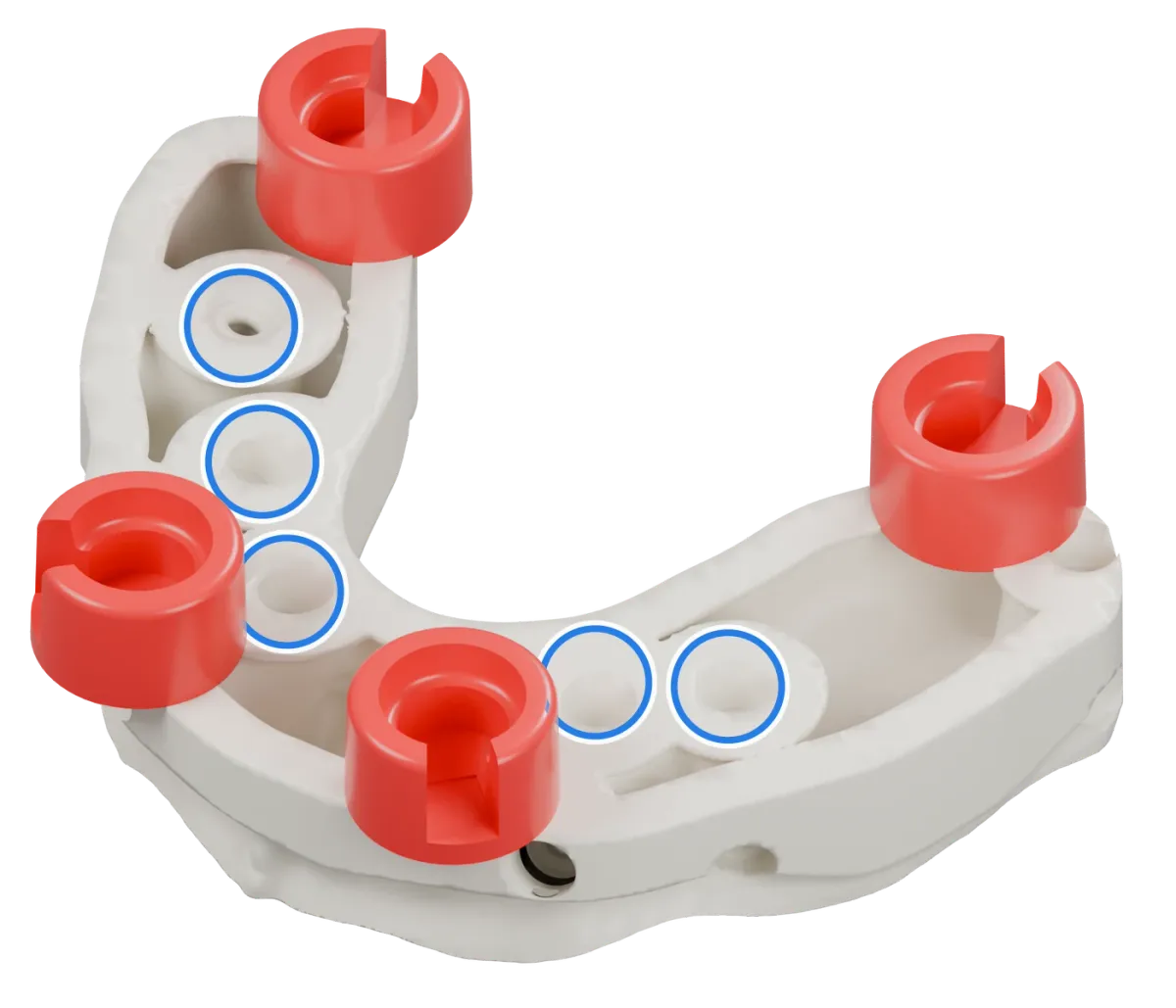
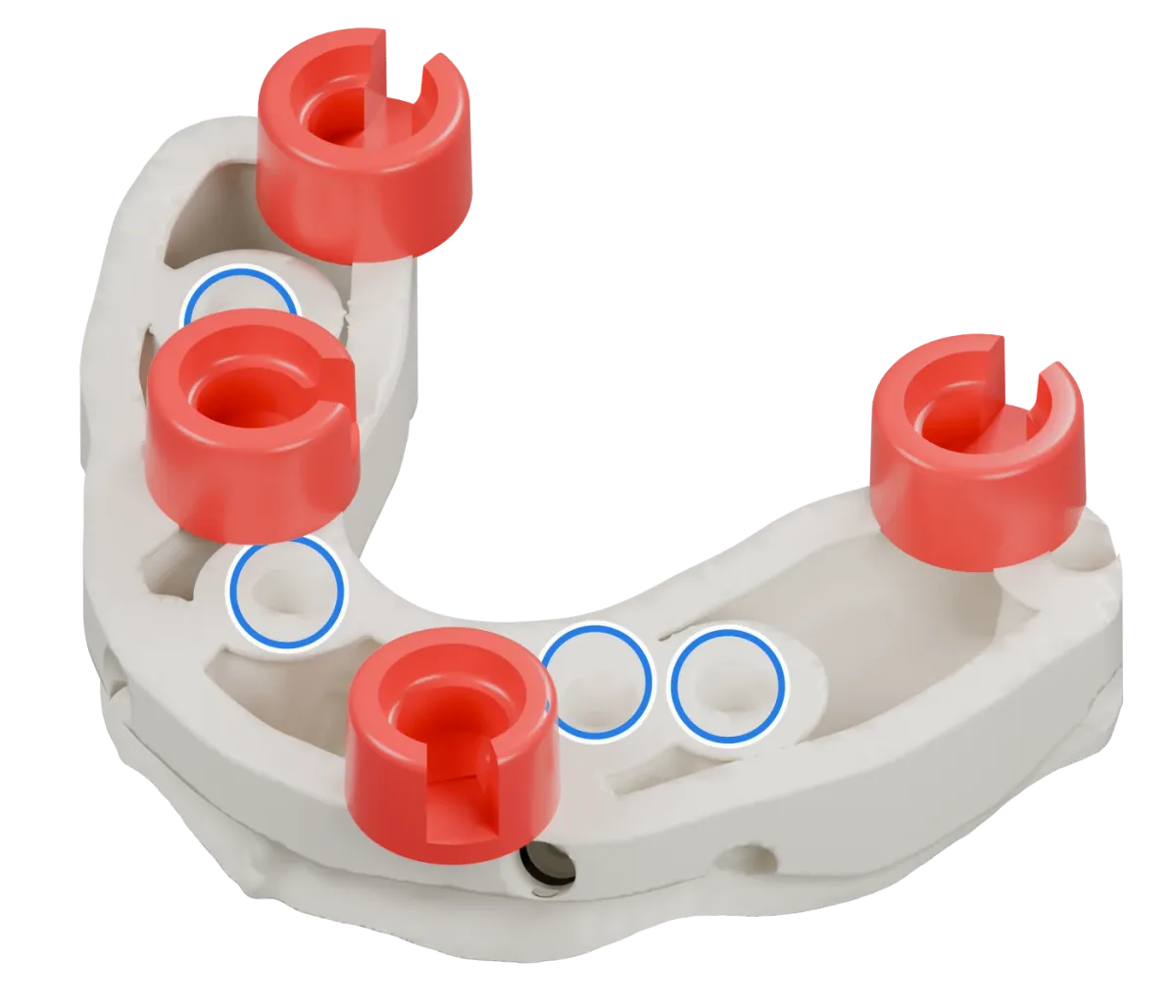
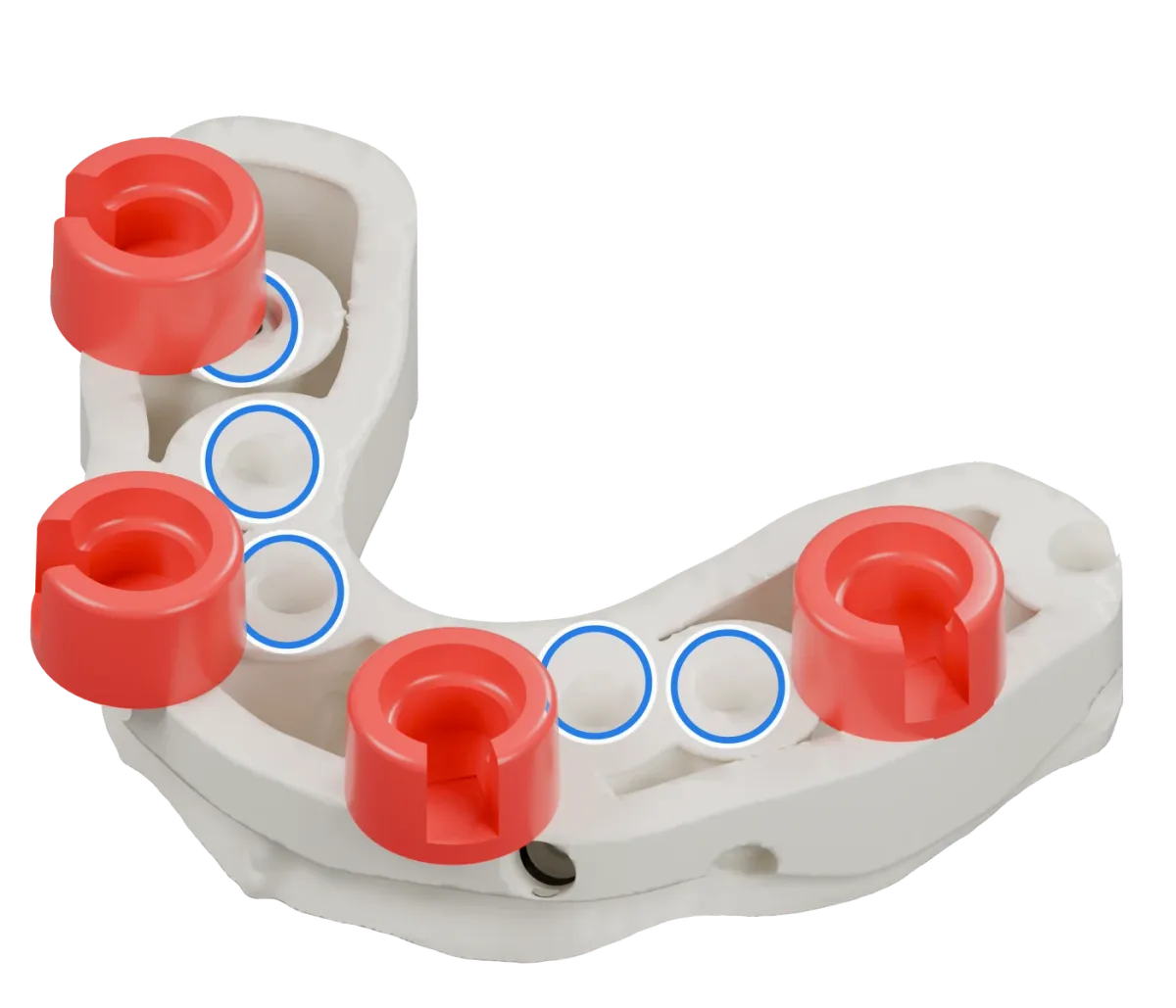
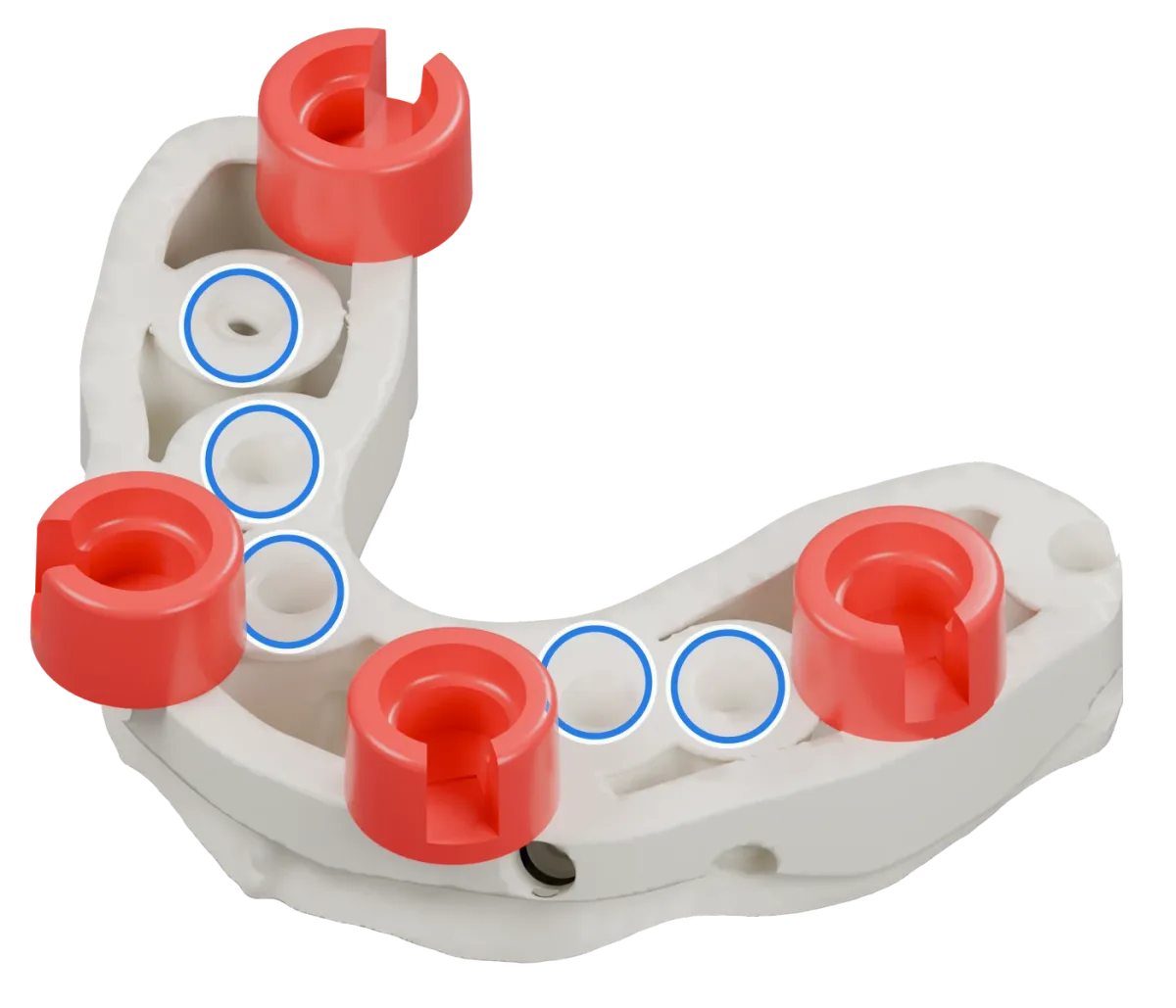
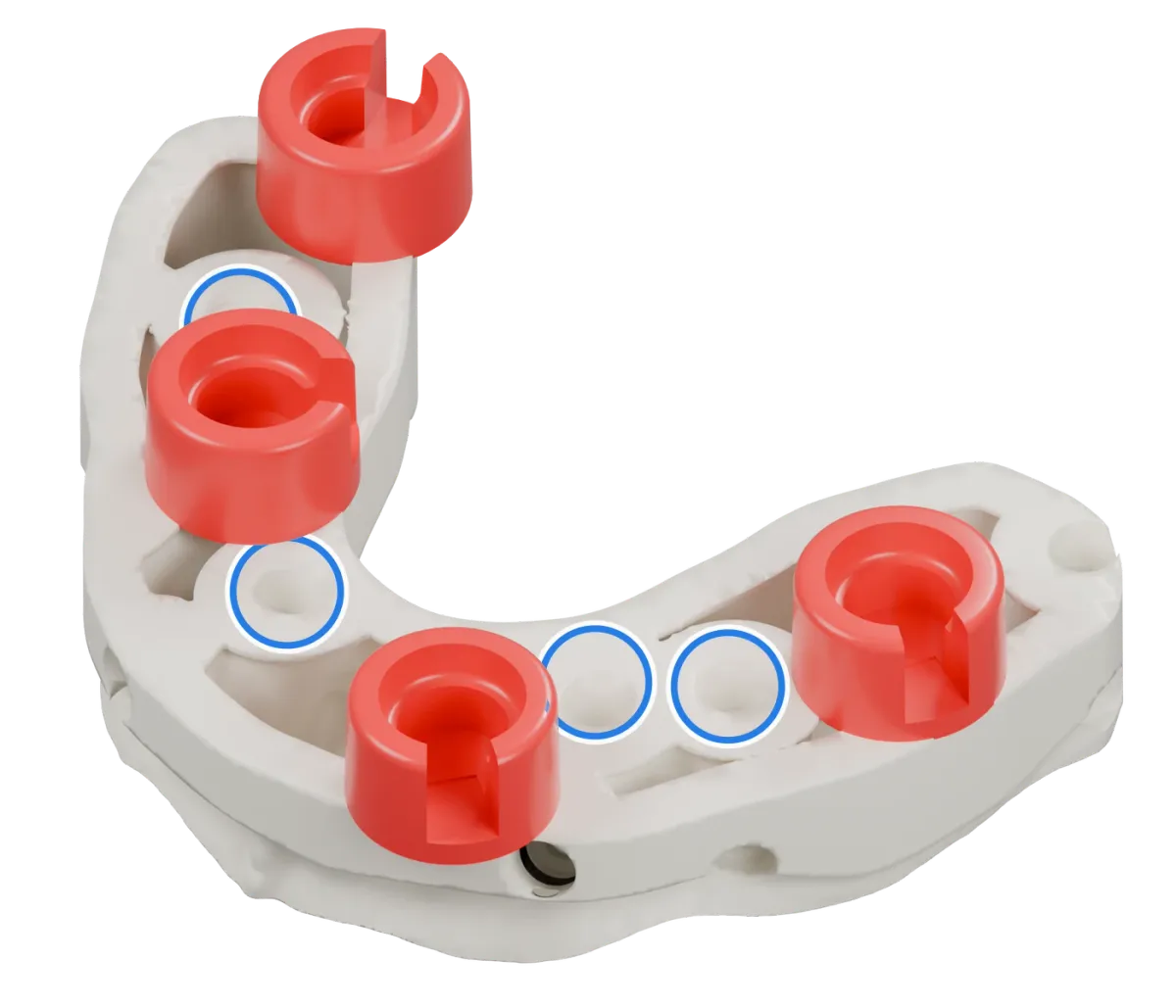
Fang beim Fall anEin Modell auf Implantaten, von der Basis aus gesehen. Die blauen Ringe markieren seine Implantatanaloge. Die vier Aufnahmen einer Kombination müssen sie frei lassen.
Dieselben vier Aufnahmen wie bei 4-5, in einem anderen Layout. Trifft 4-5 auf ein Analog oder einen Stumpf, wähl die Kombination, deren Aufnahmen frei bleiben.
DAC4-22 von 9
Positionen 1 · 3 · 5 · 8
Inneres Trio + äußere 8, leicht asymmetrisch
Dieselben vier Aufnahmen wie bei 4-5, in einem anderen Layout. Trifft 4-5 auf ein Analog oder einen Stumpf, wähl die Kombination, deren Aufnahmen frei bleiben.
DAC4-33 von 9
Positionen 1 · 3 · 6 · 8
Gekreuzte Diagonalen, X-Muster
Dieselben vier Aufnahmen wie bei 4-5, in einem anderen Layout. Trifft 4-5 auf ein Analog oder einen Stumpf, wähl die Kombination, deren Aufnahmen frei bleiben.
DAC4-44 von 9
Positionen 1 · 4 · 5 · 7
Breites Rechteck, anterior frei
Dieselben vier Aufnahmen wie bei 4-5, in einem anderen Layout. Trifft 4-5 auf ein Analog oder einen Stumpf, wähl die Kombination, deren Aufnahmen frei bleiben.
DAC4-5Standard5 von 9
Positionen 1 · 4 · 5 · 8
Klassisches breites Rechteck
Die Standardkombination. Ohne Implantate, Analoge oder herausnehmbare Stümpfe: auswählen, importieren, weiter, drucken. Gilt für Light und Ultra.
DAC4-66 von 9
Positionen 1 · 4 · 6 · 8
Innere Raute, umgekehrt
Dieselben vier Aufnahmen wie bei 4-5, in einem anderen Layout. Trifft 4-5 auf ein Analog oder einen Stumpf, wähl die Kombination, deren Aufnahmen frei bleiben.
DAC4-77 von 9
Positionen 2 · 4 · 5 · 7
Versetztes Rechteck
Dieselben vier Aufnahmen wie bei 4-5, in einem anderen Layout. Trifft 4-5 auf ein Analog oder einen Stumpf, wähl die Kombination, deren Aufnahmen frei bleiben.
DAC4-88 von 9
Positionen 2 · 4 · 5 · 8
Versetztes Rechteck, nach rechts verschoben
Dieselben vier Aufnahmen wie bei 4-5, in einem anderen Layout. Trifft 4-5 auf ein Analog oder einen Stumpf, wähl die Kombination, deren Aufnahmen frei bleiben.
DAC4-99 von 9
Positionen 2 · 4 · 6 · 8
Versetztes Kreuz, X-Muster nach rechts verschoben
Dieselben vier Aufnahmen wie bei 4-5, in einem anderen Layout. Trifft 4-5 auf ein Analog oder einen Stumpf, wähl die Kombination, deren Aufnahmen frei bleiben.
Rot: die vier Aufnahmen dieser Kombination. Blau: die Implantatanaloge. Ist ein Ring von einer Aufnahme verdeckt, steht die Aufnahme in dieser Ansicht vor dem Analog. Mit den Pfeilen, per Wischen oder mit den Pfeiltasten gehst du durch alle neun.
Renderings eines einzigen Modells, keine Fotos gedruckter Modelle. Die Ringe helfen beim Lesen des Bildes.
Patent Pending
Der Frame, für Halbkiefer und Quadranten.
Bei Halbkiefer- und Quadrantenfällen gibt der Frame dem Modell eine stabilisierte Basis.
CAD Rendering
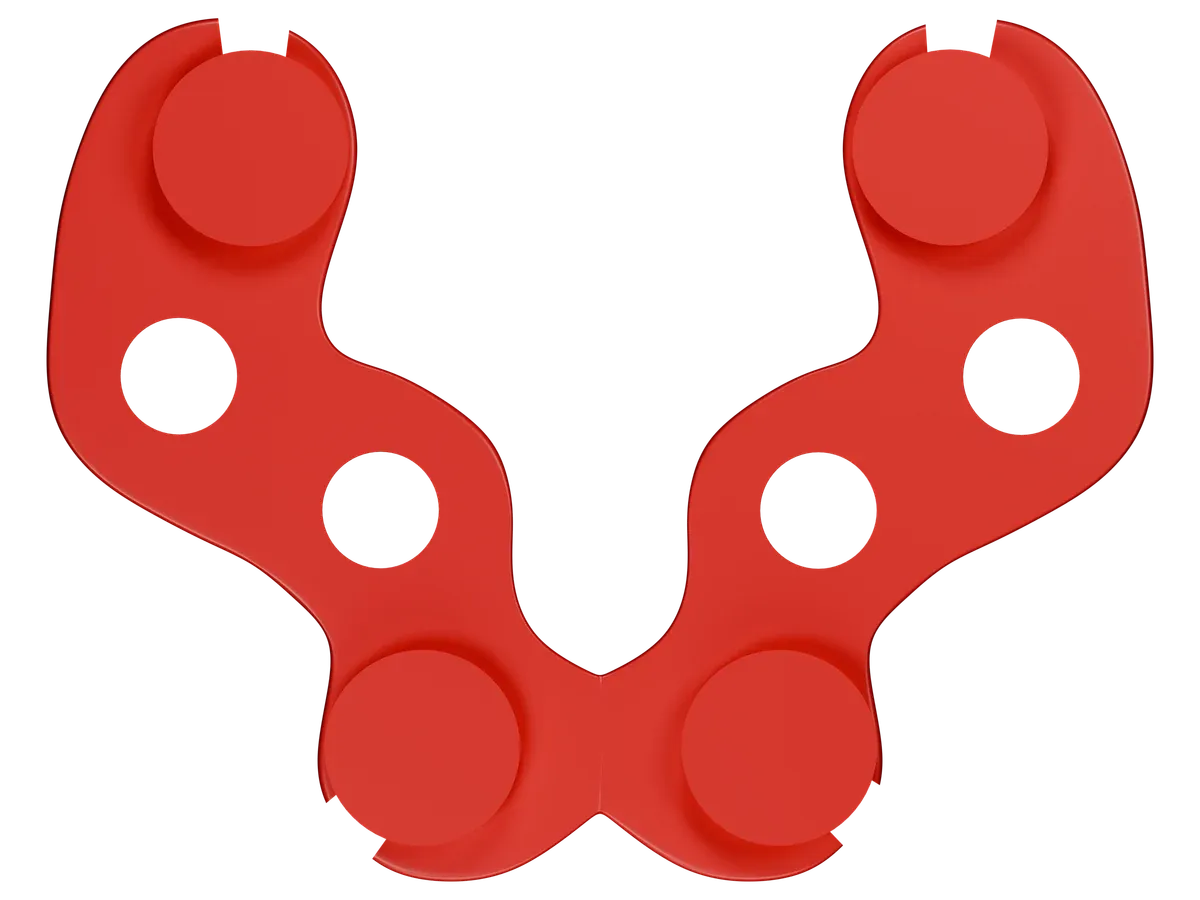
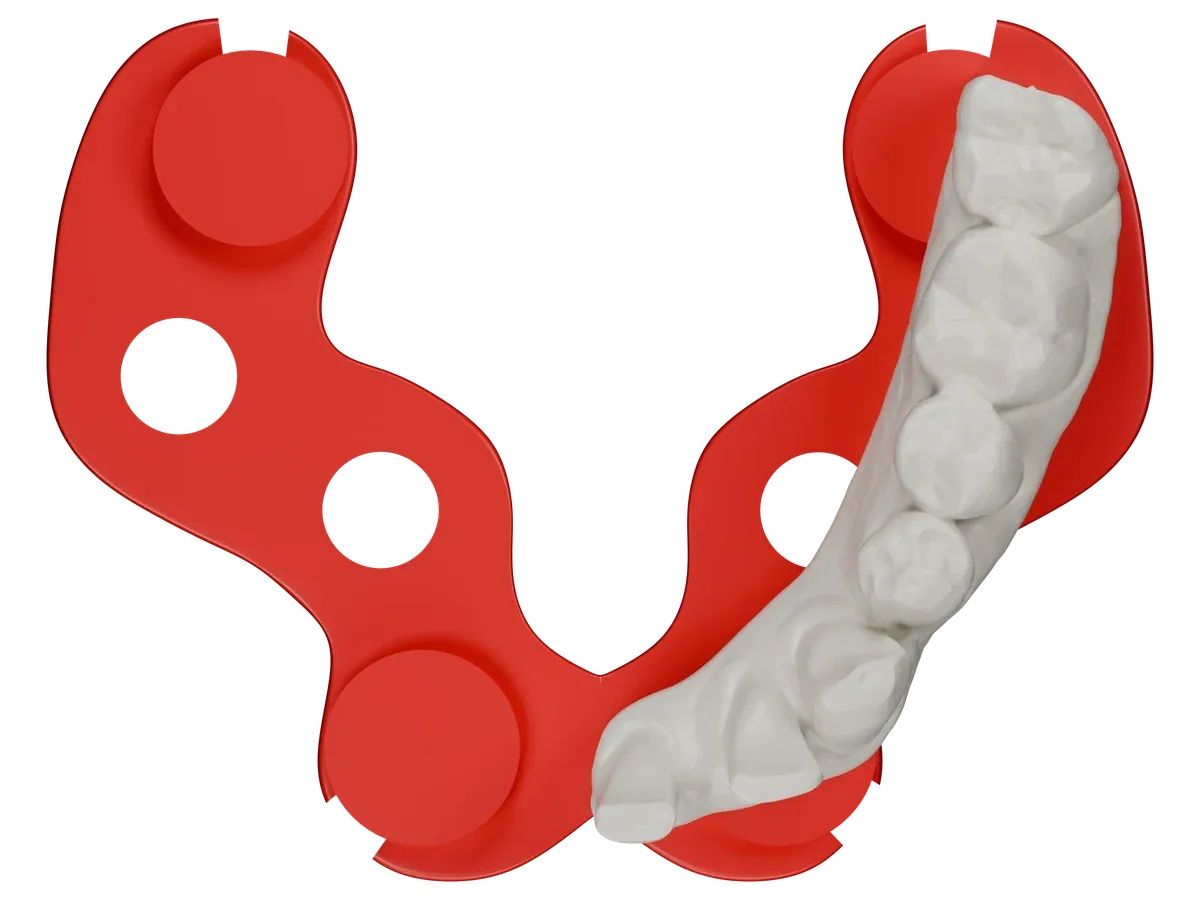
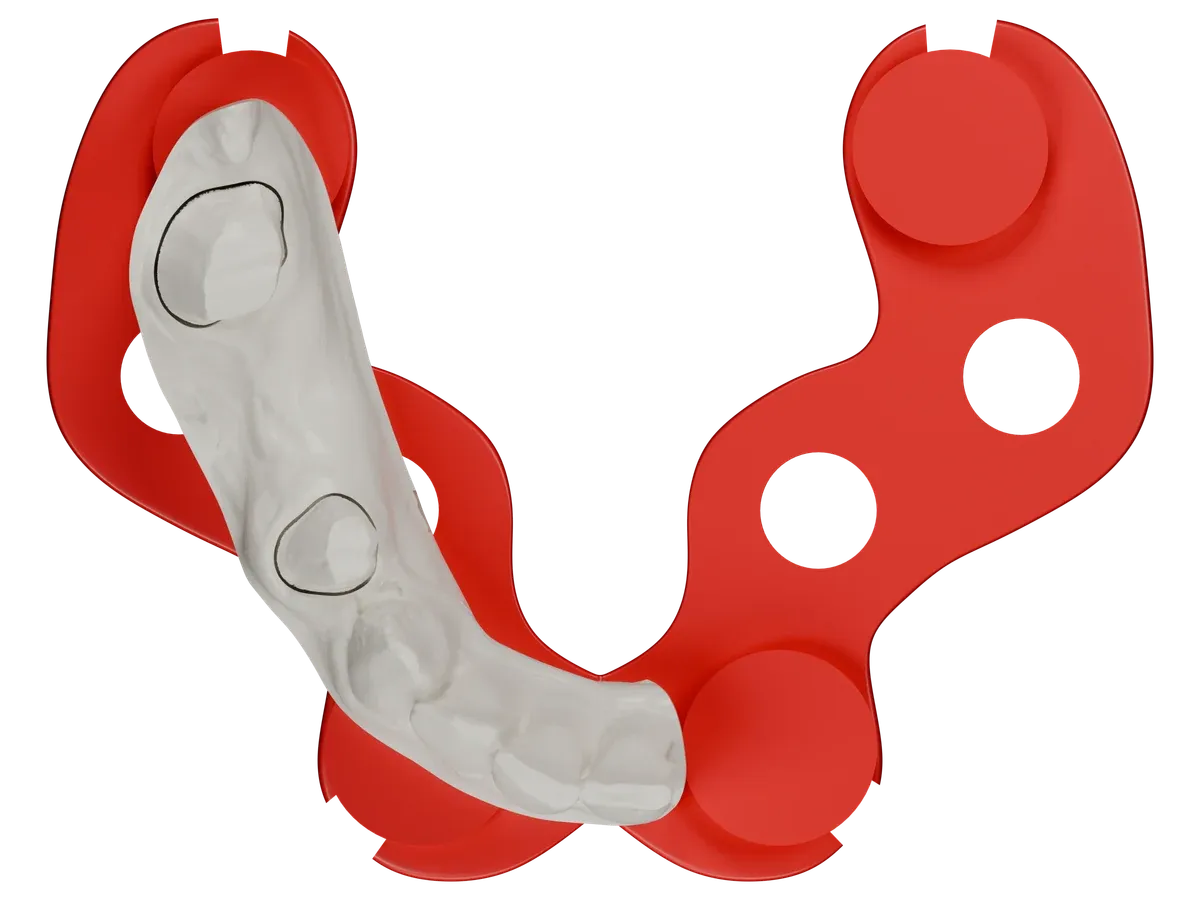
Der Frame allein: vier Aufnahmen, verbunden durch den Verstärkungssteg.Ein Kronenfall auf einem unteren Halbkiefer, auf dem Frame.Ein Brückenfall auf einem unteren Halbkiefer, auf dem Frame.
CAD Rendering
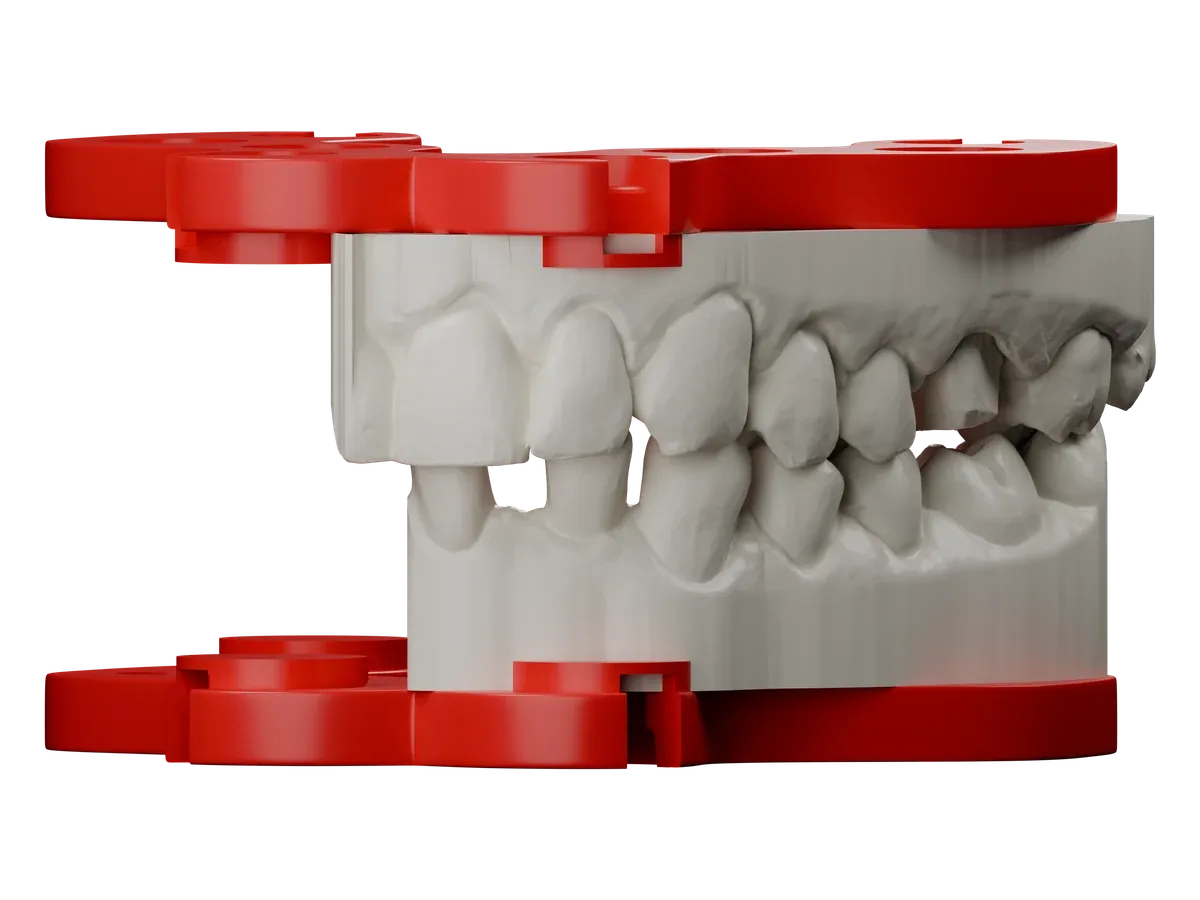
Oberkiefer und Unterkiefer in Okklusion, jeder auf seinem eigenen Frame. Ansicht von vorn, leicht gedreht.
CAD Renderings, keine Fotos gedruckter Teile. Die Modellsockel sind für die Darstellung angepasst.
Drucken und aufsetzen
Die Magnete zuletzt, die Sitzstufe zuerst.
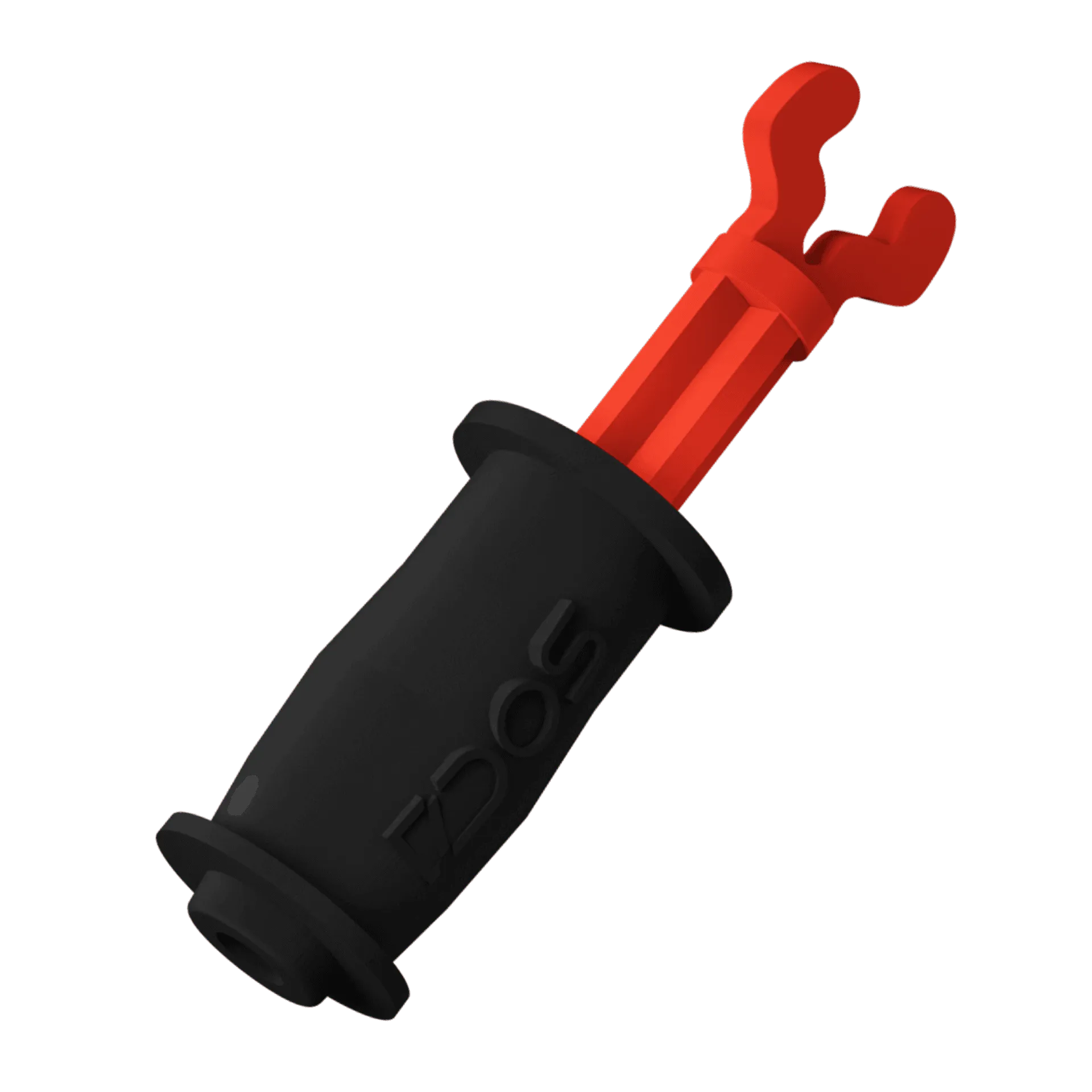
Flach auf der Plattform drucken, Stützen unter dem Sockel, keine auf der Sitzstufe, mit Drucker, Harz und Nachhärtung deines Kalibrators. Nach der Nachhärtung setzt du die Magnete mit dem Omni GlueJet™ oder dem Omni GlueJet™ Spider Set ein, die sie in der richtigen Polarität halten. Der Magnet sitzt am Boden seiner Aufnahme und berührt nie den Magneten der Platte: Die Sitzstufe legt die Position fest.
Auf aktuellen Versionen laden beide Bibliotheken. Auf älteren Versionen wie Rijeka läuft die Attachment-Bibliothek, die Plattenbibliothek nicht: Bau ein Plateless-Modell in der Mindesthöhe.
Brauche ich die Plattenbibliothek?
Nein. Die Attachment-Bibliothek ist die, die du brauchst. Die Plattenbibliothek legt die Höhe des Modells für dich fest.
Ultra oder Ultra Extended?
Ultra baut ein Modell mit 55 mm. Mit Analogen auf Ultra baust du mit 40 mm und wählst Ultra Extended: Die Attachments sind länger, und die Magnete bleiben auf Ultra-Höhe.
Warum ist das Modell dort angeschnitten, wo ich kein Attachment gesetzt habe?
Durch die boolesche Subtraktion sitzt das Modell auf dem Positivteil der Platte, das in jeder Position Magnete trägt. Bei Ultra behält ein Modell mit 40 mm und Ultra Extended seinen Sitz.
Kann ich ein einzelnes Attachment verschieben?
Nein. Nur die ganze Kombination bewegt sich, in XY, damit die Okklusionsebene nicht kippt. Trifft ein Attachment auf ein Analog, wechsle die Kombination.
Herausnehmbare Stümpfe?
Ein oder zwei auf dem Modell funktionieren gut. Bei einem Ganzkiefer bleibt die Arbeit sauberer, wenn du die ausgeschnittenen Stümpfe separat druckst.
Welchen Offset lade ich herunter?
Den, den dein Passungstest ausgewählt hat. Im Hub bekommst du jeden Offset deiner Höhe, sodass du wechseln kannst, wenn sich dein Drucker oder dein Harz ändert.
Bibliothek auf Englisch oder Italienisch?
Es gibt beide. Nimm die Sprache, in der dein Model Creator beschriftet ist.
Neu bei DACOS Omni
Wähl dein Kit.
Dein Artikulator bestimmt das Kit, dein CAD die Bibliothek, deine Fälle die Höhe.