Les cookies nécessaires font fonctionner le panier, ta langue et ce choix. Avec ton consentement, nous utilisons aussi des cookies de mesure d’audience, pour voir quelles pages sont utiles, et des cookies marketing, pour mesurer nos publicités. Consulte la politique de confidentialité et la politique de cookies.
Le module DACOS Omni prépare tes modèles supérieur et inférieur pour DACOS en quatre séquences guidées : import, offset, attachements, finition. Les huit positions d’attachement se chargent, et tu gardes, supprimes ou déplaces celles dont ton cas a besoin. C’est la voie flexible avec les analogues d’implant, et la voie pour toute autre CAO.
Module Models requis
Module vendu par Blender for Dental
Light et Ultra
Patent Pending
Le système DACOS Omni, y compris ses plaques adaptatrices, sa méthode de calibration, la géométrie de ses attachements et ses outils de positionnement des aimants, est protégé par une demande de brevet internationale en cours.
Le module ne fait pas partie du kit DACOS. Il fonctionne sur le module Models de Blender for Dental : un laboratoire qui n’utilise pas encore Blender for Dental achète les deux.
Ce que tu installes
Un module, sur le module Models.
Blender for Dental
Module DACOS Omni
Il s’achète chez Blender for Dental. Les tutoriels se trouvent aussi dans ton compte Blender for Dental, sous My modules.
Requis
Module Models
Le module DACOS fonctionne dessus. Sans le module Models, le module DACOS ne peut pas être utilisé.
Offset
La règle
L’offset que tu règles dans le module est l’offset de ton calibrateur. Le jeu Light ou Ultra correspond à la hauteur de tes plaques.
Ton kit DACOS te donne les fichiers du calibrateur et les leçons dans le hub. Le module vient de Blender for Dental.
Avant de commencer
D’abord la calibration, ensuite la CAO.
Imprime le fitting test du calibrateur TrueZero™ avec l’imprimante, la résine et la post-polymérisation que tu utilises pour tes modèles. Garde l’offset qui vient complètement en appui, reste stable et ne tourne pas sur la plaque Omni. C’est cet offset que tu télécharges et que tu sélectionnes dans ta CAO.
Sur la boutique Blender for Dental, avec le module Models si tu ne l’as pas encore.
Ouvre-le depuis My modules.
Le module et ses tutoriels apparaissent dans ton compte Blender for Dental.
Leçon du hub : Le module DACOS dans Blender for Dental, 6 étapes
Conception
Quatre séquences, une seule couleur à la fin.
01
Import.
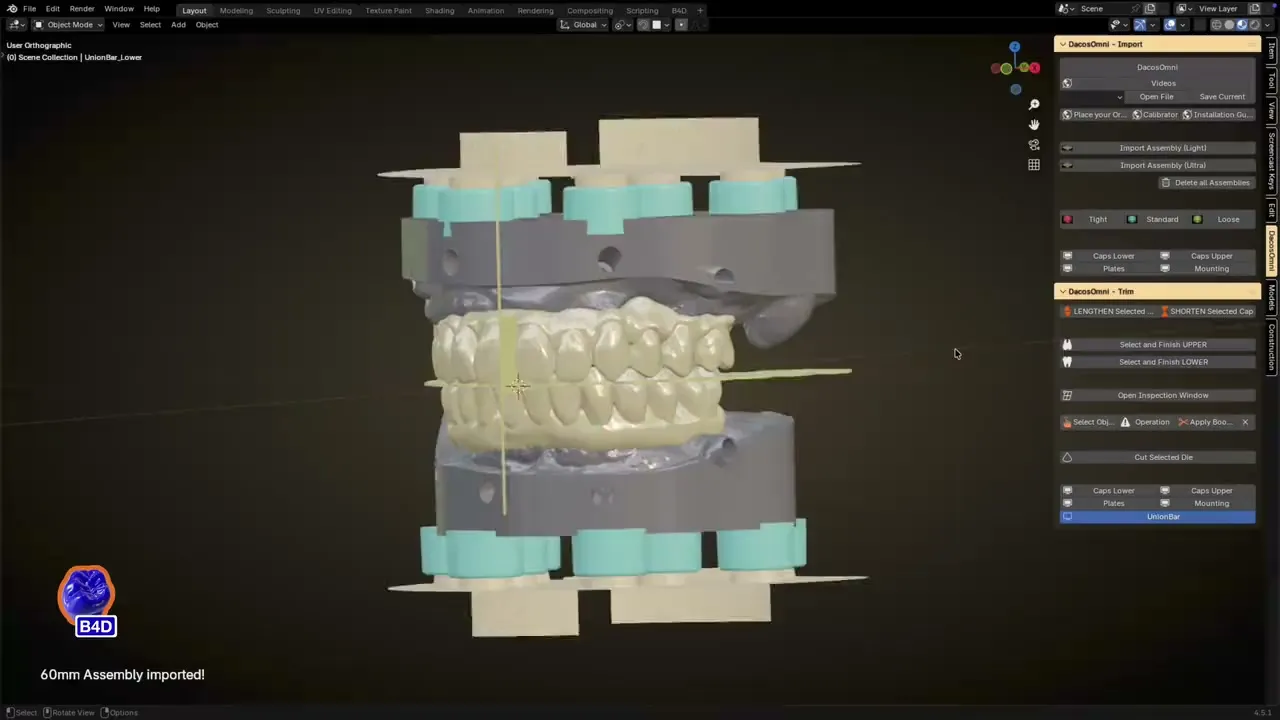
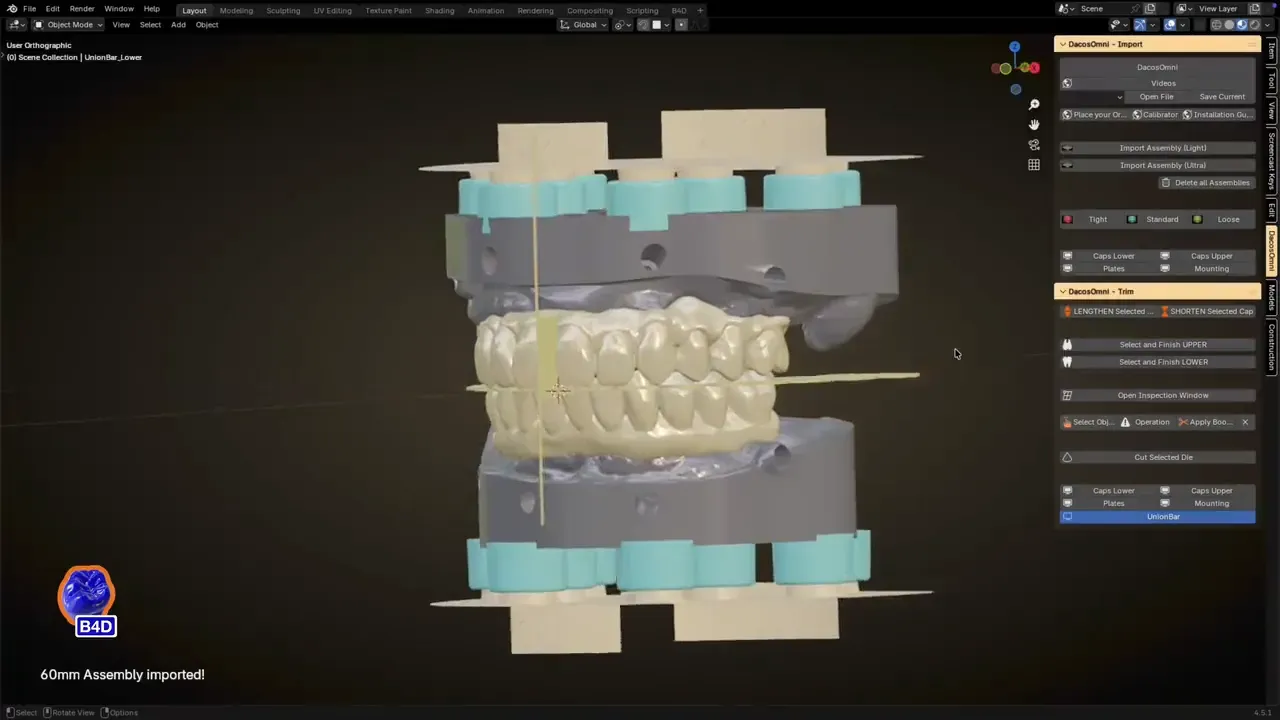
Supérieur et inférieur en occlusion, déplacés ensemble au centre sur le plan occlusal de référence. Importe le jeu Light ou Ultra, selon la hauteur de tes plaques.
Leçon du hub Le module DACOS dans Blender for Dental, 6 étapes
02
Offset.
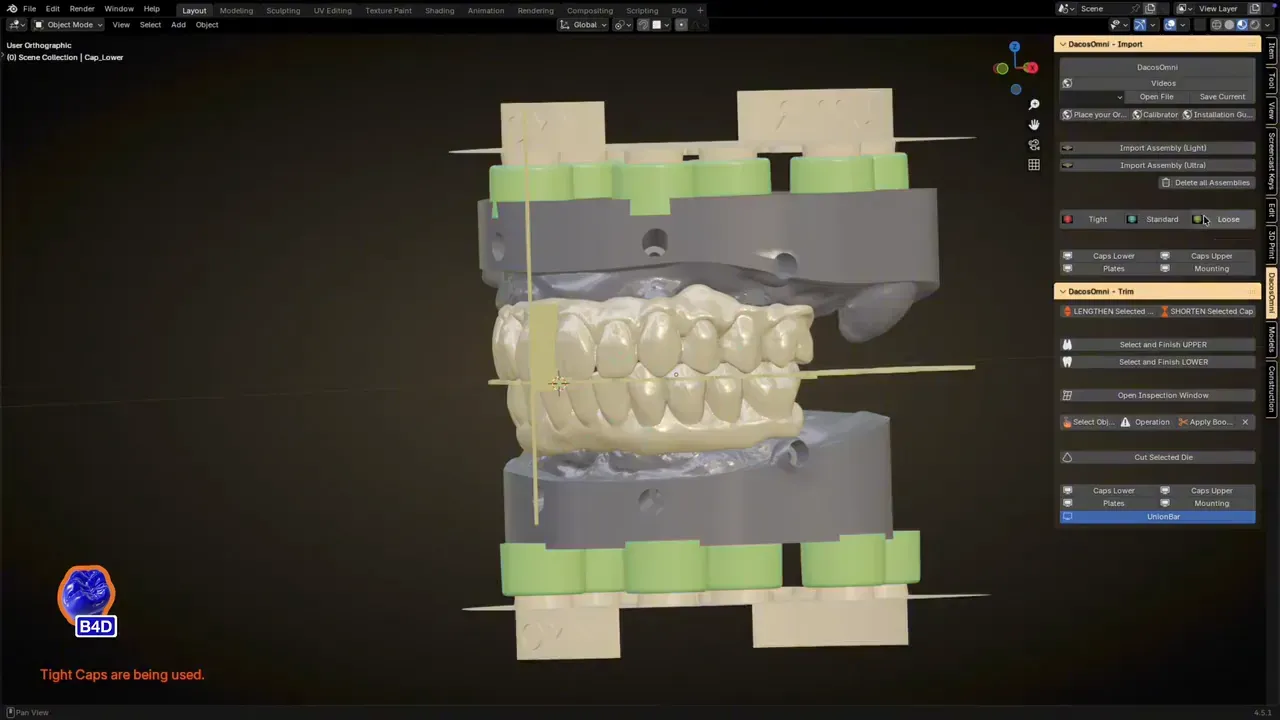
Règle l’offset de ton calibrateur : Tight, Standard ou Loose.
Leçon du hub Le module DACOS dans Blender for Dental, 6 étapes
03
Attachements.
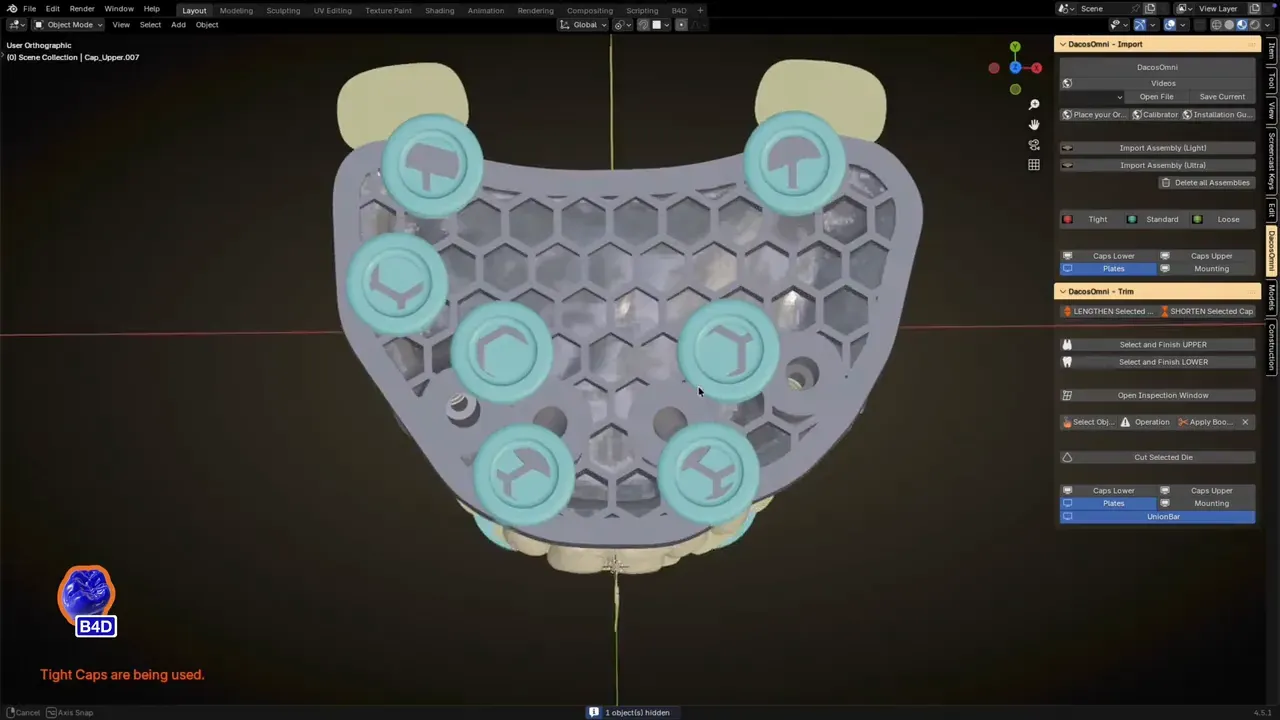
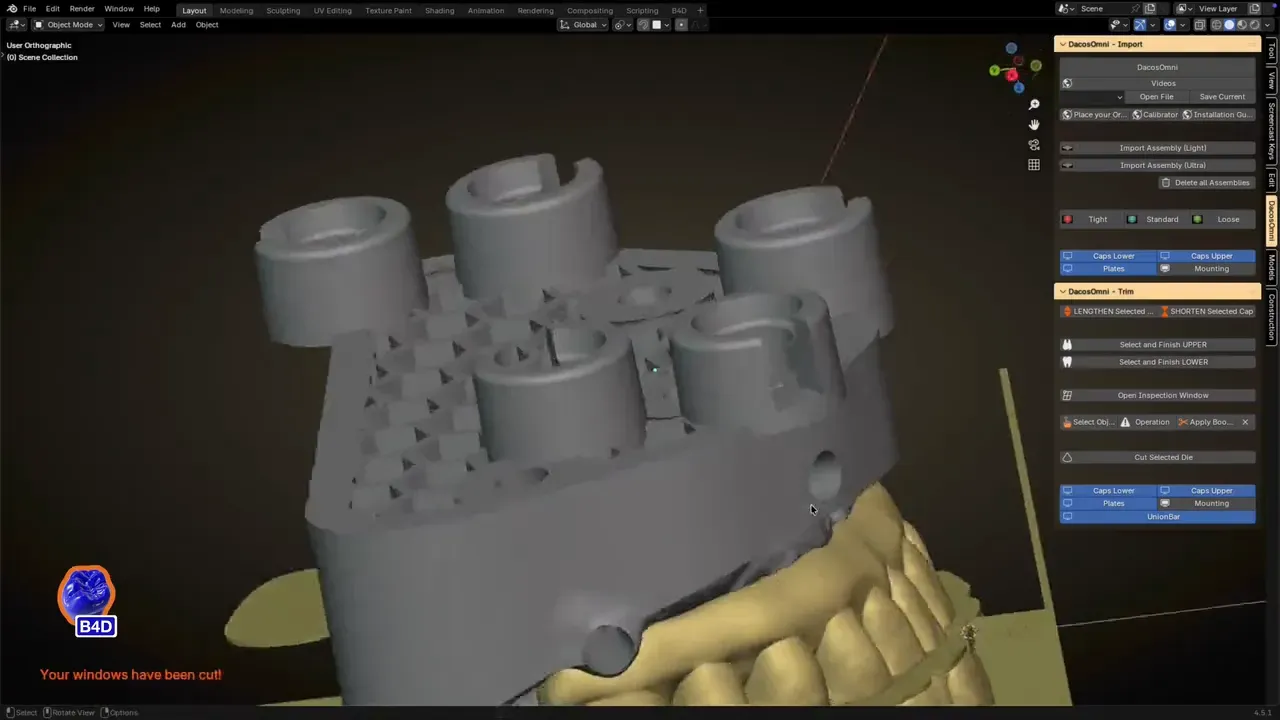
Les huit positions se chargent. Supprime avec X, masque avec H. Extrude les attachements vers le modèle, agrandis-les et espace-les. Garde-en assez pour un appui stable et équilibré.
Leçon du hub Le module en pratique (2:37)
04
Finition.
Sélectionne les attachements, puis le modèle, puis Selection and Finish, sur le modèle supérieur et sur l’inférieur. Quand le modèle n’affiche plus qu’une seule couleur, il est terminé. En option : ouvre des fenêtres pour vérifier que l’aimant descend jusqu’au fond.
Leçon du hub Le module en pratique (2:37)
05
Exporte en STL et imprime.
À plat sur le plateau, supports sous le socle, aucun sur l’épaulement d’appui.
Leçon du hub Slicing des modèles, à plat (1:57)
Autre CAO
Autre CAO
Ta CAO n’est pas listée ? Voici la marche à suivre.
Une CAO autre qu’exocad, 3Shape et Blender for Dental n’a pas de bibliothèque DACOS propre. Exporte les modèles en STL, en occlusion, importe-les dans Blender for Dental et laisse le module DACOS Omni placer les attachements. Les utilisateurs d’exocad et de 3Shape y apportent aussi les cas que leurs bibliothèques fixes gèrent moins bien, comme les modèles très hauts.
Ce que tu peux changer, ce que tu ne changes jamais.
Tu peux changer
Lesquels des huit attachements tu gardes
L’extrusion vers le modèle
La taille et l’espacement des attachements
Ne change jamais
L’interface d’appui de l’attachement
La position verticale par rapport au plan occlusal
L’occlusion après l’import
Configuration DockingMatrix™
Choisis la disposition.
Ici, c’est toi qui choisis les attachements. Un bon point de départ : les neuf combinaisons des bibliothèques exocad et 3Shape, dans l’explorateur DockingMatrix™ de la page Logiciels.
Dans Blender for Dental, les huit positions se chargent et tu gardes celles dont tu as besoin.
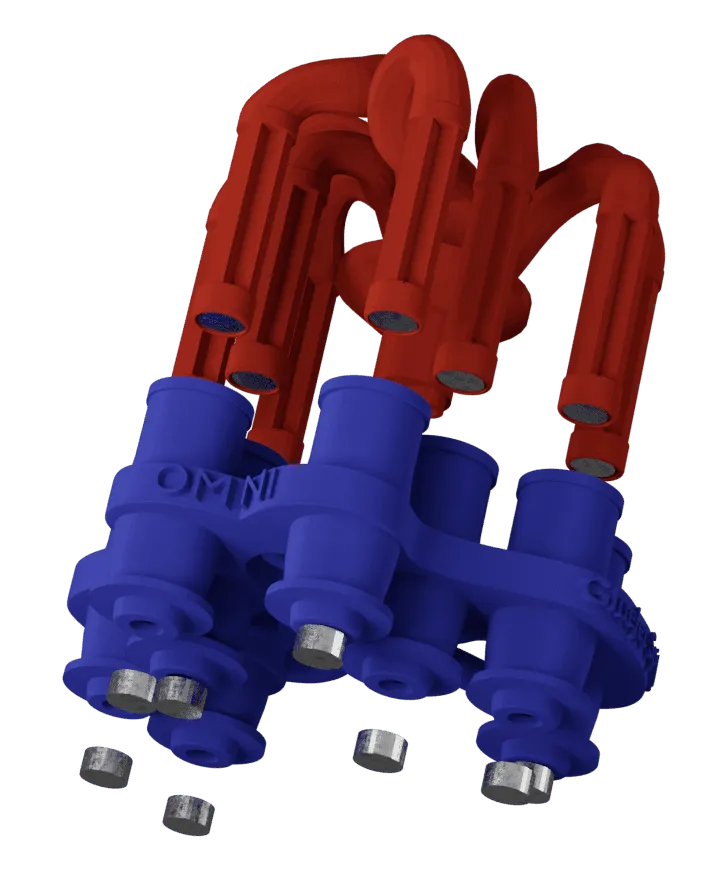
Schéma, pas à l’échelle.
Impression et aimants
L’épaulement d’appui d’abord, les aimants en dernier.
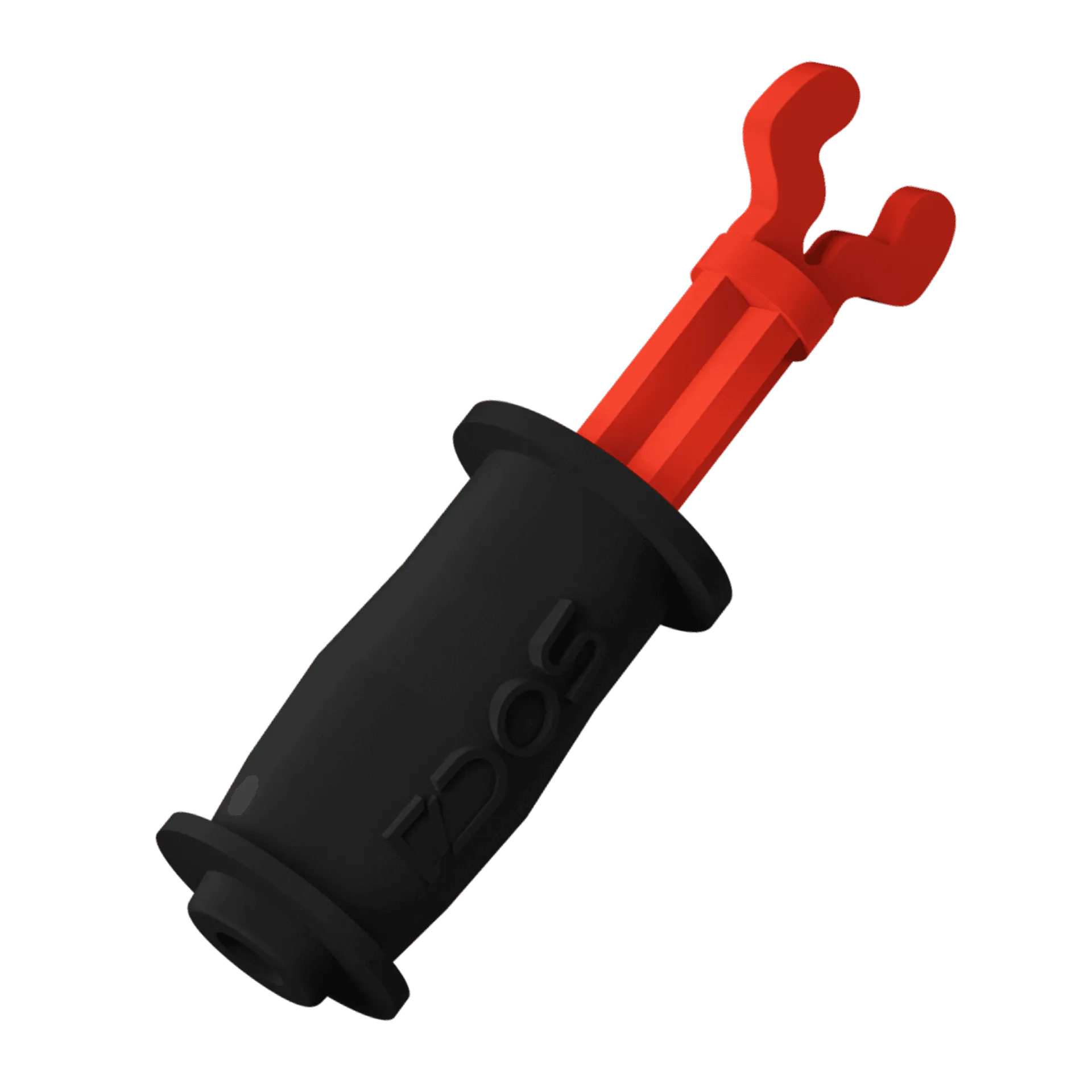
Imprime à plat sur le plateau, supports sous le socle, aucun sur l’épaulement d’appui, avec l’imprimante, la résine et la post-polymérisation de ton calibrateur. Après la post-polymérisation, les aimants se collent avec l’Omni GlueJet™ ou l’Omni GlueJet™ Spider Set, qui les maintiennent dans la bonne polarité. L’aimant repose au fond de son logement et ne touche jamais l’aimant de la plaque : c’est l’épaulement d’appui qui définit la position.
Non. Le module DACOS Omni est vendu par Blender for Dental. Ton kit te donne les plaques, les fichiers du calibrateur et les leçons dans le hub.
Ai-je besoin du module Models ?
Oui. Le module DACOS fonctionne sur le module Models de Blender for Dental. Un laboratoire qui n’utilise pas encore Blender for Dental achète les deux.
Je conçois dans une autre CAO. Puis-je utiliser DACOS Omni ?
Oui, via Blender for Dental. Exporte les modèles en STL en occlusion, importe-les dans Blender for Dental et termine-les avec le module DACOS Omni.
Pourquoi choisir Blender for Dental avec des analogues d’implant ?
Les huit positions se chargent et tu peux garder, supprimer, extruder, agrandir ou espacer les attachements, pour que les logements aillent là où les analogues laissent de la place.
Comment savoir si le modèle est terminé ?
Après Selection and Finish, sur le modèle supérieur et sur l’inférieur, le modèle n’affiche plus qu’une seule couleur. Tu exportes alors le STL.
Combien coûte le module ?
Blender for Dental fixe le prix de ses modules. Consulte sa boutique, ou demande-nous et une personne de l’équipe te répond.
Tu découvres DACOS Omni
Choisis ton kit.
Ton articulateur décide du kit, ta CAO décide de la bibliothèque, tes cas décident de la hauteur.