I cookie necessari fanno funzionare il carrello, la lingua e questa scelta. Con il tuo consenso usiamo anche cookie di analisi, per capire quali pagine sono utili, e cookie di marketing, per misurare le nostre pubblicità. Leggi l’informativa privacy e la cookie policy.
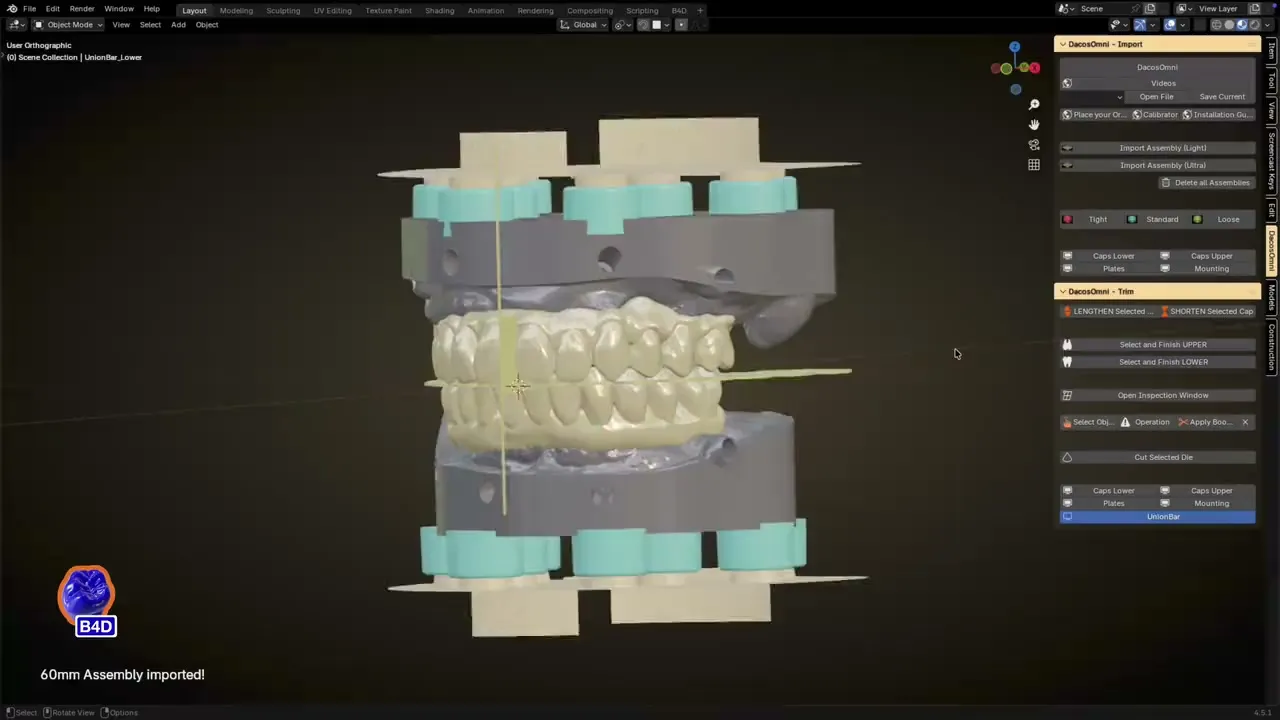
Il modulo DACOS Omni prepara per DACOS i tuoi modelli superiore e inferiore in quattro sequenze guidate: import, offset, attacchi, finitura. Si caricano tutte e otto le posizioni degli attacchi, e tieni, elimini o sposti quelle che servono al tuo caso. È la strada flessibile con gli analoghi implantari, e la strada per qualsiasi altro CAD.
Serve il modulo Models
Modulo venduto da Blender for Dental
Light e Ultra
Patent Pending
Il sistema DACOS Omni, comprese le piastre adattatrici, il metodo di calibrazione, la geometria degli attacchi e gli strumenti di posizionamento dei magneti, è protetto da una domanda di brevetto internazionale in corso di esame.
Il modulo non fa parte del kit DACOS. Gira sul modulo Models di Blender for Dental: un laboratorio che non usa ancora Blender for Dental li acquista entrambi.
Cosa installi
Un modulo, sul modulo Models.
Blender for Dental
Modulo DACOS Omni
Si acquista da Blender for Dental. I tutorial sono anche nel tuo account Blender for Dental, in My modules.
Necessario
Modulo Models
Il modulo DACOS gira su questo. Senza il modulo Models il modulo DACOS non si può usare.
Offset
La regola
L’offset che imposti nel modulo è l’offset del tuo calibratore. Il set Light o Ultra è l’altezza delle tue piastre.
Il tuo kit DACOS ti dà i file del calibratore e le lezioni nell’hub. Il modulo arriva da Blender for Dental.
Prima di iniziare
Prima la calibrazione, poi il CAD.
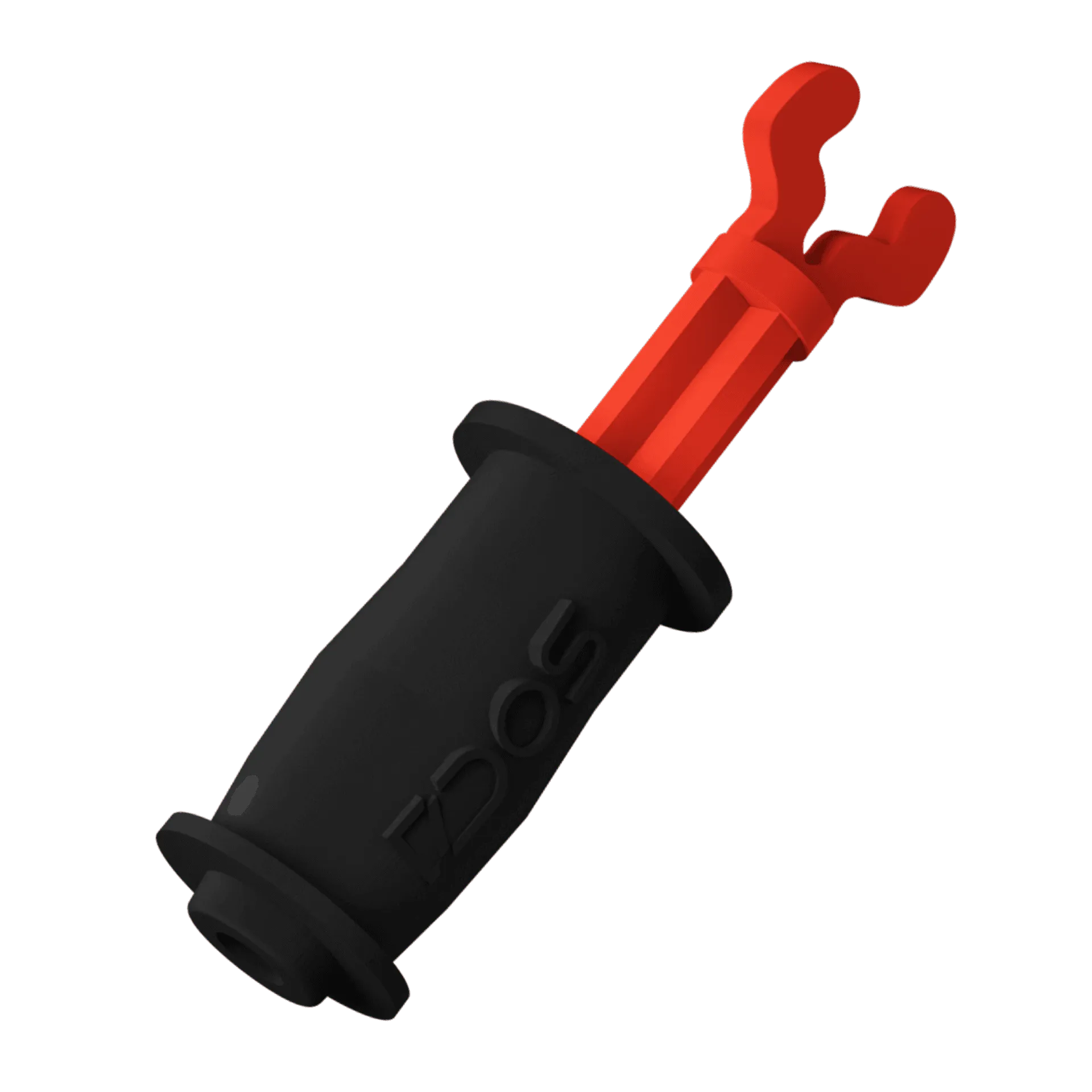
Stampa il fitting test del calibratore TrueZero™ con la stampante, la resina e la post-polimerizzazione che usi per i tuoi modelli. Tieni l’offset che si appoggia completamente, resta stabile e non ruota sulla piastra Omni. Quello è l’offset che scarichi e che selezioni nel tuo CAD.
Dallo shop di Blender for Dental, insieme al modulo Models se non lo hai ancora.
Aprilo da My modules.
Il modulo e i suoi tutorial compaiono nel tuo account Blender for Dental.
Lezione nell’hub: Il modulo DACOS in Blender for Dental, 6 passaggi
Progettazione
Quattro sequenze, un solo colore alla fine.
01
Import.
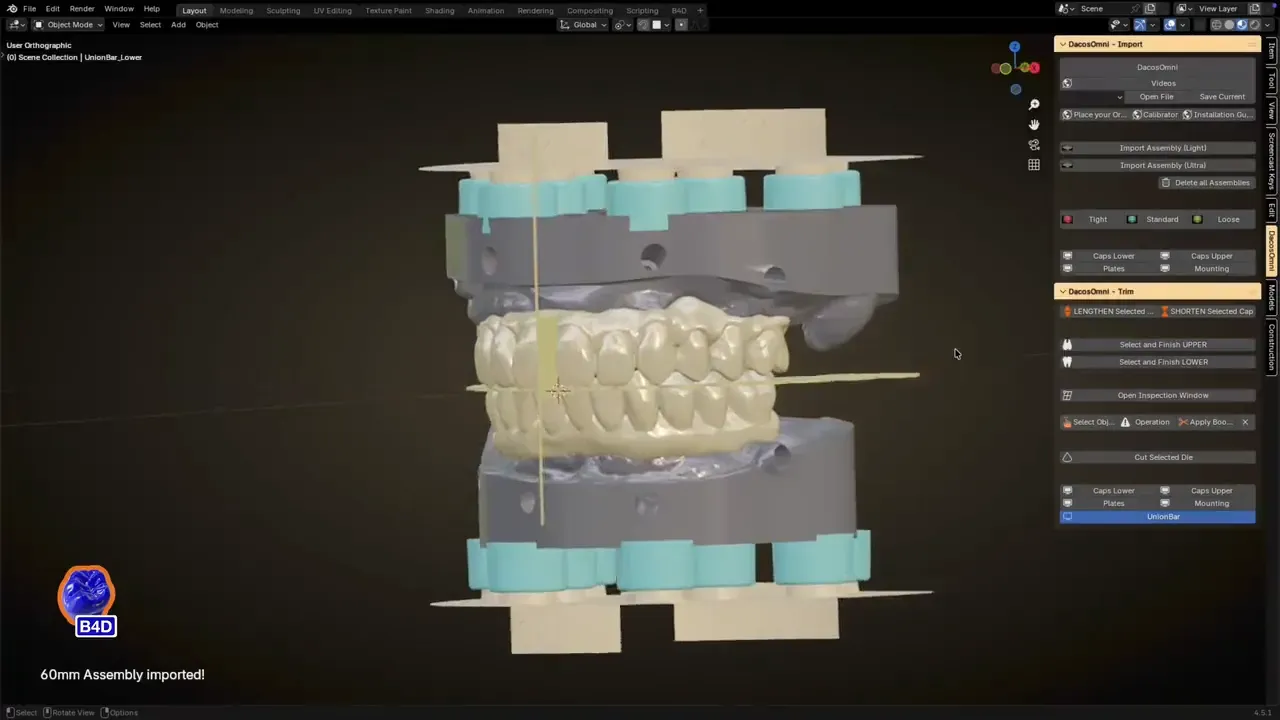
Superiore e inferiore in occlusione, spostati insieme al centro sul piano occlusale di riferimento. Importa il set Light o Ultra, l’altezza delle tue piastre.
Lezione nell’hub Il modulo DACOS in Blender for Dental, 6 passaggi
02
Offset.
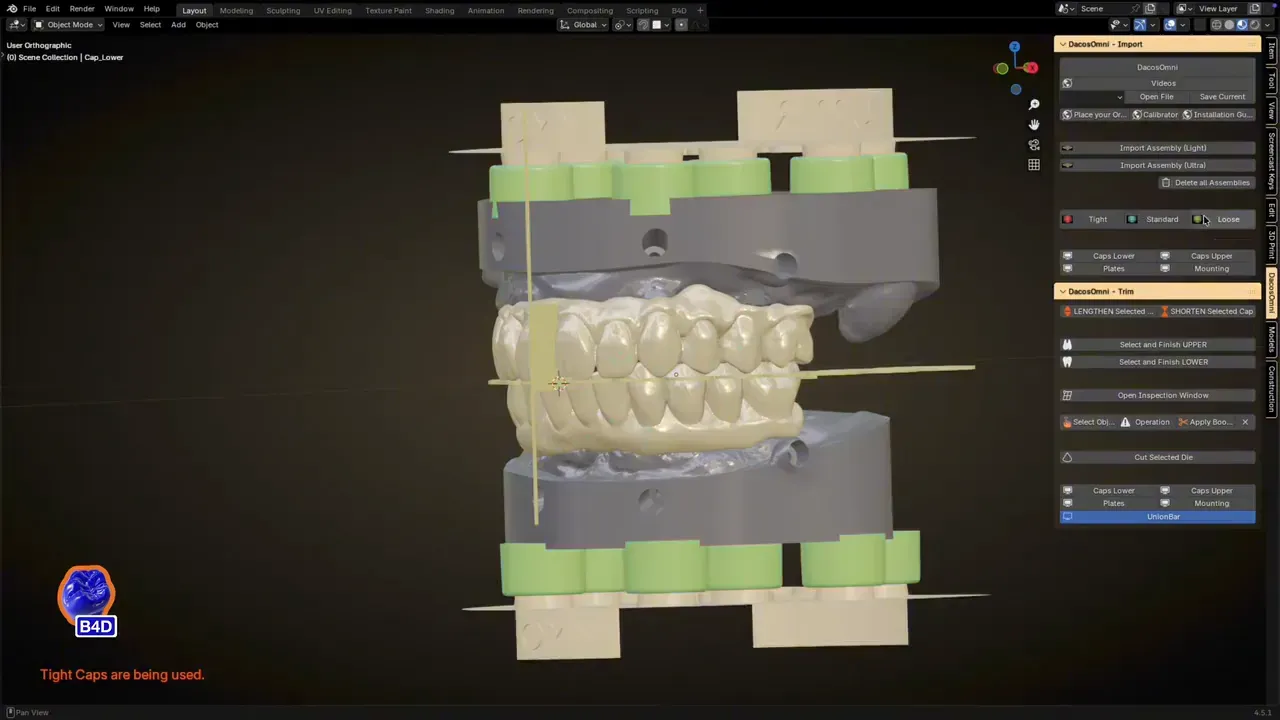
Imposta l’offset del tuo calibratore: Tight, Standard o Loose.
Lezione nell’hub Il modulo DACOS in Blender for Dental, 6 passaggi
03
Attacchi.
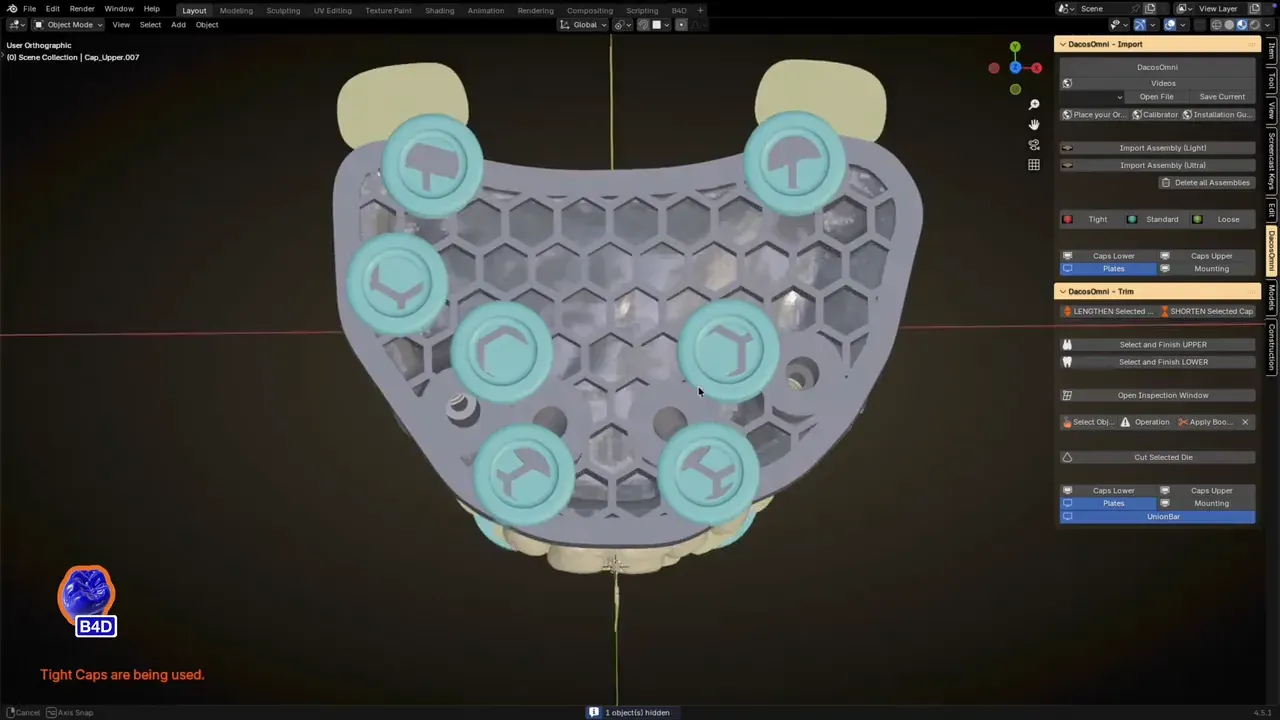
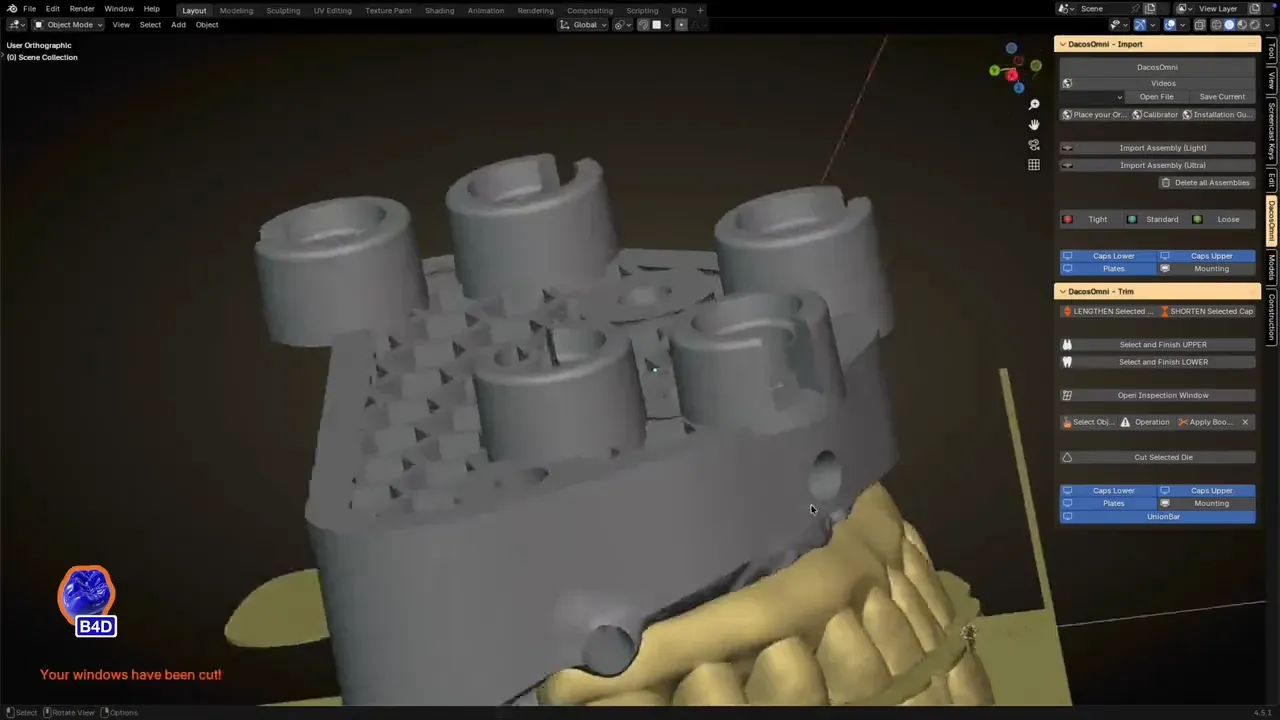
Si caricano tutte e otto le posizioni. Elimini con X, nascondi con H. Estrudi, allarghi e distanzi gli attacchi verso il modello. Tienine abbastanza per un appoggio stabile ed equilibrato.
Lezione nell’hub Il modulo in pratica (2:37)
04
Finitura.
Seleziona gli attacchi, poi il modello, poi Selection e Finish, superiore e inferiore. Quando il modello ha un solo colore, è pronto. Facoltativo: apri delle finestre per controllare che il magnete scenda fino in fondo.
Lezione nell’hub Il modulo in pratica (2:37)
05
Esporta in STL e stampa.
In piano sulla piattaforma, supporti sotto la base e nessuno sul gradino di appoggio.
Lezione nell’hub Slicing dei modelli, in piano (1:57)
Un altro CAD
Un altro CAD
Il tuo CAD non è in elenco? Ecco la tua strada.
Un CAD diverso da exocad, 3Shape e Blender for Dental non ha una libreria DACOS propria. Esporta i modelli in STL, in occlusione, importali in Blender for Dental e lascia che il modulo DACOS Omni posizioni gli attacchi. Anche chi usa exocad e 3Shape porta qui i casi che le loro librerie fisse gestiscono meno bene, come i modelli molto alti.
Cosa puoi cambiare, cosa non cambiare mai.
Puoi cambiare
Quali degli otto attacchi tieni
L’estrusione verso il modello
Dimensione e distanza degli attacchi
Non cambiare mai
L’interfaccia di appoggio dell’attacco
La posizione verticale rispetto al piano occlusale
L’occlusione dopo l’import
Configurazione DockingMatrix™
Scegli la disposizione.
Qui gli attacchi li scegli tu. Un buon punto di partenza: le nove combinazioni delle librerie exocad e 3Shape, nell’esploratore DockingMatrix™ della pagina software.
In Blender for Dental si caricano tutte e otto le posizioni e tieni quelle che ti servono.
Schema, non in scala.
Stampa e magneti
Prima il gradino di appoggio, i magneti per ultimi.
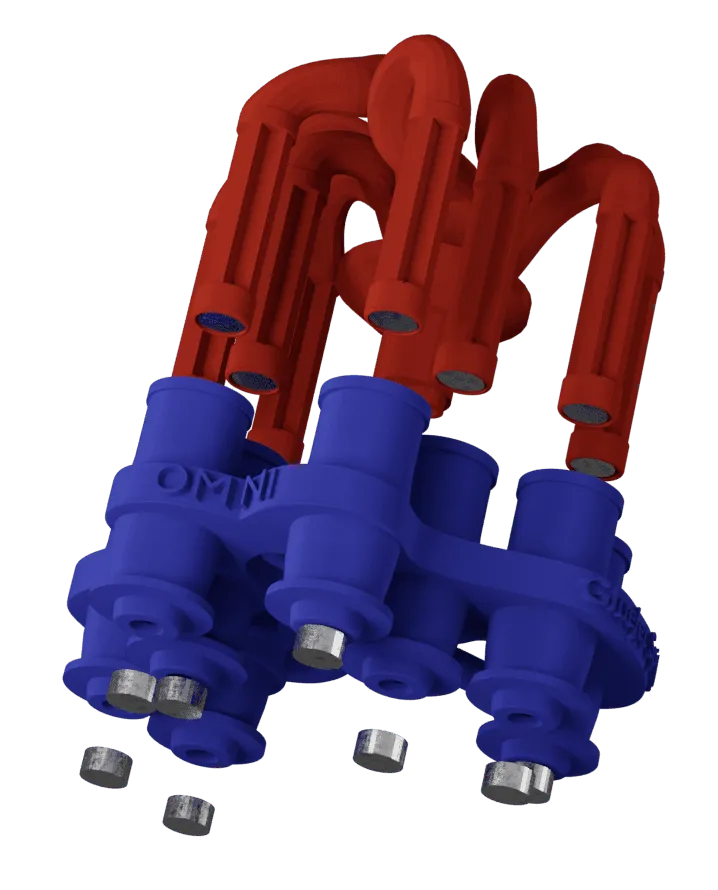
Stampa in piano sulla piattaforma, supporti sotto la base e nessuno sul gradino di appoggio, con la stampante, la resina e la post-polimerizzazione del tuo calibratore. Dopo la post-polimerizzazione i magneti si incollano con l’Omni GlueJet™ o con l’Omni GlueJet™ Spider Set, che li tengono con la polarità giusta. Il magnete sta in fondo alla sua sede e non tocca mai il magnete della piastra: è il gradino di appoggio a definire la posizione.
No. Il modulo DACOS Omni è venduto da Blender for Dental. Il tuo kit ti dà le piastre, i file del calibratore e le lezioni nell’hub.
Mi serve il modulo Models?
Sì. Il modulo DACOS gira sul modulo Models di Blender for Dental. Un laboratorio che non usa ancora Blender for Dental li acquista entrambi.
Progetto con un altro CAD. Posso usare DACOS Omni?
Sì, tramite Blender for Dental. Esporta i modelli in STL in occlusione, importali in Blender for Dental e completali con il modulo DACOS Omni.
Perché scegliere Blender for Dental con gli analoghi implantari?
Si caricano tutte e otto le posizioni e puoi tenere, eliminare, estrudere, allargare o distanziare gli attacchi, così le sedi vanno dove gli analoghi lasciano spazio.
Come capisco che il modello è finito?
Dopo Selection e Finish, superiore e inferiore, il modello ha un solo colore. A quel punto esporti l’STL.
Quanto costa il modulo?
Il prezzo dei moduli lo decide Blender for Dental. Guarda il loro shop, oppure chiedi a noi e ti risponde una persona.
Prima volta con DACOS Omni
Scegli il tuo kit.
Il tuo articolatore decide il kit, il tuo CAD decide la libreria, i tuoi casi decidono l’altezza.