Las cookies necesarias mantienen el carrito, tu idioma y esta elección. Con tu consentimiento usamos también cookies de análisis, para ver qué páginas ayudan, y cookies de marketing, para medir nuestros anuncios. Lee la política de privacidad y la política de cookies.
El módulo DACOS Omni deja tus modelos superior e inferior listos para DACOS en cuatro secuencias guiadas: importación, offset, elementos y acabado. Se cargan las ocho posiciones de los elementos, y tú conservas, quitas o mueves las que necesita tu caso. Es el camino flexible con análogos de implante, y el camino para cualquier otro CAD.
Requiere el módulo Models
Módulo vendido por Blender for Dental
Light y Ultra
Patent Pending
El sistema DACOS Omni, incluidas sus placas adaptadoras, el método de calibración, la geometría de anclaje y las herramientas de colocación de imanes, está protegido por una solicitud internacional de patente en trámite.
El módulo no forma parte del kit DACOS. Funciona sobre el módulo Models de Blender for Dental: un laboratorio que todavía no usa Blender for Dental compra los dos.
Qué instalas
Un módulo, sobre el módulo Models.
Blender for Dental
Módulo DACOS Omni
Se compra a Blender for Dental. Los tutoriales también están en tu cuenta de Blender for Dental, en My modules.
Obligatorio
Módulo Models
El módulo DACOS funciona sobre él. Sin el módulo Models no se puede usar el módulo DACOS.
Offset
La regla
El offset que pones en el módulo es el offset de tu calibrador. El set Light o Ultra es la altura de tus placas.
Tu kit DACOS te da los archivos del calibrador y las lecciones en el Hub. El módulo lo vende Blender for Dental.
Antes de empezar
Primero la calibración, después el CAD.
Imprime la prueba de ajuste del calibrador TrueZero™ con la impresora, la resina y el postcurado que usas para tus modelos. Quédate con el offset que asienta del todo, queda estable y no gira sobre la placa Omni. Ese es el offset que descargas y el que eliges en tu CAD.
En la tienda de Blender for Dental, junto con el módulo Models si todavía no lo tienes.
Ábrelo desde My modules.
El módulo y sus tutoriales aparecen en tu cuenta de Blender for Dental.
Lección del Hub: El módulo DACOS en Blender for Dental, 6 pasos
Diseño
Cuatro secuencias, un solo color al final.
01
Importación.
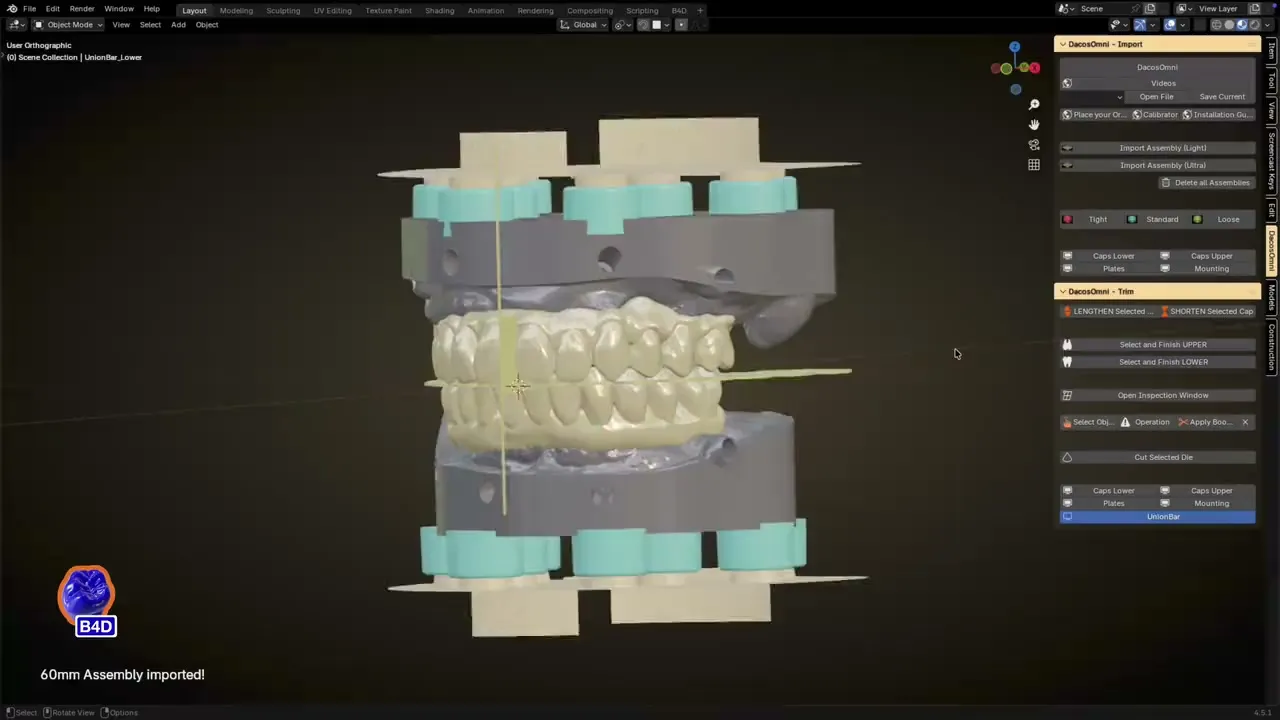
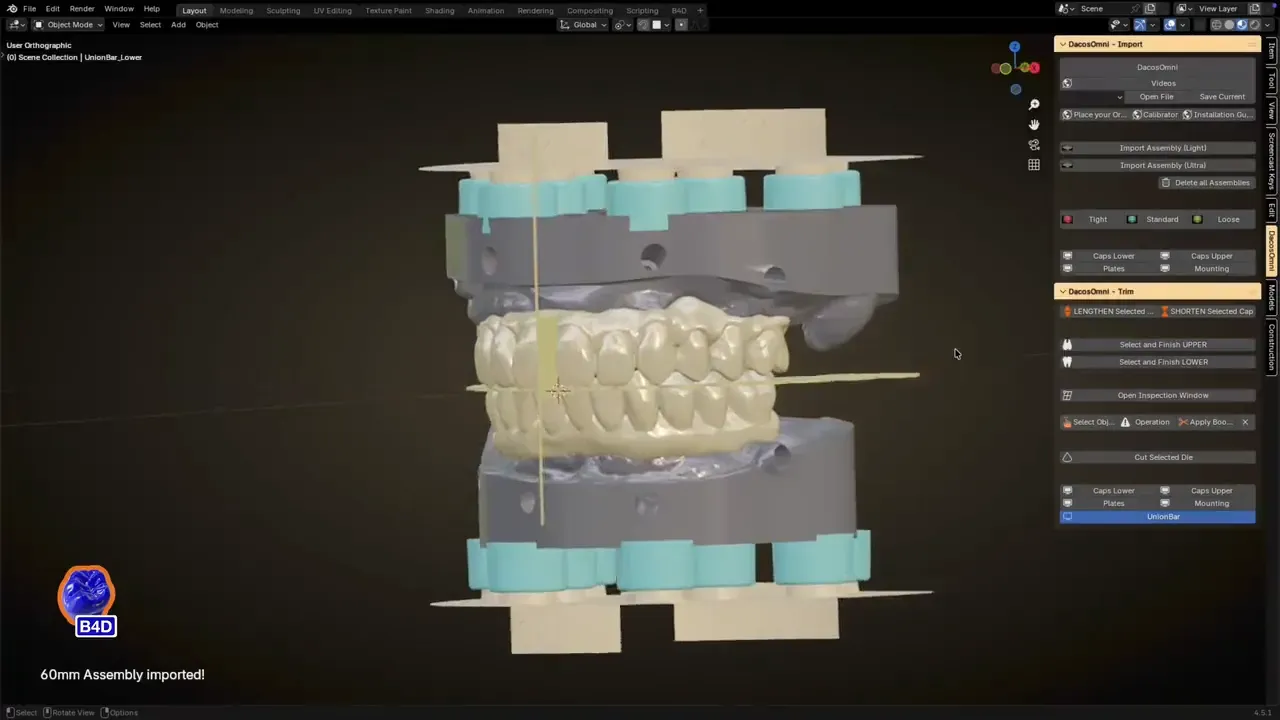
Superior e inferior en oclusión, llevados juntos al centro sobre el plano oclusal de referencia. Importa el set Light o el Ultra, según la altura de tus placas.
Lección del Hub El módulo DACOS en Blender for Dental, 6 pasos
02
Offset.
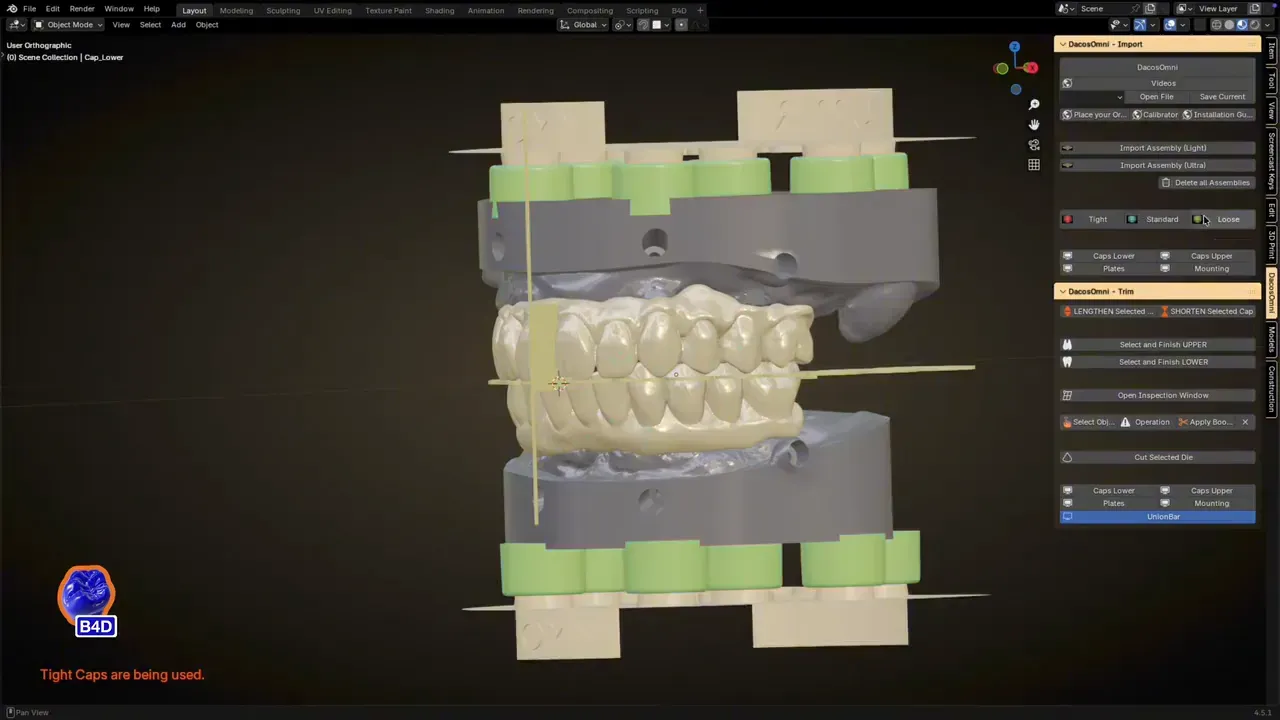
Pon el offset de tu calibrador: Tight, Standard o Loose.
Lección del Hub El módulo DACOS en Blender for Dental, 6 pasos
03
Elementos.
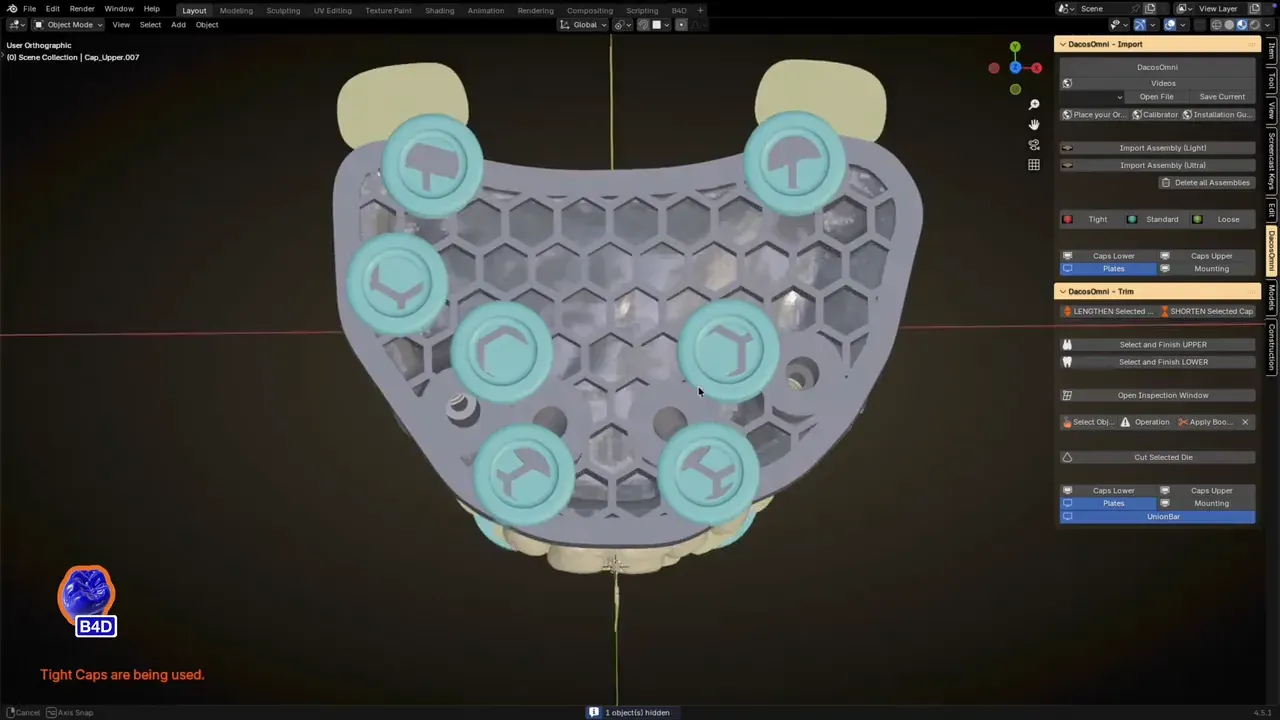
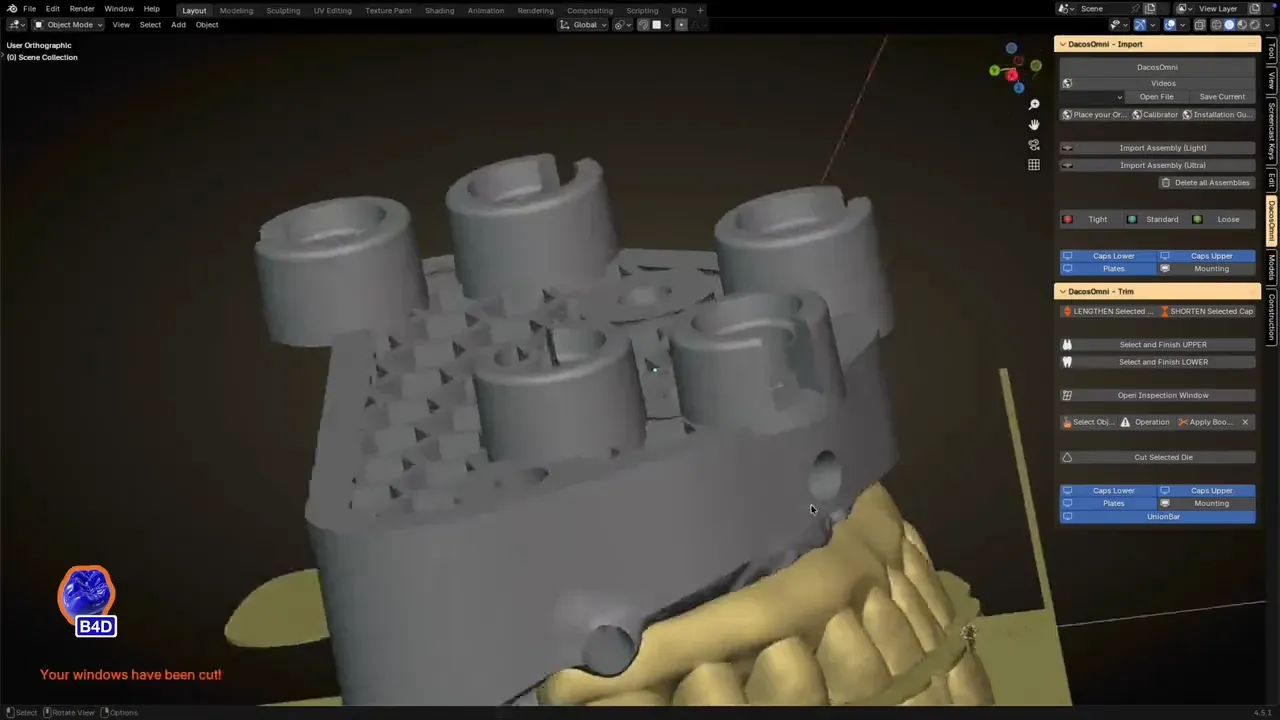
Se cargan las ocho posiciones. Borra con X, oculta con H. Extrúyelos, amplíalos y espácialos hacia el modelo. Conserva los suficientes para un asiento estable y equilibrado.
Lección del Hub El módulo en la práctica (2:37)
04
Acabado.
Selecciona los elementos, después el modelo, y luego Selection y Finish, superior e inferior. Cuando el modelo muestra un solo color, está terminado. Opcional: abre ventanas para comprobar que el imán baja hasta el fondo.
Lección del Hub El módulo en la práctica (2:37)
05
Exporta en STL e imprime.
En plano sobre la plataforma, con los soportes bajo la base y ninguno en el escalón de asiento.
Lección del Hub Laminar los modelos en plano (1:57)
Otro CAD
Otro CAD
¿Tu CAD no aparece? Este es tu camino.
Un CAD distinto de exocad, 3Shape y Blender for Dental no tiene una biblioteca DACOS propia. Exporta desde él los modelos en STL, en oclusión, impórtalos en Blender for Dental y deja que el módulo DACOS Omni coloque los elementos. Los usuarios de exocad y 3Shape traen aquí los casos que sus bibliotecas fijas no resuelven bien, como los modelos muy altos.
Lo que puedes cambiar y lo que nunca cambias.
Puedes cambiarlo
Cuáles de los ocho elementos conservas
La extrusión hacia el modelo
El tamaño y el espaciado de los elementos
No lo cambies nunca
La interfaz de asiento del elemento
La posición vertical respecto al plano oclusal
La oclusión después de la importación
Configuración DockingMatrix™
Elige la disposición.
Aquí eliges tú los elementos. Un buen punto de partida: las nueve combinaciones de las bibliotecas de exocad y 3Shape, en el explorador DockingMatrix™ de la página de software.
En Blender for Dental se cargan las ocho posiciones y te quedas con las que necesitas.
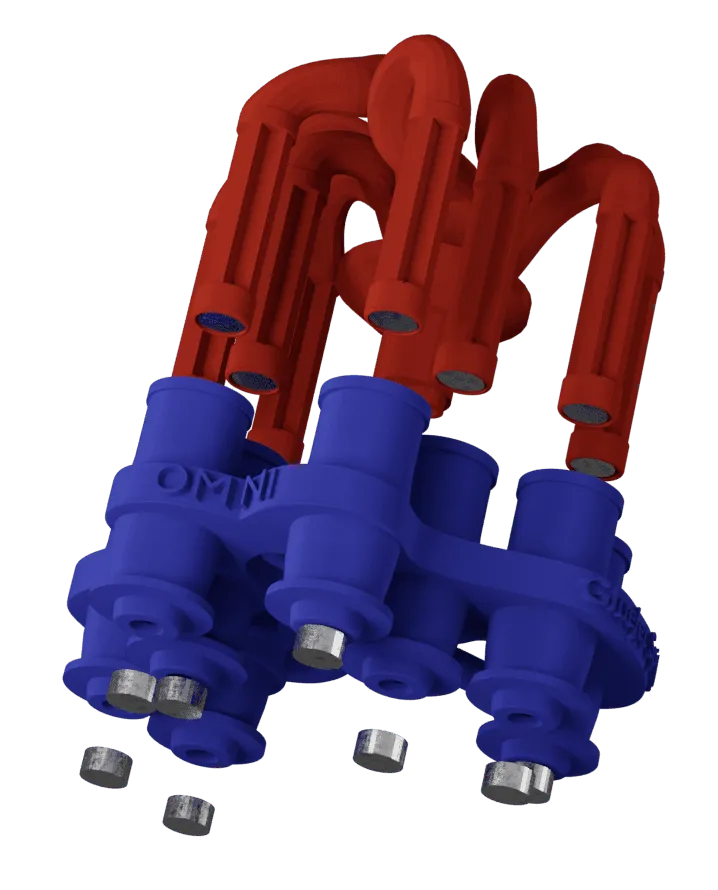
Esquema, no a escala.
Imprimir y asentar
Los imanes al final, el escalón de asiento primero.
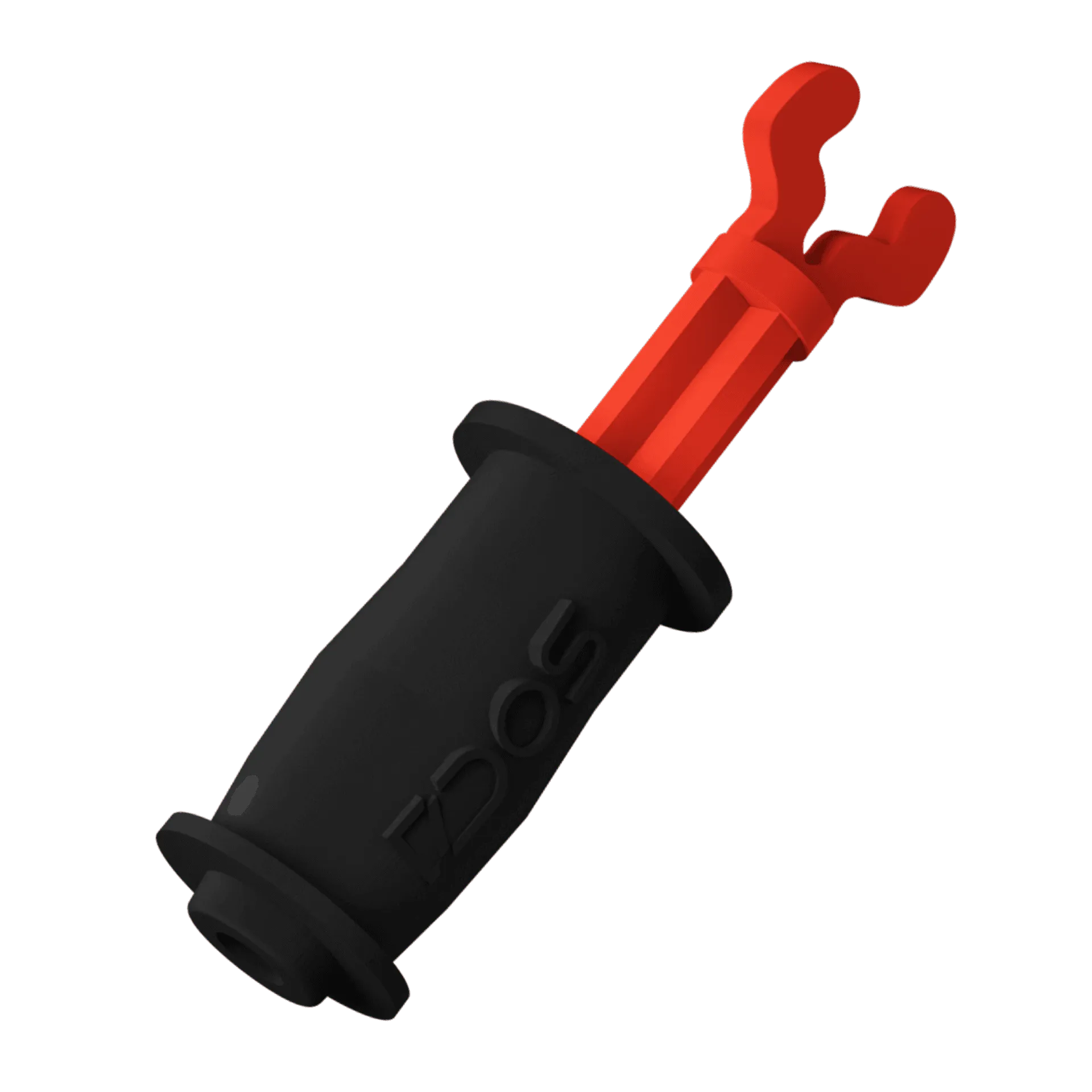
Imprime en plano sobre la plataforma, con los soportes bajo la base y ninguno en el escalón de asiento, con la impresora, la resina y el postcurado de tu calibrador. Después del postcurado, los imanes se colocan con el Omni GlueJet™ o con el Omni GlueJet™ Spider Set, que los sujetan con la polaridad correcta. El imán queda en el fondo de su alojamiento y nunca toca el imán de la placa: la posición la define el escalón de asiento.
No. El módulo DACOS Omni lo vende Blender for Dental. Tu kit te da las placas, los archivos del calibrador y las lecciones en el Hub.
¿Necesito el módulo Models?
Sí. El módulo DACOS funciona sobre el módulo Models de Blender for Dental. Un laboratorio que todavía no usa Blender for Dental compra los dos.
Diseño con otro CAD. ¿Puedo usar DACOS Omni?
Sí, a través de Blender for Dental. Exporta los modelos en STL en oclusión, impórtalos en Blender for Dental y termínalos con el módulo DACOS Omni.
¿Por qué elegir Blender for Dental con análogos de implante?
Se cargan las ocho posiciones y tú conservas, quitas, extruyes, amplías o espacias los elementos, para que los alojamientos vayan donde los análogos dejan espacio.
¿Cómo sé que el modelo está terminado?
Después de Selection y Finish, superior e inferior, el modelo muestra un solo color. Entonces exportas el STL.
¿Cuánto cuesta el módulo?
Blender for Dental fija el precio de sus módulos. Consulta su tienda, o pregúntanos y te responde una persona.
Primera vez con DACOS Omni
Elige tu kit.
Tu articulador decide el kit, tu CAD decide la biblioteca, tus casos deciden la altura.