Impostazioni cookie

Scegli cosa possiamo usare oltre ai cookie necessari. Puoi cambiare idea quando vuoi da Impostazioni cookie, in fondo a ogni pagina.

Menu

Cerca nel sito

    exocad · Model Creator

    DACOS Omni per exocad

    Due librerie in Model Creator. La libreria delle piastre definisce l’altezza del modello, la libreria degli attacchi posiziona gli attacchi magnetici DACOS nella disposizione che serve al tuo caso. Stesse piastre, stesso calibratore, stesso offset.

    • Model Creator
    • Light, Ultra, Ultra Extended, Frame
    • Incluse nel tuo kit
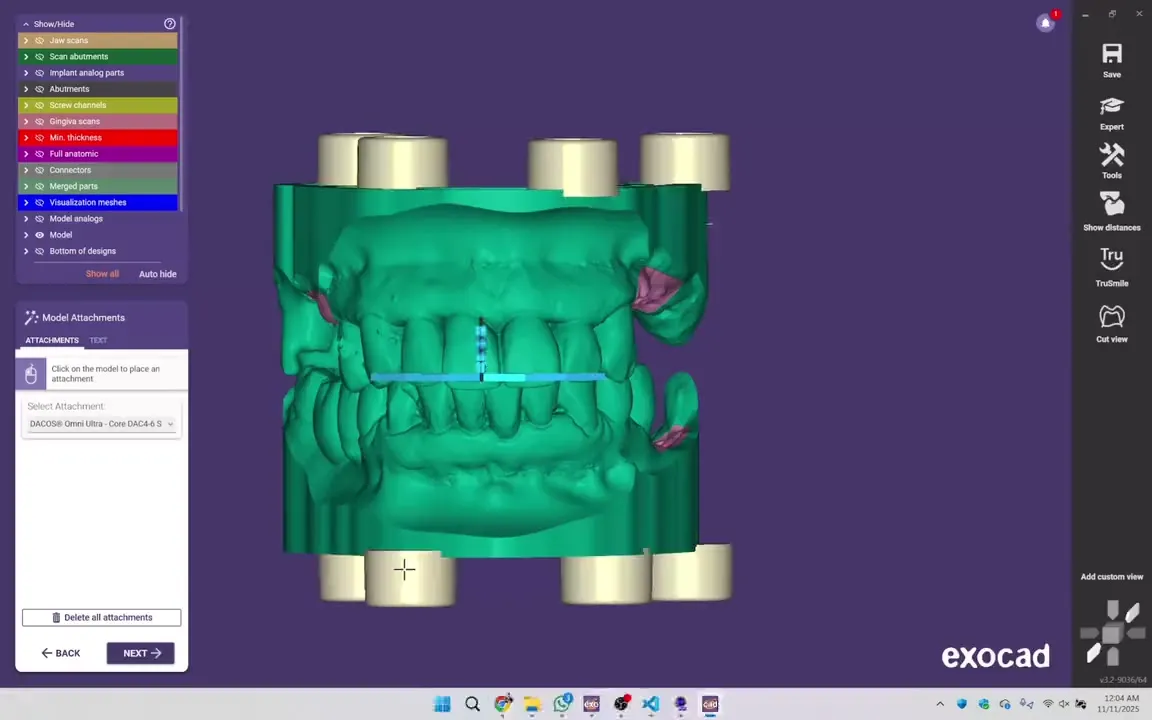
    exocad Model Creator che posiziona gli attacchi DACOS Omni sul progetto di un modello da stampare

    Cosa installi

    Due librerie, una regola.

    • Necessaria

      Libreria degli attacchi

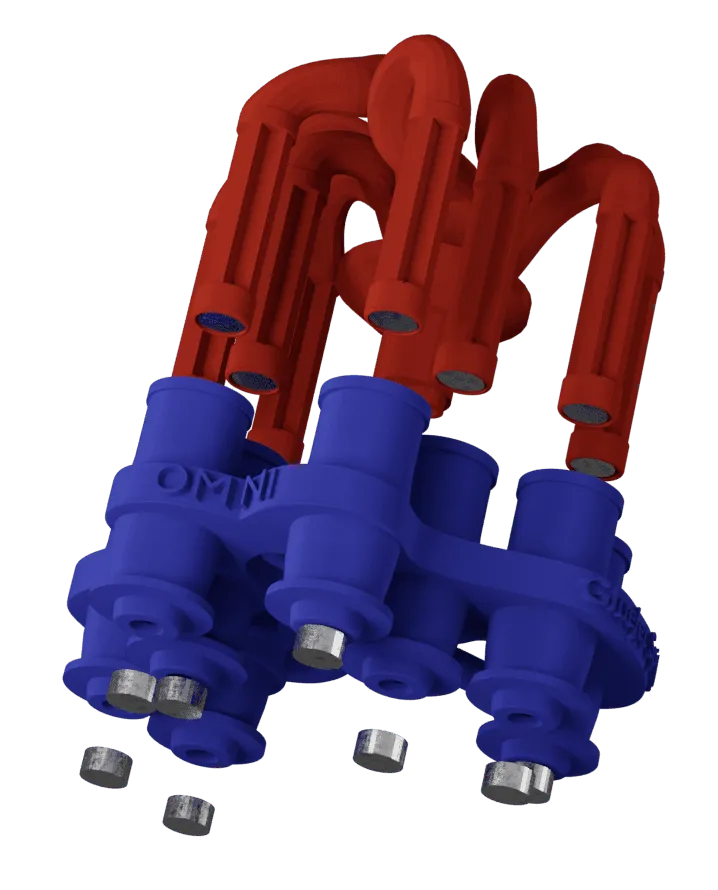
      Posiziona i quattro attacchi DACOS sul modello all’ultimo passaggio di Model Creator. Light, Ultra, Ultra Extended e Frame, nove combinazioni ciascuna.

    • Facoltativa

      Libreria delle piastre

      Scegli DACOS Omni come tipo di piastra e l’altezza del modello si imposta da sola.

    • Offset

      La regola

      Il calibratore e la libreria degli attacchi usano sempre lo stesso offset. Se usi la libreria delle piastre, anche quella segue lo stesso offset.

    Un download per altezza e per offset, in inglese o in italiano. Prendi l’offset che ha scelto il tuo fitting test.

    Prima di iniziare

    Prima la calibrazione, poi il CAD.

    Stampa il fitting test del calibratore TrueZero™ con la stampante, la resina e la post-polimerizzazione che usi per i tuoi modelli. Tieni l’offset che si appoggia completamente, resta stabile e non ruota sulla piastra Omni. Quello è l’offset che scarichi e che selezioni nel tuo CAD.

    Come funziona il calibratore TrueZero™

    Installazione

    Installi una volta.

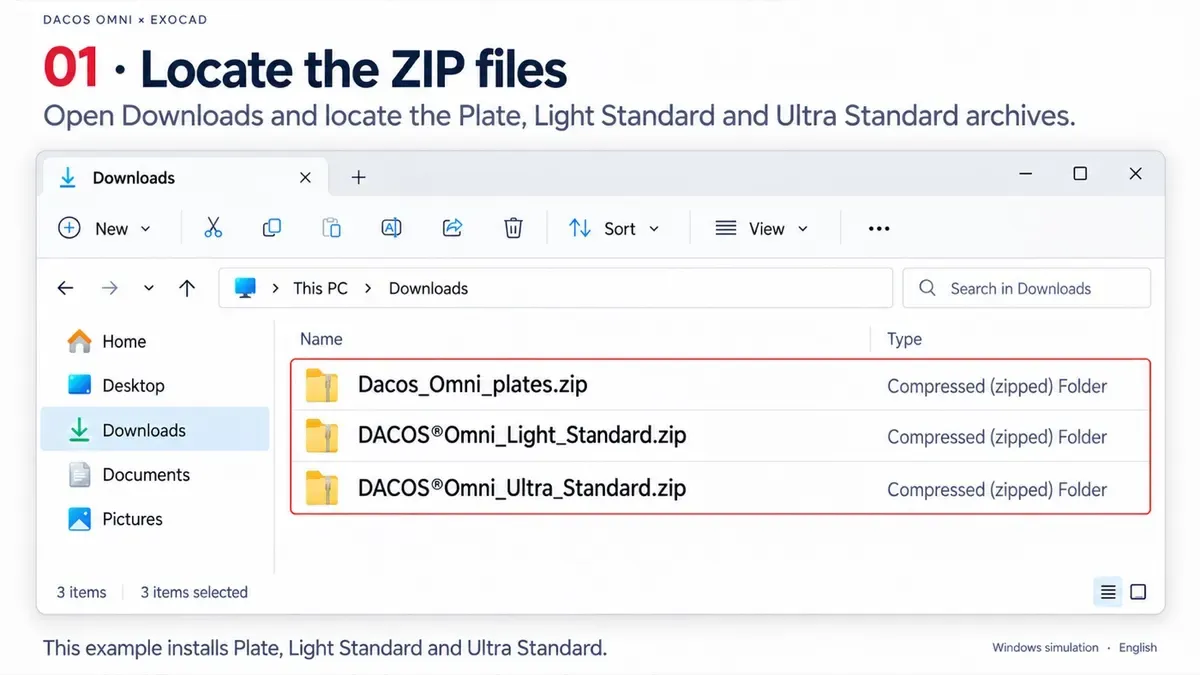
    1. A mano, dai file ZIP.

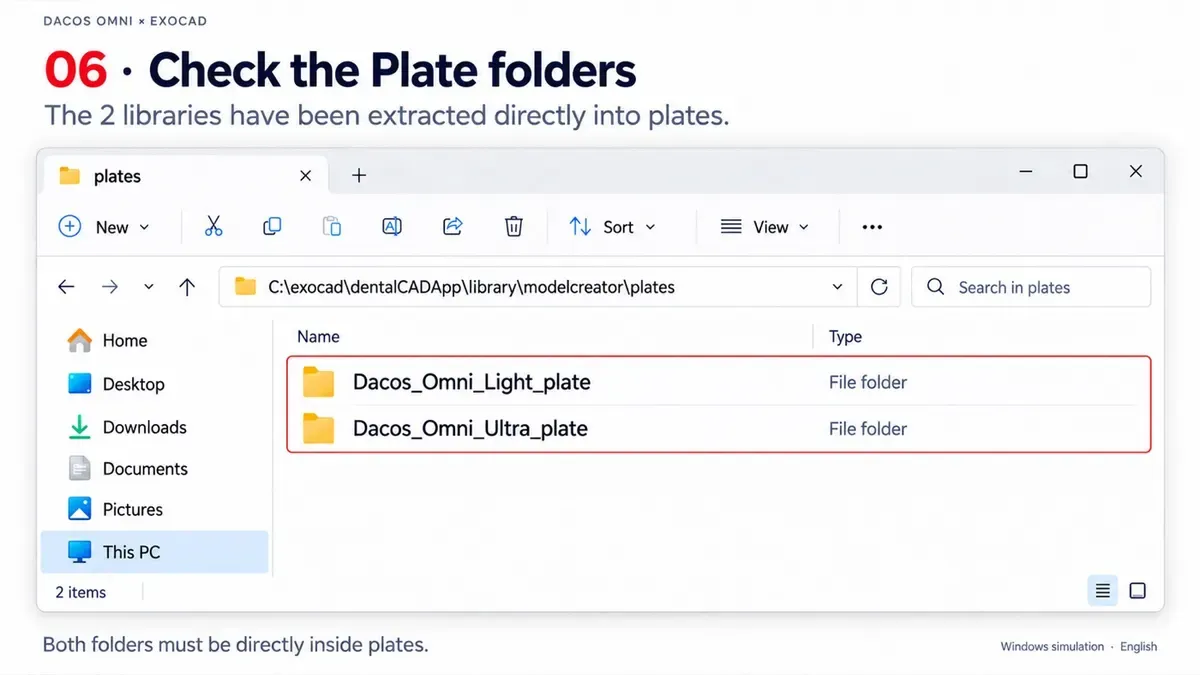
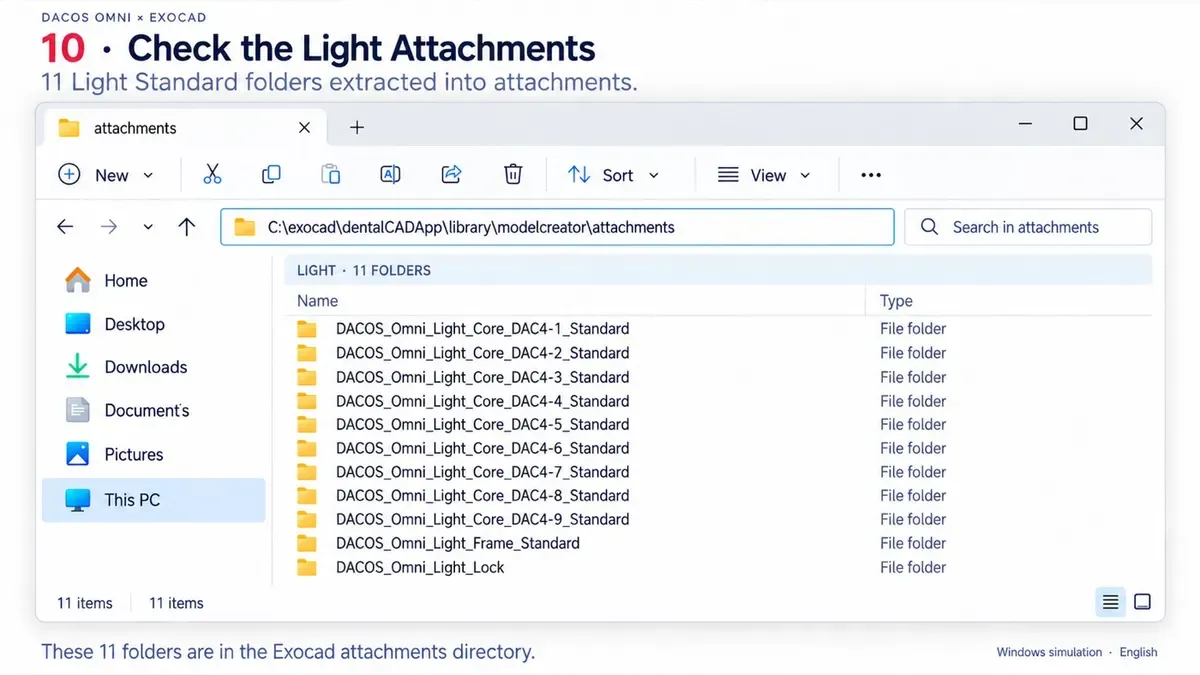
      Estrai i file ZIP, non copiare mai gli archivi. Le piastre vanno nella cartella plates di Model Creator, gli attacchi nella cartella attachments, sotto C:\exocad\dentalCADApp\library\modelcreator.

    2. Poi riavvia exocad e Model Creator.

      Le librerie compaiono nei menu solo dopo il riavvio. La guida nell’hub ti mostra quante cartelle DACOS devi vedere per la tua altezza.

    Lezione nell’hub: Installa le librerie exocad, 12 passaggi illustrati

    Guida di installazione nell’hub, passaggio 1: i file ZIP della libreria DACOS estratti, mai copiati come archivi
    Guida di installazione nell’hub, passaggio 6: le cartelle delle piastre DACOS dentro la cartella plates di Model Creator
    Guida di installazione nell’hub, passaggio 10: le cartelle degli attacchi DACOS Light dentro la cartella attachments di Model Creator

    Progettazione

    Dal modello agli attacchi.

    1. Scegli il percorso del modello.

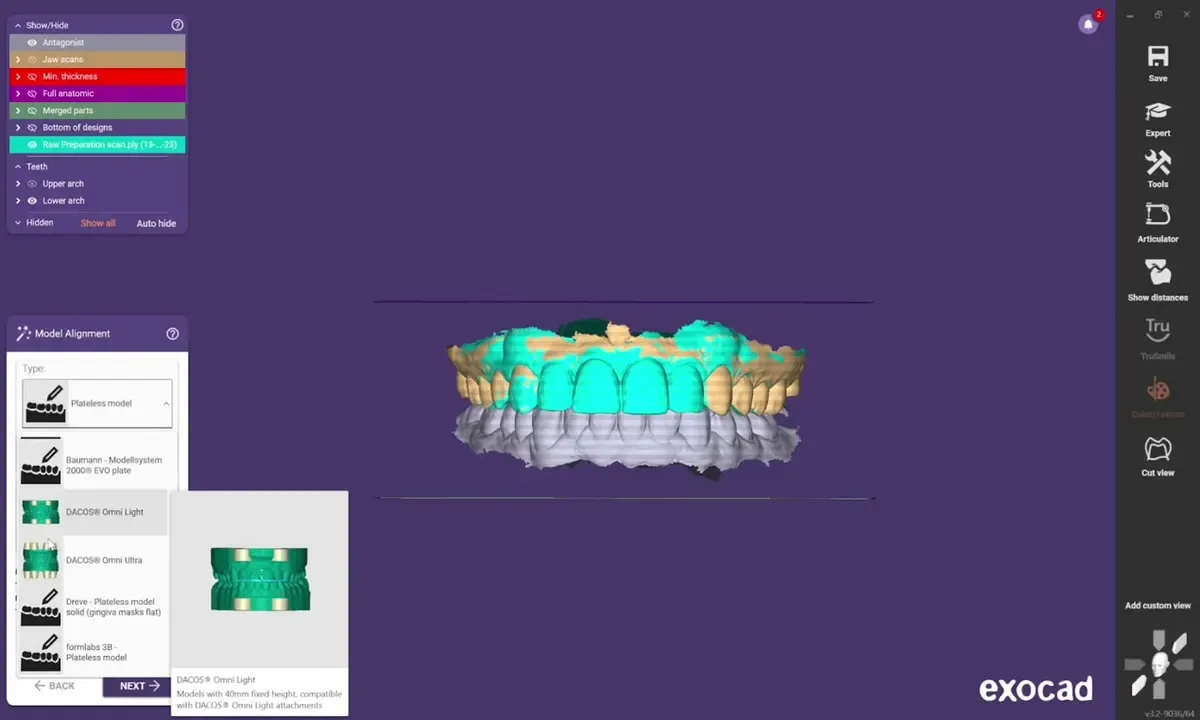
      Con la libreria delle piastre, scegli DACOS Omni e la configurazione: l’altezza è automatica, non modificarla. Per monconi sfilabili ritagliati, gengiva piatta o una base personalizzata, costruisci un modello Plateless all’altezza minima: 40 mm per Light, 55 mm per Ultra, 40 mm con Ultra Extended.

      Lezione nell’hub Introduzione: modelli e altezze (1:09)

      exocad Model Creator: scelta del tipo di piastra DACOS Omni e dell’altezza del modello
    2. Genera il modello.

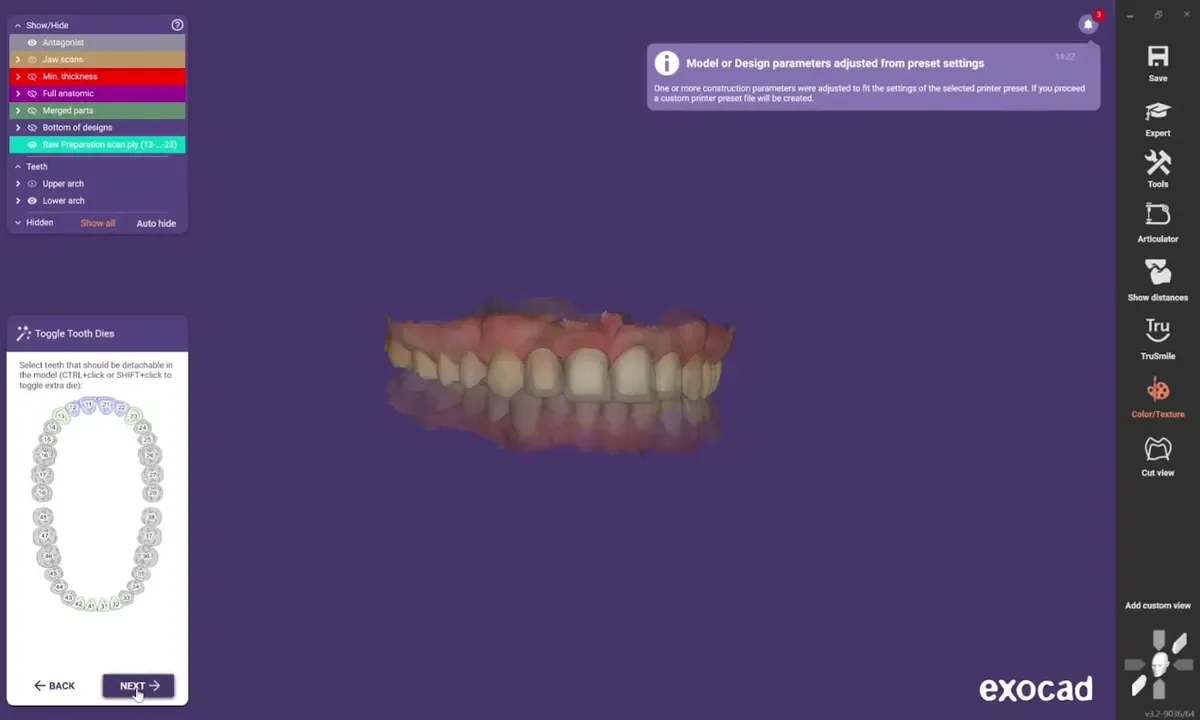
      Light tiene il modello basso, si stampa in fretta e usa meno resina. Ultra dà un corpo più alto per i casi su arcata completa e implantari.

      Lezione nell’hub Light: modello e attacchi (2:13) · Ultra: modello da 55 mm (0:43)

      exocad Model Creator: un modello Light generato sulla piastra DACOS Omni
    3. Posiziona gli attacchi.

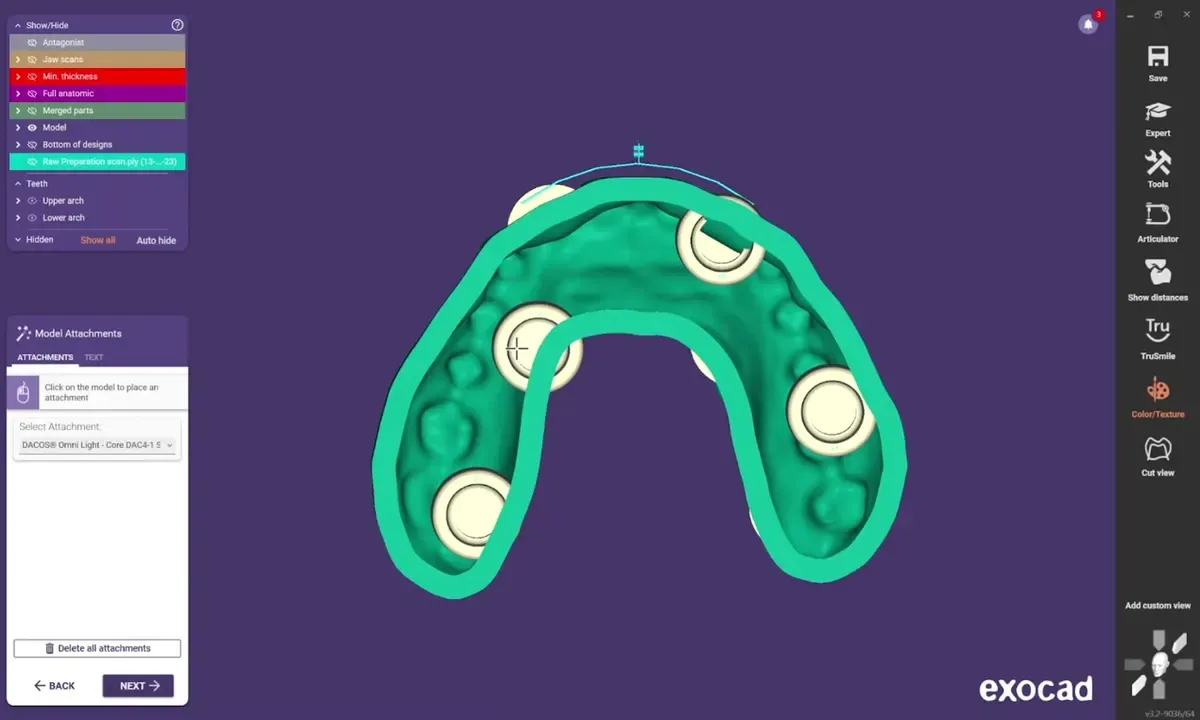
      Stessa versione del modello: Light con Light, Ultra con Ultra. Sono sempre quattro. Senza analoghi: 4-5. Con analoghi: la combinazione che non li interseca.

      Lezione nell’hub Light: modello e attacchi (2:13)

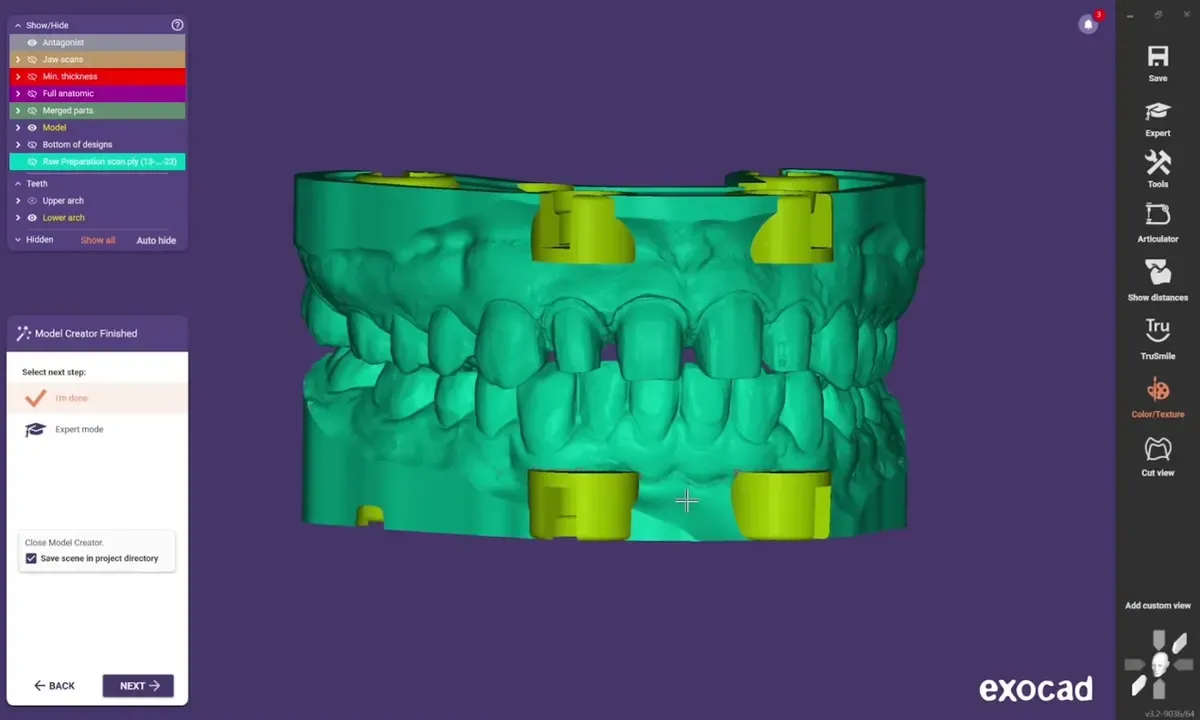
      exocad Model Creator: gli attacchi DACOS posizionati nella combinazione 4-5
    4. Mantieni il riferimento.

      I singoli attacchi non si spostano mai. Puoi spostare l’intera combinazione, solo in XY, così il piano occlusale non si inclina. Il piano occlusale blu è un riferimento visivo: non deve toccare il modello, altrimenti lo taglia.

      Lezione nell’hub Light: modello e attacchi (2:13)

      exocad Model Creator: il piano occlusale blu tenuto lontano dal modello
    5. Esporta e stampa.

      In piano sulla piattaforma, supporti sotto la base e nessuno sul gradino di appoggio. Stessa stampante, resina e impostazioni del calibratore.

      Lezione nell’hub Slicing dei modelli, in piano (1:57) · Pulizia e post-polimerizzazione (0:55)

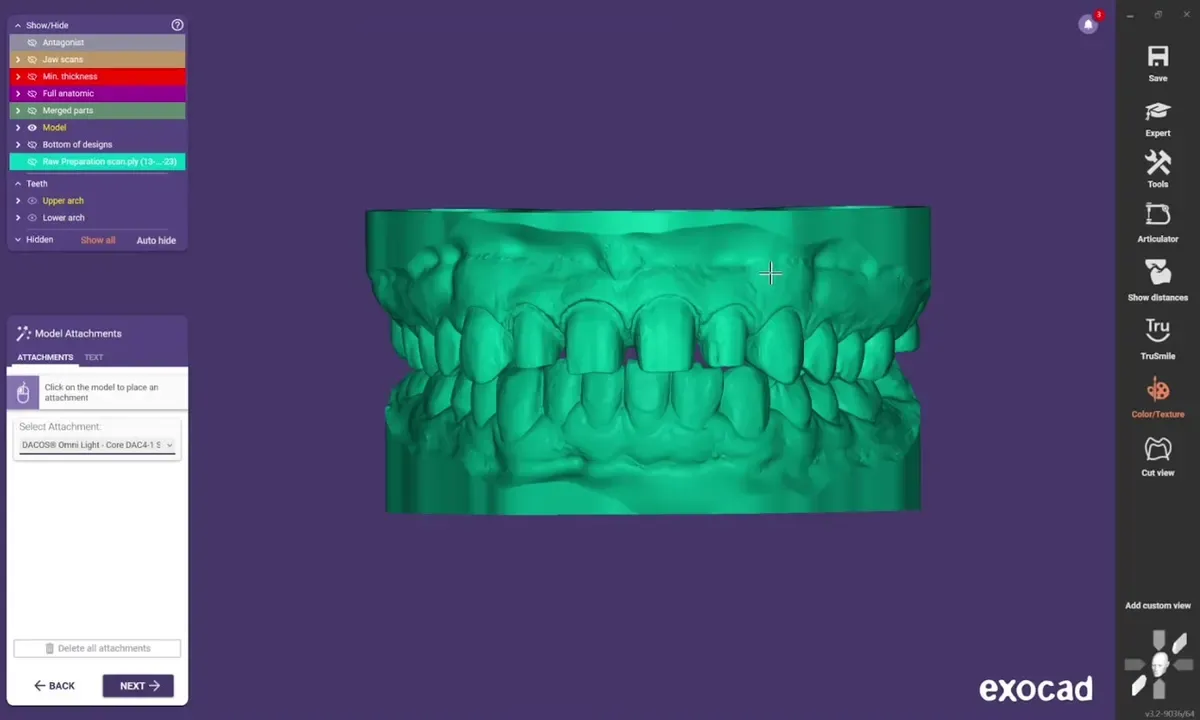
      exocad: il modello DACOS Omni finito, pronto per l’esportazione

    Analoghi su Ultra, Emiarcate

    Analoghi su Ultra

    Ultra Extended, la soluzione per gli analoghi.

    Con Ultra e analoghi implantari, costruisci il modello a 40 mm e seleziona Ultra Extended. Gli attacchi sono già estrusi, i magneti restano all’altezza Ultra e gli analoghi mantengono il loro spazio. Risponde anche a una domanda frequente: la sottrazione booleana taglia un po’ la base anche dove non c’è un attacco, perché la piastra ha i magneti in tutte le posizioni. Con Ultra Extended a 40 mm il modello mantiene il suo appoggio.

    Lezione nell’hub: Ultra Extended: modello da 40 mm (0:48)
    Emiarcate

    Frame per quadranti ed emiarcate.

    Il Frame unisce le quattro sedi in un’unica base, così un modello di emiarcata si stampa e si appoggia in un pezzo solo. Il Frame esiste in una sola versione.

    Lezione nell’hub: Frame: modelli di emiarcata (0:48)

    Configurazione DockingMatrix™

    Scegli la disposizione.

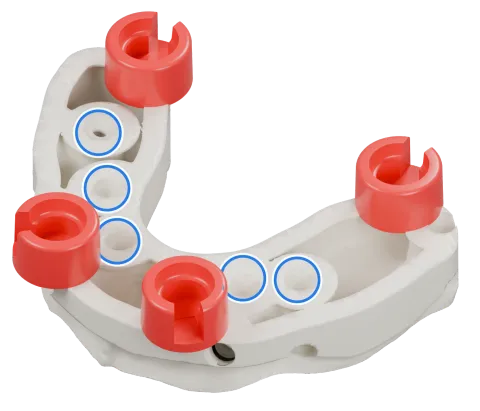
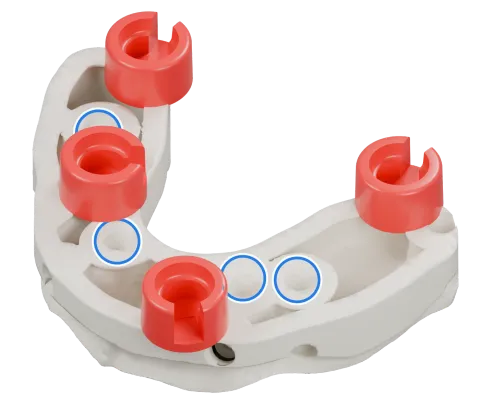
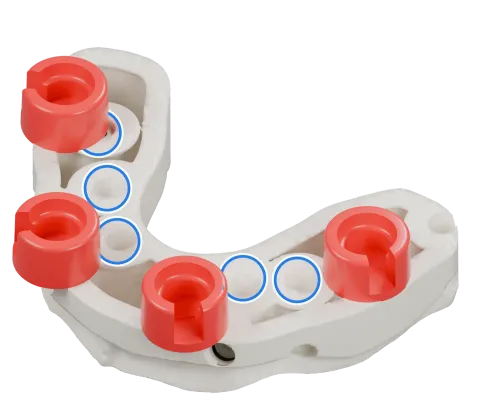
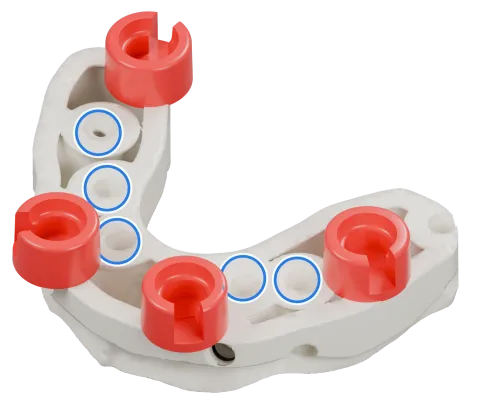
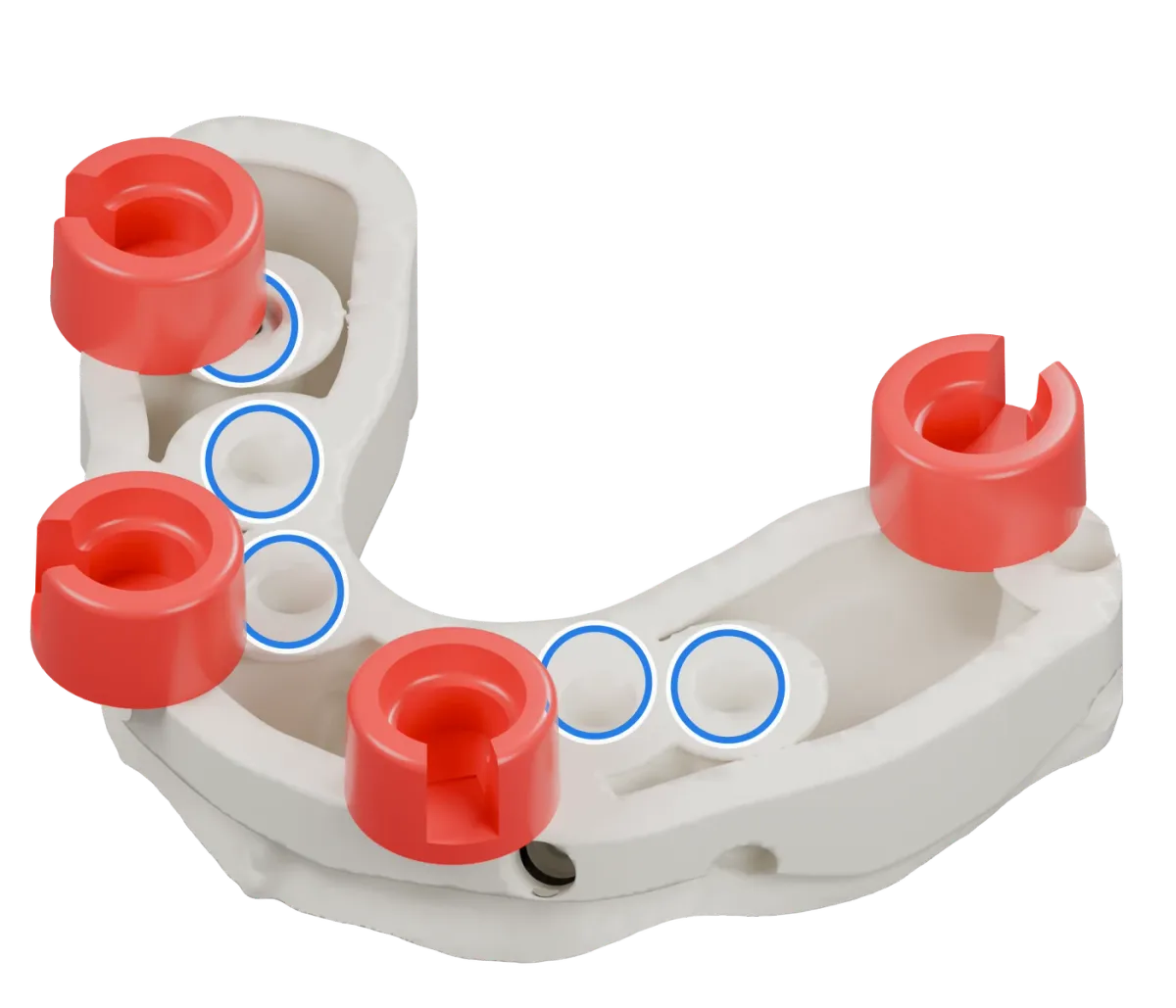
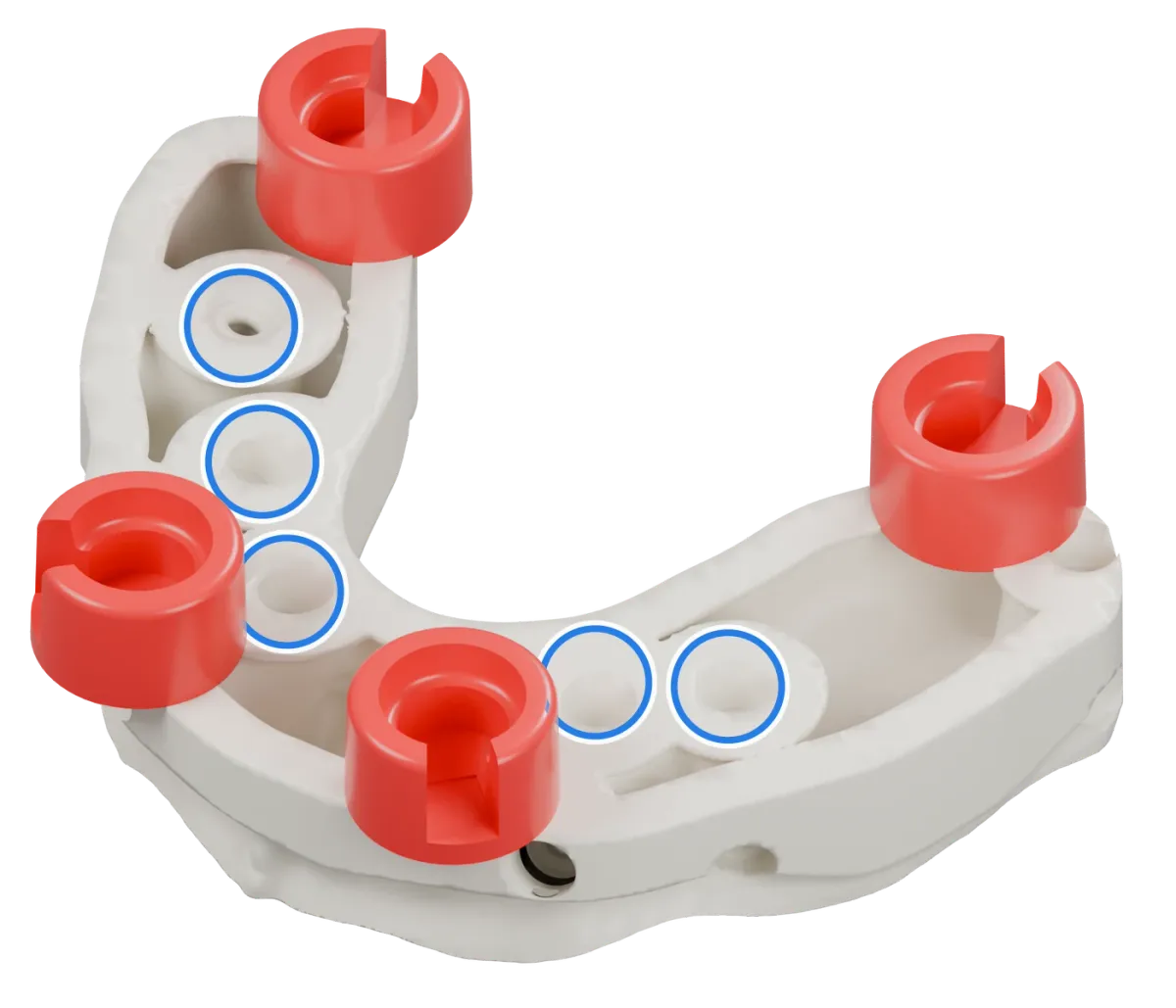
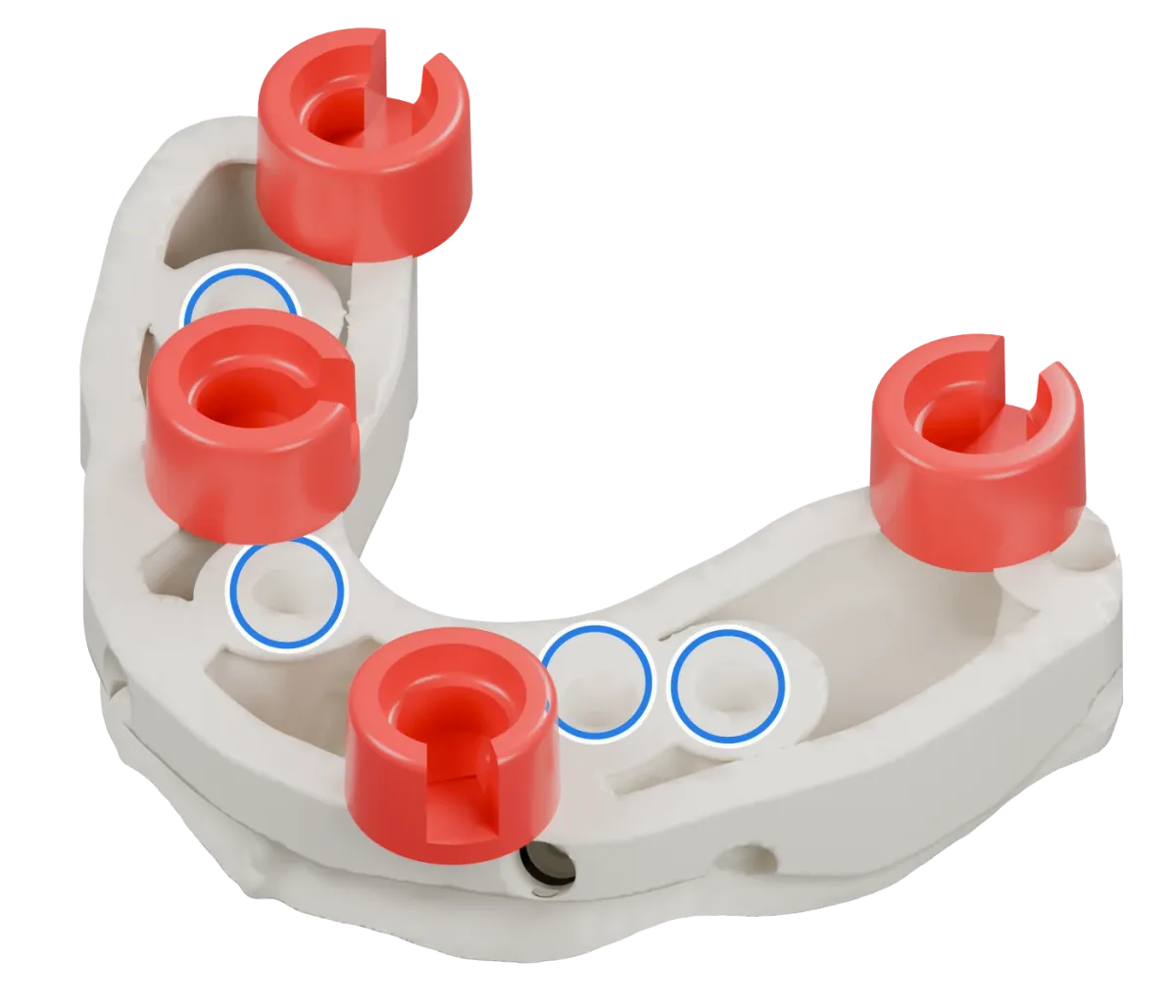
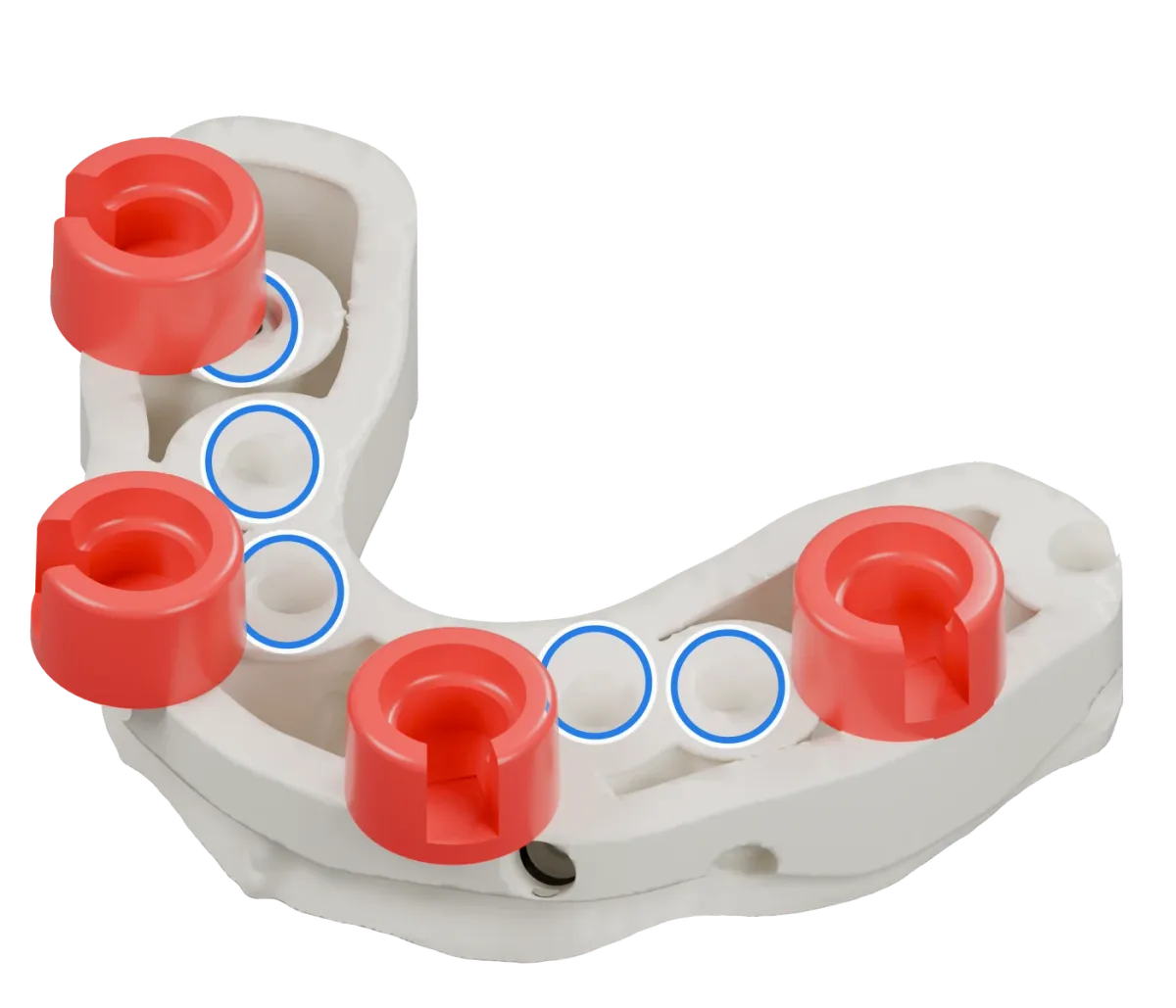
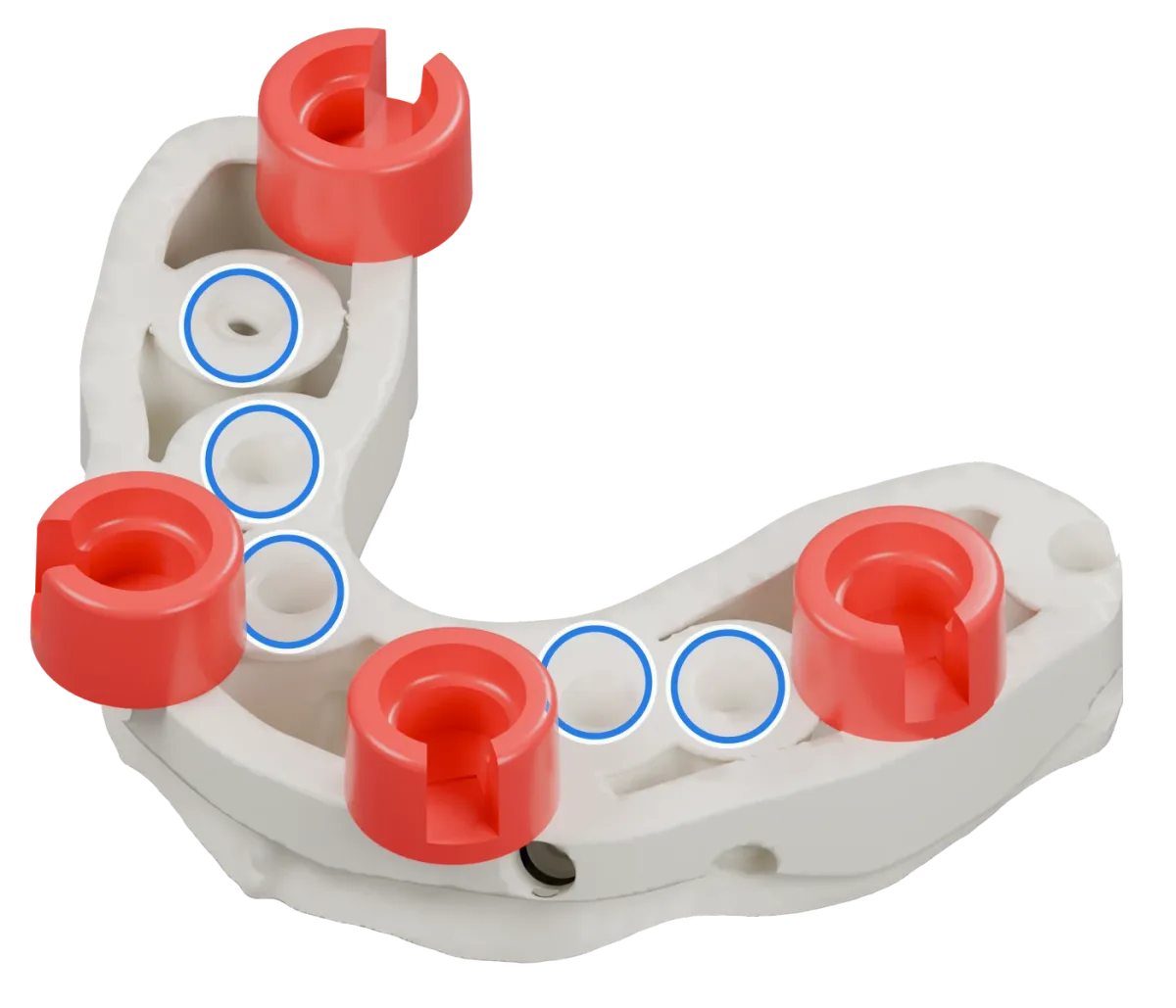
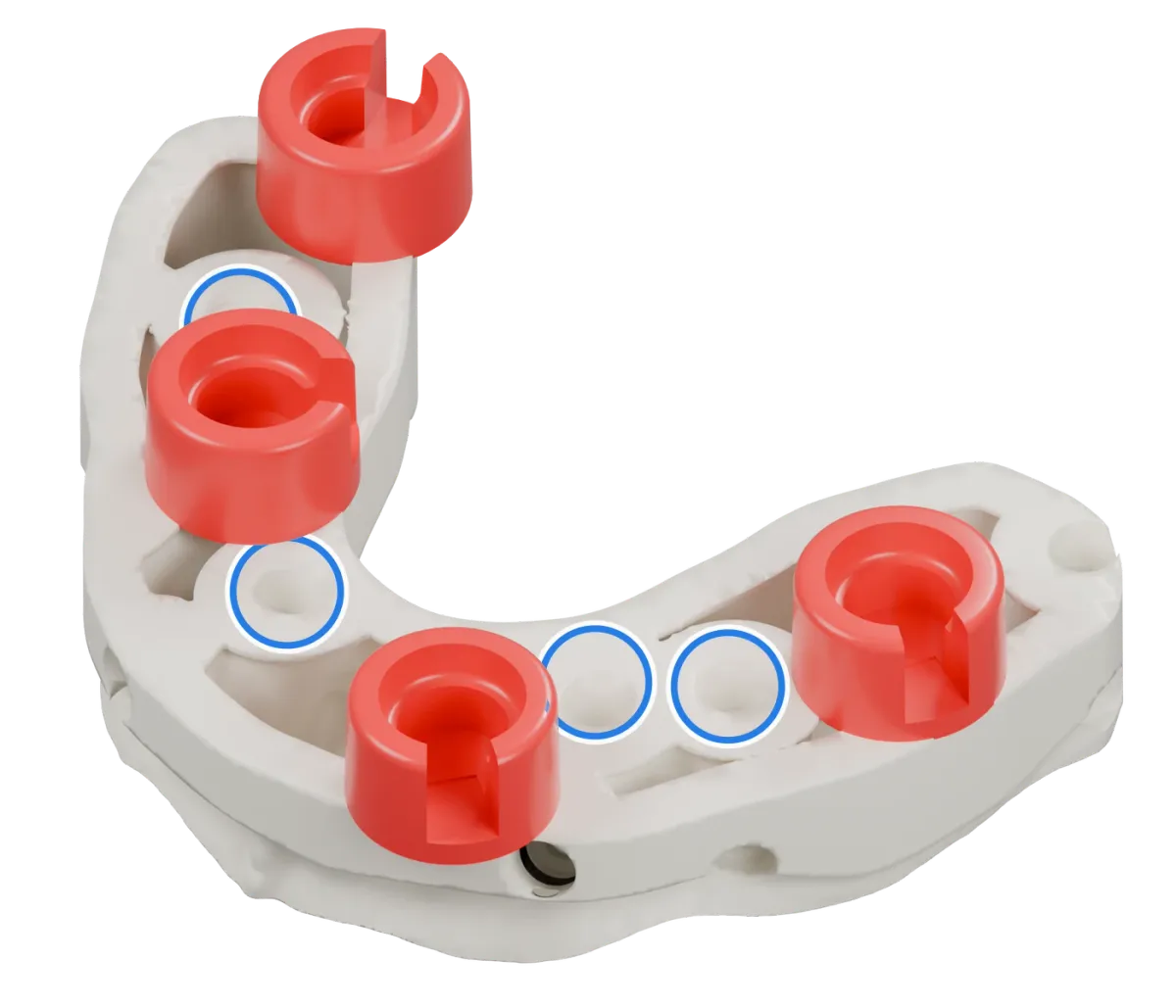
    Nove combinazioni per Light, Ultra e Ultra Extended. Senza analoghi: 4-5. Con analoghi: la combinazione con le sedi lontane da loro.

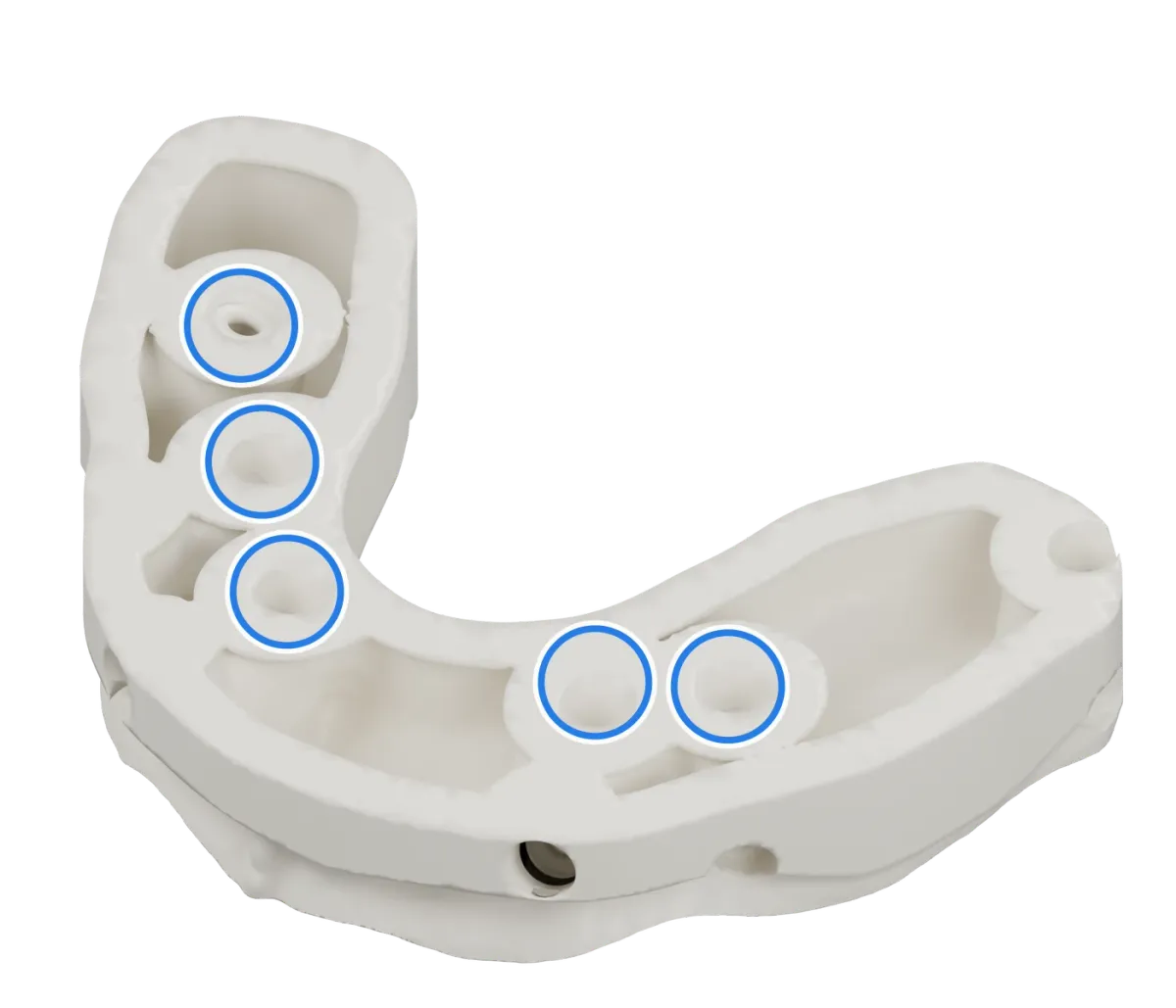
    Rendering di un modello su impianti visto dalla base, con anelli blu attorno ai suoi cinque analoghi implantari.
    Parti dal casoUn modello su impianti, visto dalla base. Gli anelli blu segnano i suoi analoghi implantari. Le quattro sedi di una combinazione devono lasciarli liberi.
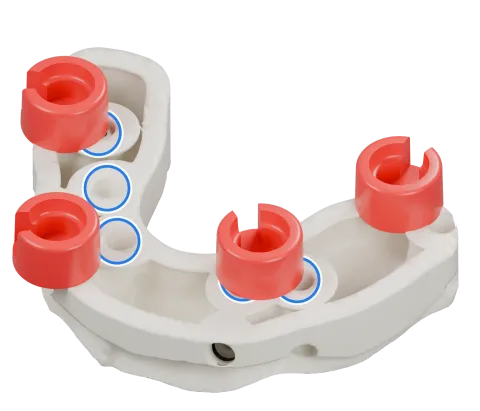
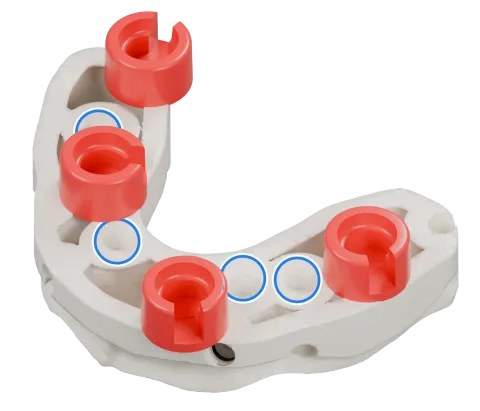
    • Rendering dello stesso modello su impianti con le quattro sedi DACOS rosse disposte come DAC4-1, posizioni 1 · 3 · 5 · 7, e anelli blu sugli analoghi implantari.
      DAC4-11 · 3 · 5 · 7Rombo interno
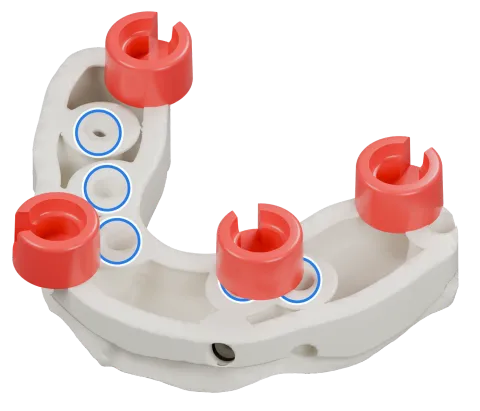
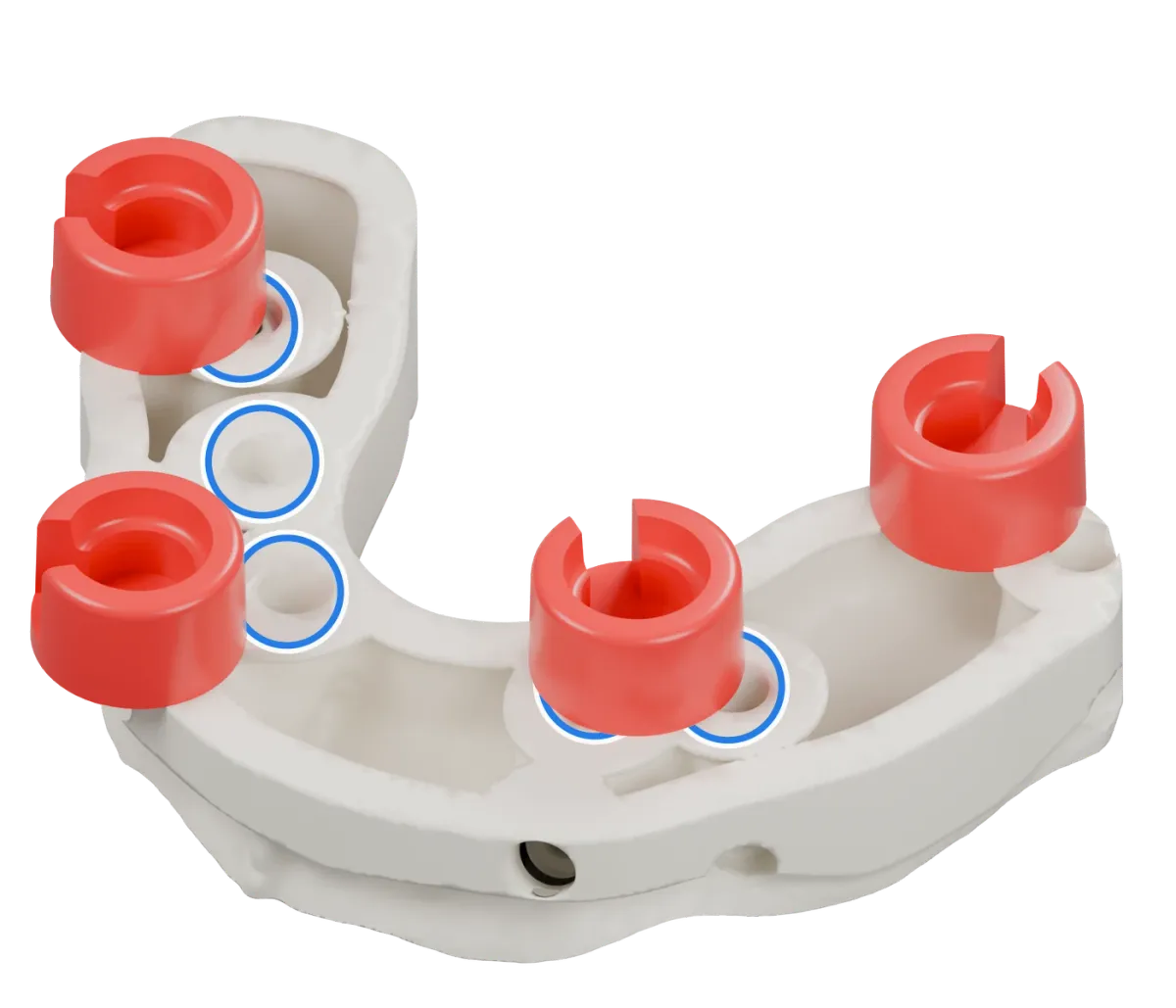
    • Rendering dello stesso modello su impianti con le quattro sedi DACOS rosse disposte come DAC4-2, posizioni 1 · 3 · 5 · 8, e anelli blu sugli analoghi implantari.
      DAC4-21 · 3 · 5 · 8Trio interno più 8 esterno, leggermente asimmetrica
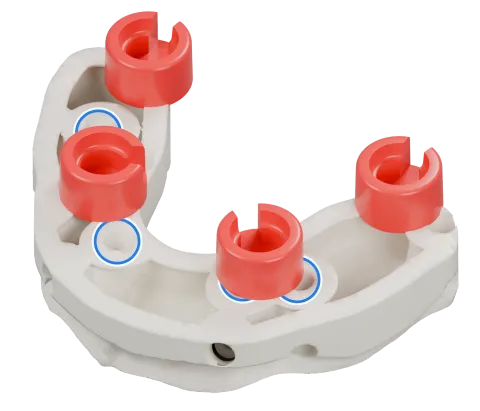
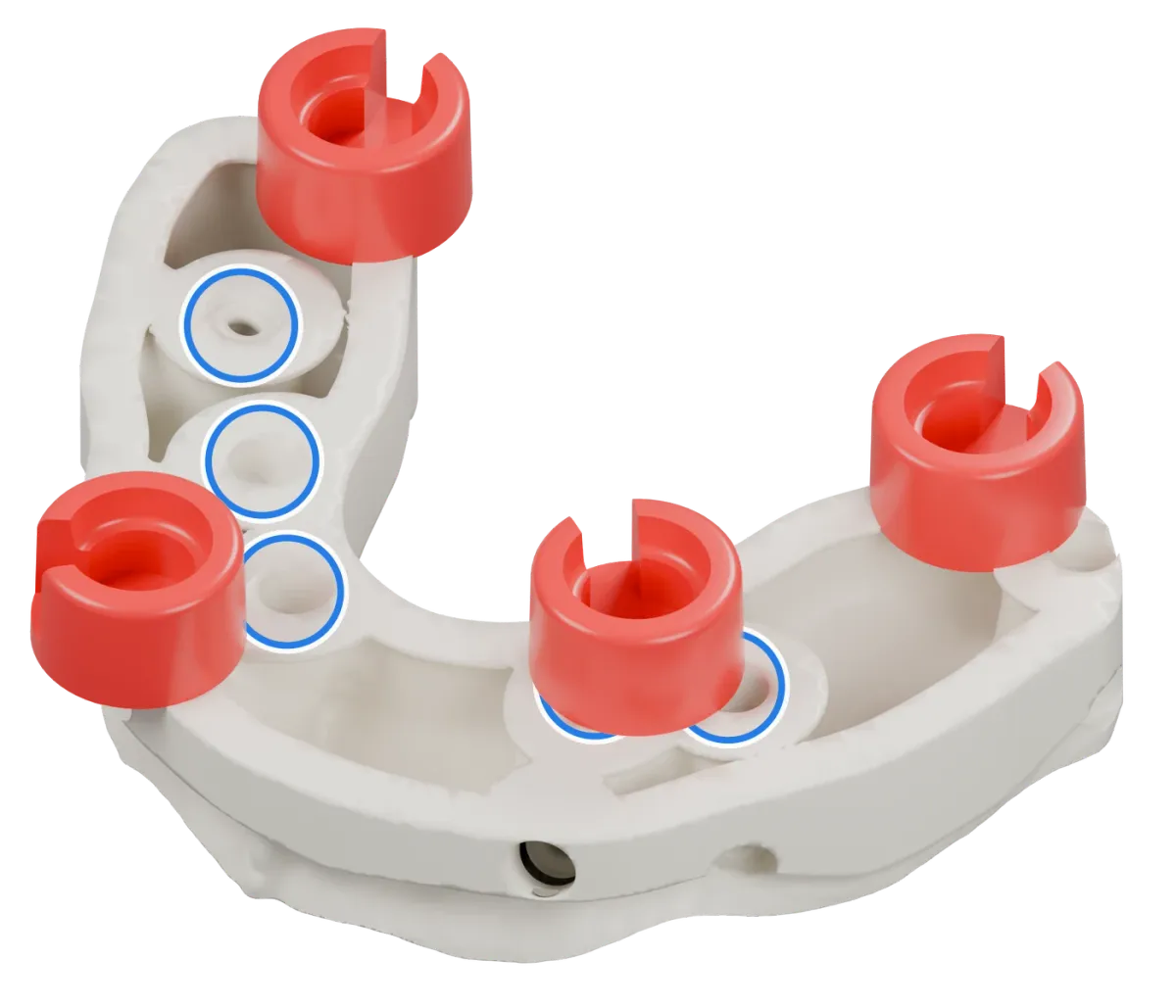
    • Rendering dello stesso modello su impianti con le quattro sedi DACOS rosse disposte come DAC4-3, posizioni 1 · 3 · 6 · 8, e anelli blu sugli analoghi implantari.
      DAC4-31 · 3 · 6 · 8Diagonali incrociate, schema a X
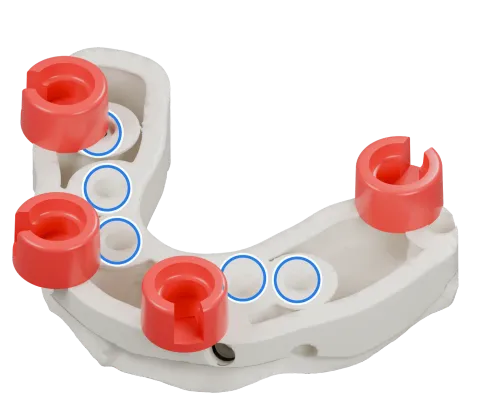
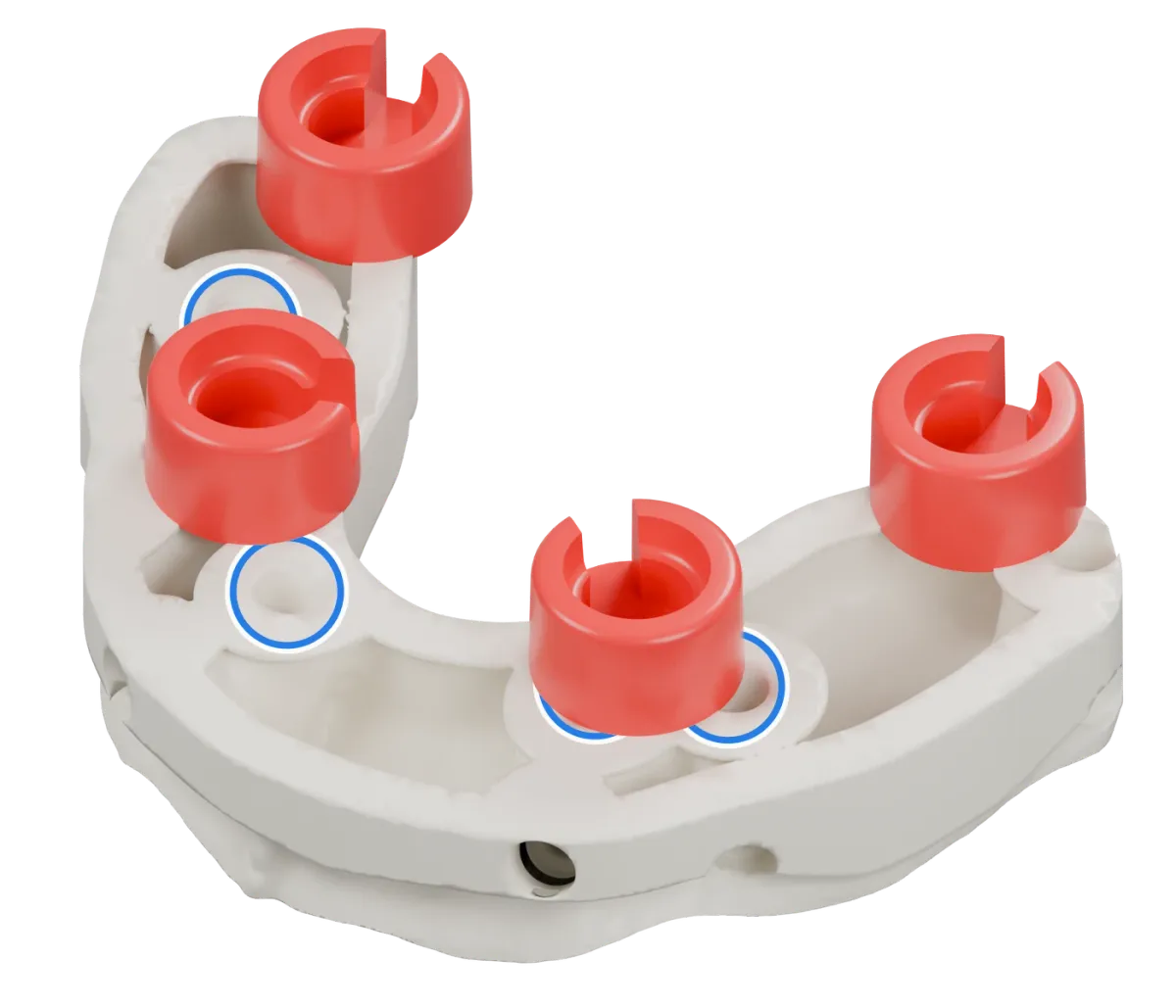
    • Rendering dello stesso modello su impianti con le quattro sedi DACOS rosse disposte come DAC4-4, posizioni 1 · 4 · 5 · 7, e anelli blu sugli analoghi implantari.
      DAC4-41 · 4 · 5 · 7Rettangolo largo, anteriore libero
    • Rendering dello stesso modello su impianti con le quattro sedi DACOS rosse disposte come DAC4-5, posizioni 1 · 4 · 5 · 8, e anelli blu sugli analoghi implantari.
      DAC4-5Standard1 · 4 · 5 · 8Rettangolo largo classico
    • Rendering dello stesso modello su impianti con le quattro sedi DACOS rosse disposte come DAC4-6, posizioni 1 · 4 · 6 · 8, e anelli blu sugli analoghi implantari.
      DAC4-61 · 4 · 6 · 8Rombo interno rovesciato
    • Rendering dello stesso modello su impianti con le quattro sedi DACOS rosse disposte come DAC4-7, posizioni 2 · 4 · 5 · 7, e anelli blu sugli analoghi implantari.
      DAC4-72 · 4 · 5 · 7Rettangolo sfalsato
    • Rendering dello stesso modello su impianti con le quattro sedi DACOS rosse disposte come DAC4-8, posizioni 2 · 4 · 5 · 8, e anelli blu sugli analoghi implantari.
      DAC4-82 · 4 · 5 · 8Rettangolo sfalsato, spostato a destra
    • Rendering dello stesso modello su impianti con le quattro sedi DACOS rosse disposte come DAC4-9, posizioni 2 · 4 · 6 · 8, e anelli blu sugli analoghi implantari.
      DAC4-92 · 4 · 6 · 8Croce sfalsata, schema a X spostato a destra

    Rendering di un solo modello, non foto di modelli stampati. Gli anelli servono a leggere l’immagine.

    Patent Pending

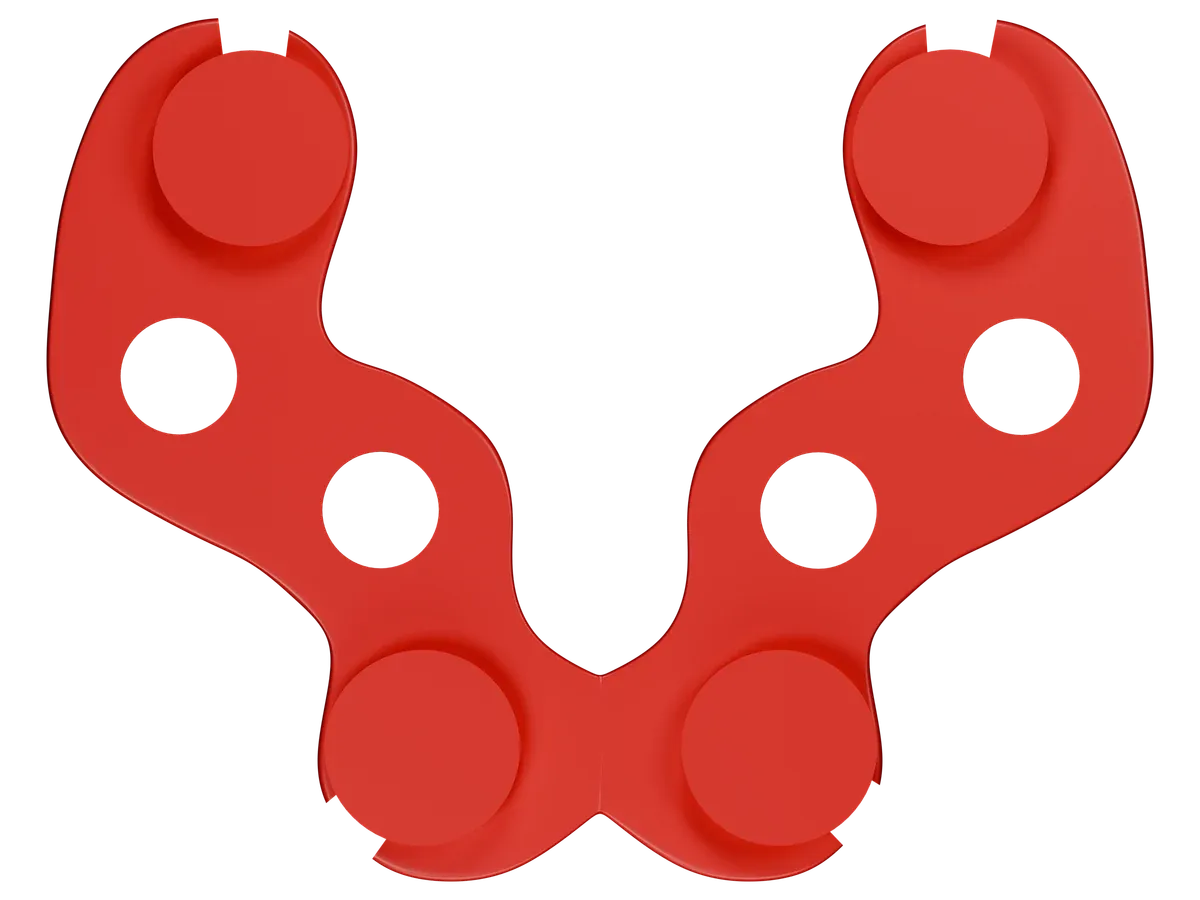
    Il Frame, per emiarcate e quadranti.

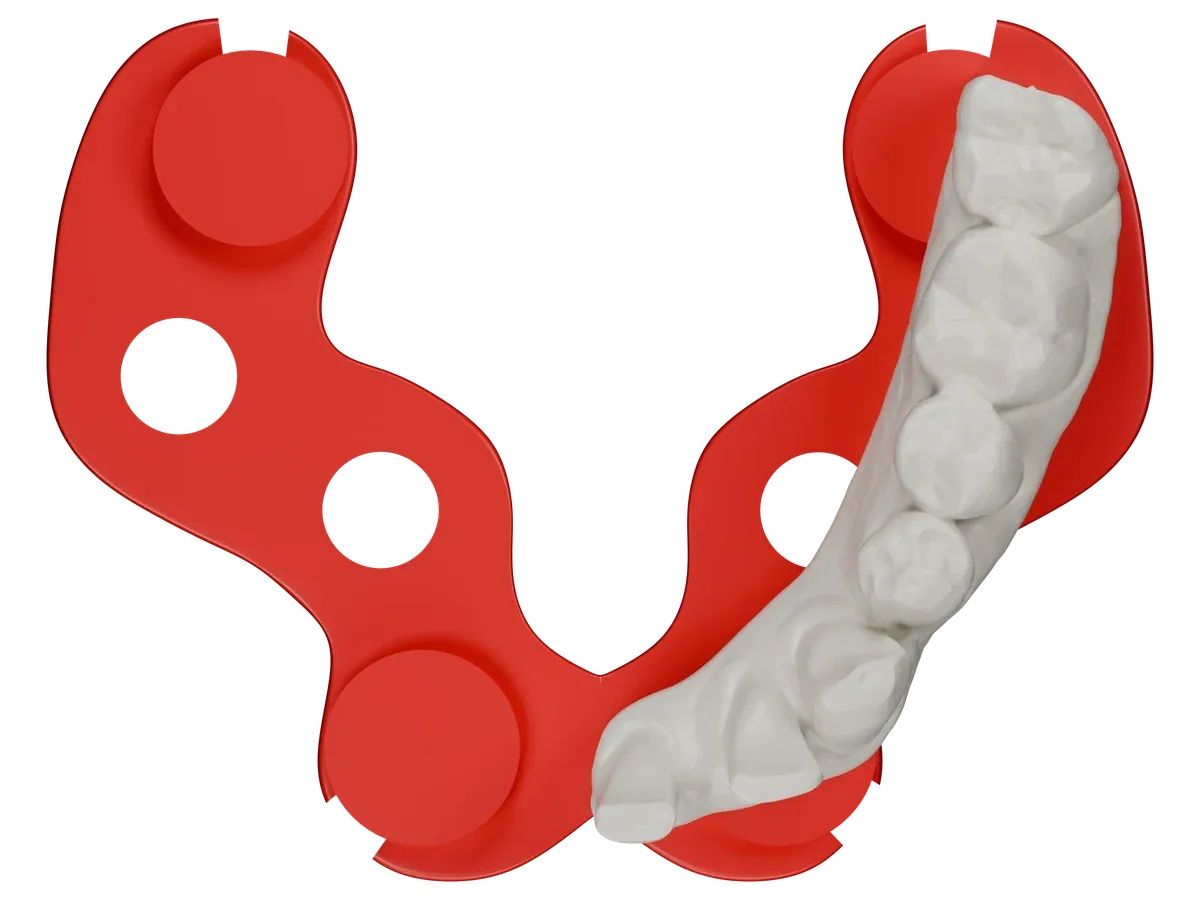
    Nei casi di emiarcata e di quadrante, il Frame dà al modello una base stabilizzata.

    Cosa va sul Frame
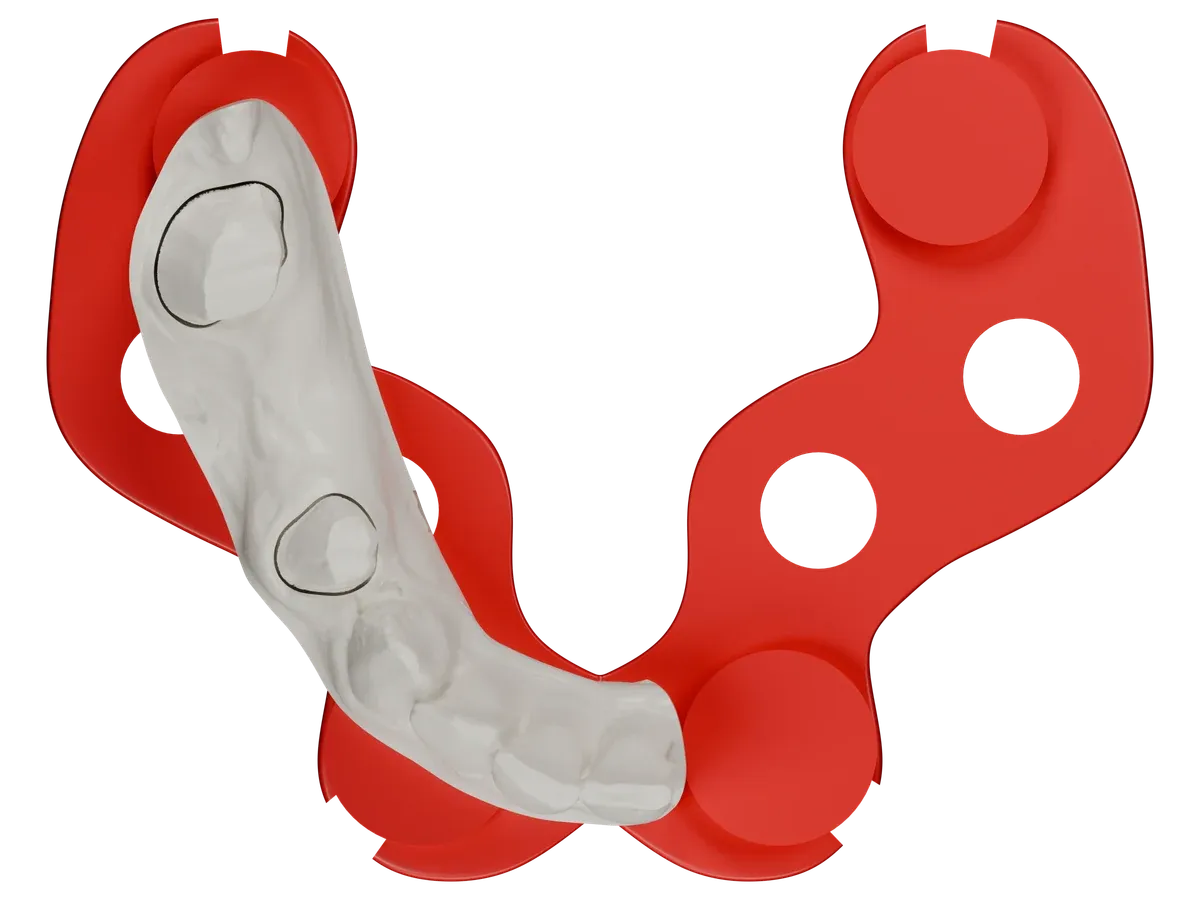
    Rendering CAD del Frame DACOS rosso per un modello inferiore, visto dall’alto: quattro sedi unite da una barra di rinforzo.
    Rendering CAD di un caso corone su emiarcata inferiore sul Frame DACOS rosso, visto dall’alto.
    Rendering CAD di un caso ponte su emiarcata inferiore sul Frame DACOS rosso, visto dall’alto.
    Il Frame da solo: quattro sedi unite dalla barra di rinforzo.Un caso corone su emiarcata inferiore, sul Frame.Un caso ponte su emiarcata inferiore, sul Frame.
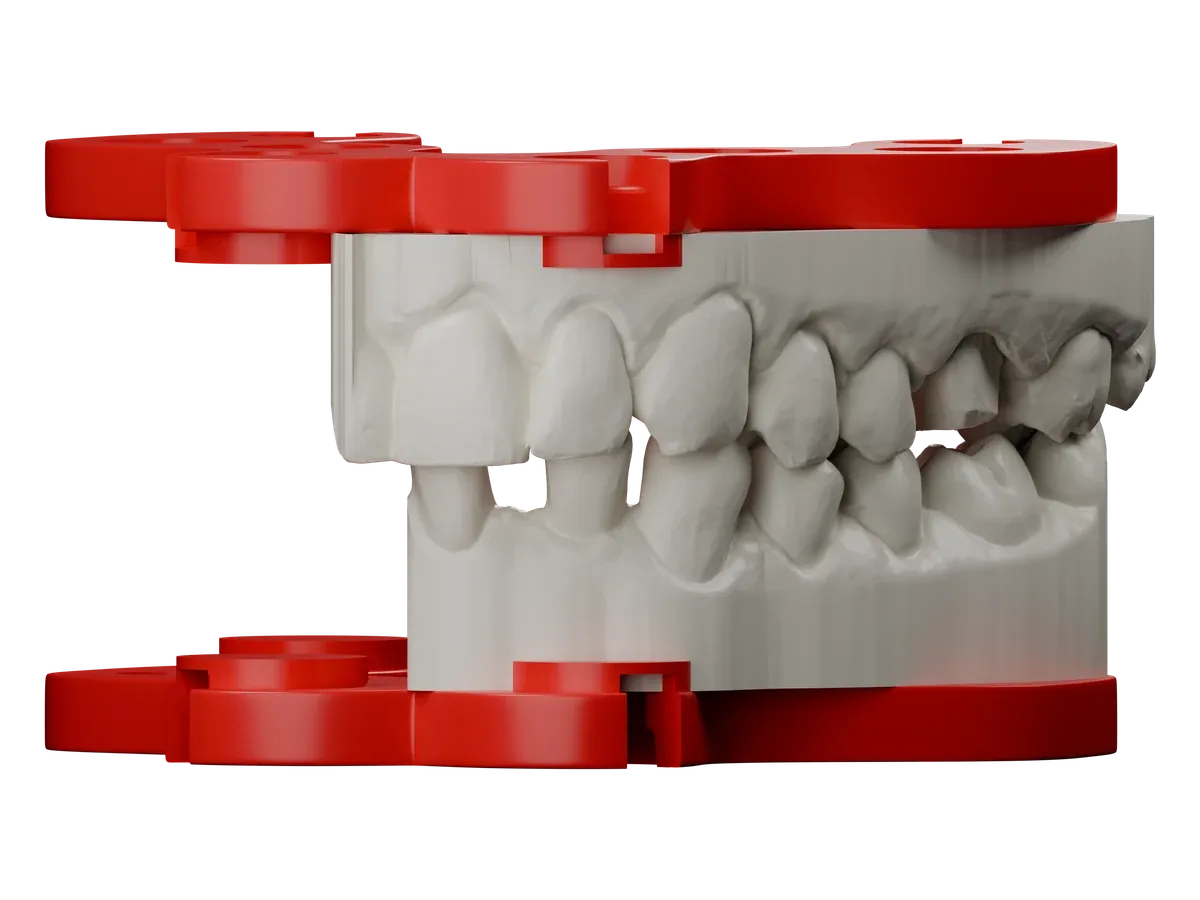
    Rendering CAD di un caso corone superiore e inferiore in occlusione, vista frontale leggermente angolata, ogni modello sul suo Frame DACOS rosso.
    Superiore e inferiore in occlusione, ognuno sul suo Frame. Vista frontale, leggermente angolata.

    Rendering CAD, non foto di parti stampate. Le basi dei modelli sono adattate per l’illustrazione.

    Stampa e magneti

    Prima il gradino di appoggio, i magneti per ultimi.

    Stampa in piano sulla piattaforma, supporti sotto la base e nessuno sul gradino di appoggio, con la stampante, la resina e la post-polimerizzazione del tuo calibratore. Dopo la post-polimerizzazione i magneti si incollano con l’Omni GlueJet™ o con l’Omni GlueJet™ Spider Set, che li tengono con la polarità giusta. Il magnete sta in fondo alla sua sede e non tocca mai il magnete della piastra: è il gradino di appoggio a definire la posizione.

    Omni GlueJet™

    10,00 USD

    Omni GlueJet™ Spider Set

    99,00 USD

    Errori da evitare

    Cosa rovina il trasferimento in exocad.

    • Calibratore e libreria degli attacchi con offset diversi.
    • Un modello Plateless sotto l’altezza minima.
    • Modificare l’altezza a mano mentre usi la libreria delle piastre.
    • Una vecchia libreria delle piastre scambiata per un difetto del sistema: costruisci invece il modello Plateless.
    • Il piano occlusale blu che tocca il modello.
    • Un modello Light con attacchi Ultra, o il contrario.

    Lezioni nell’hub

    Ogni passaggio, ripreso in exocad.

    1. Installa le librerie exocad12 passaggiLingue: ENITES
    2. Introduzione: modelli e altezze1:09Lingue: ENITES
    3. Light: modello e attacchi2:13Lingue: ENITES
    4. Ultra: modello da 55 mm0:43Lingue: ENITES
    5. Ultra Extended: modello da 40 mm0:48Lingue: ENITES
    6. Frame: modelli di emiarcata0:48Lingue: ENITES
    7. Stampa il calibratore TrueZero™8 passaggiLingue: ENITES

    Disponibile nell’hub con il tuo kitApri le lezioni nell’hub (si apre in una nuova scheda)

    Domande

    Funziona con la mia versione di exocad?

    Sulle versioni recenti si caricano entrambe le librerie. Sulle versioni precedenti come Rijeka funziona la libreria degli attacchi e non quella delle piastre: costruisci un modello Plateless all’altezza minima.

    Mi serve la libreria delle piastre?

    No. Quella che ti serve è la libreria degli attacchi. La libreria delle piastre imposta l’altezza del modello al posto tuo.

    Ultra o Ultra Extended?

    Ultra costruisce un modello da 55 mm. Con analoghi su Ultra, costruisci a 40 mm e seleziona Ultra Extended: gli attacchi sono più lunghi e i magneti restano all’altezza Ultra.

    Perché il modello è tagliato dove non ho messo attacchi?

    La sottrazione booleana fa appoggiare il modello sulla parte positiva della piastra, che ha i magneti in tutte le posizioni. Con Ultra, un modello da 40 mm con Ultra Extended mantiene l’appoggio.

    Posso spostare un singolo attacco?

    No. Si sposta solo l’intera combinazione, in XY, così il piano occlusale non si inclina. Se un attacco incontra un analogo, cambia combinazione.

    Monconi sfilabili?

    Uno o due sul modello funzionano bene. Per un’arcata completa, monconi ritagliati e stampati a parte rendono il lavoro più pulito.

    Quale offset scarico?

    Quello che ha scelto il tuo fitting test. L’hub ti dà tutti gli offset della tua altezza, così puoi cambiarlo se cambiano la stampante o la resina.

    Libreria in inglese o in italiano?

    Esistono entrambe. Scegli la lingua delle etichette del tuo Model Creator.

    Prima volta con DACOS Omni

    Scegli il tuo kit.

    Il tuo articolatore decide il kit, il tuo CAD decide la libreria, i tuoi casi decidono l’altezza.

    Trova il tuo kit

    Hai già il tuo kit

    Apri l’hub.

    Librerie, file del calibratore e lezioni per la tua altezza.

    Vai all’hub(si apre in una nuova scheda)

    exocad, DentalCAD, 3Shape, Dental System e Blender for Dental sono marchi dei rispettivi proprietari.

    Il tuo carrello

    Trova il tuo kit