Configuración de cookies

Elige qué podemos usar además de las cookies necesarias. Puedes cambiarlo cuando quieras desde Configuración de cookies, al pie de cada página.

Menú

Buscar en el sitio

    exocad · Model Creator

    DACOS Omni para exocad

    Dos bibliotecas en Model Creator. La biblioteca de placas define la altura del modelo; la biblioteca de elementos coloca los elementos magnéticos DACOS con la disposición que necesita tu caso. Las mismas placas, el mismo calibrador, el mismo offset.

    • Model Creator
    • Light, Ultra, Ultra Extended, Frame
    • Incluidas con tu kit
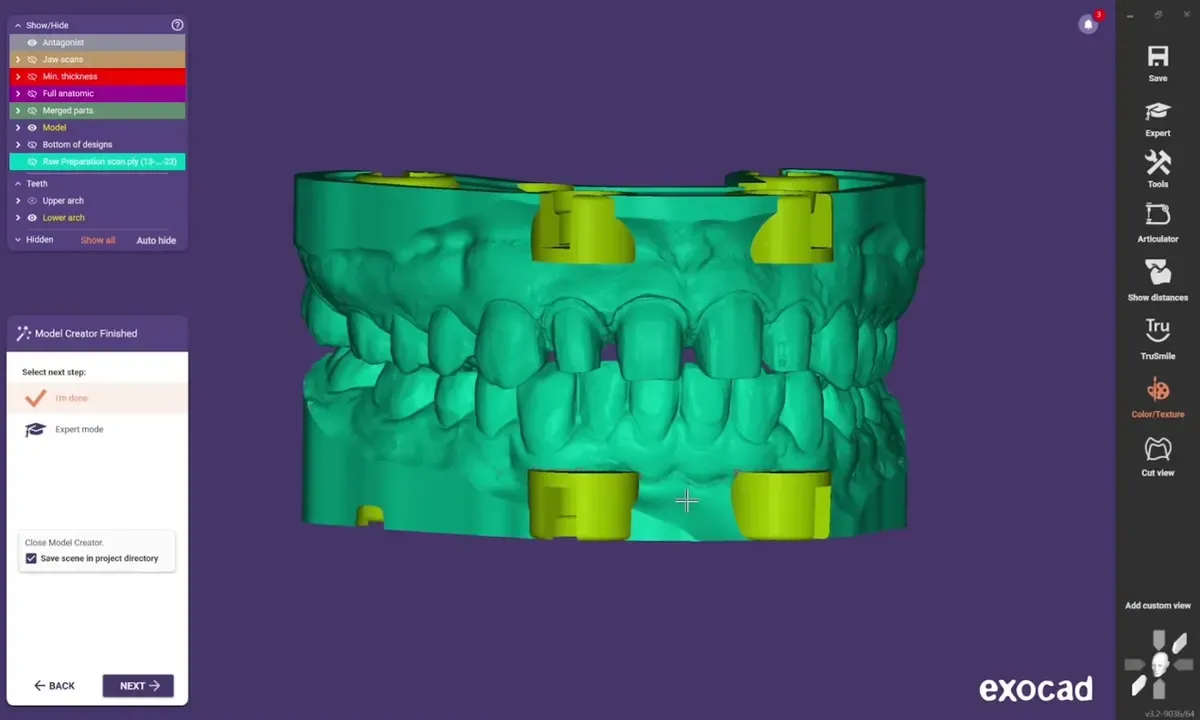
    exocad Model Creator coloca los elementos DACOS Omni en el diseño de un modelo para imprimir

    Qué instalas

    Dos bibliotecas, una regla.

    • Obligatoria

      Biblioteca de elementos

      Coloca los cuatro elementos DACOS en el modelo en el último paso de Model Creator. Light, Ultra, Ultra Extended y Frame, con nueve combinaciones cada una.

    • Opcional

      Biblioteca de placas

      Elige DACOS Omni como tipo de placa y la altura del modelo se ajusta sola.

    • Offset

      La regla

      El calibrador y la biblioteca de elementos usan siempre el mismo offset. Si usas la biblioteca de placas, también sigue ese mismo offset.

    Una descarga por altura y por offset, en inglés o en italiano. Te quedas con el offset que eligió tu prueba de ajuste.

    Antes de empezar

    Primero la calibración, después el CAD.

    Imprime la prueba de ajuste del calibrador TrueZero™ con la impresora, la resina y el postcurado que usas para tus modelos. Quédate con el offset que asienta del todo, queda estable y no gira sobre la placa Omni. Ese es el offset que descargas y el que eliges en tu CAD.

    Cómo funciona el calibrador TrueZero™

    Instalación

    Instala una vez.

    1. A mano, desde los archivos ZIP.

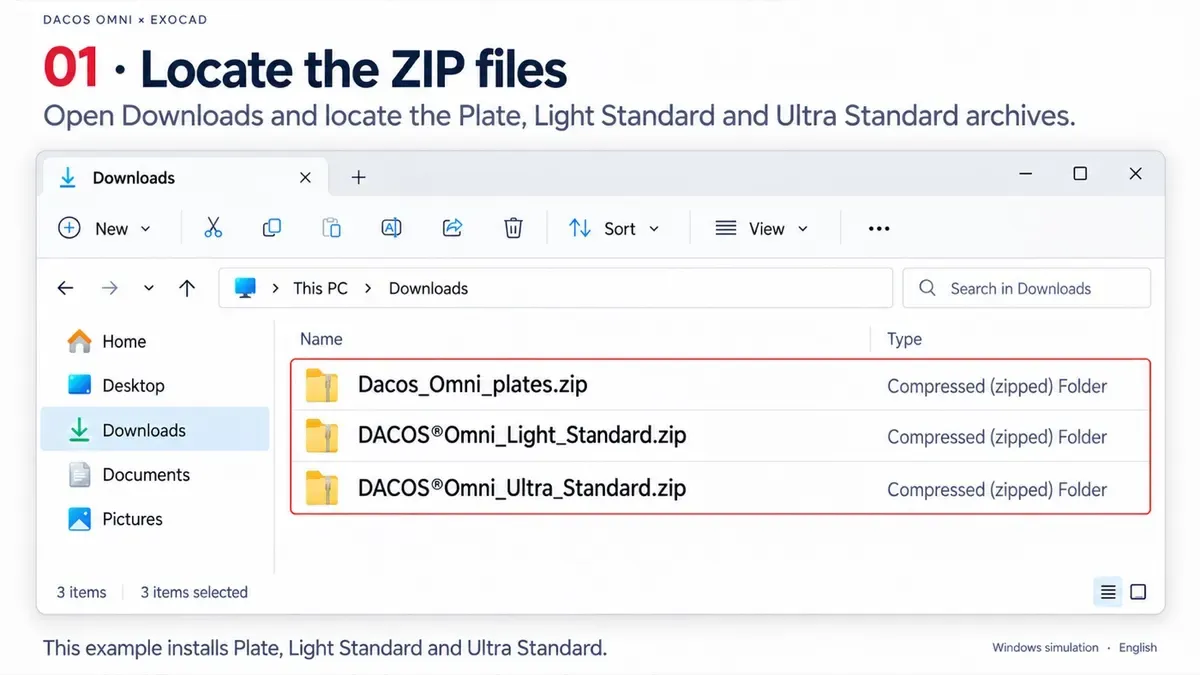
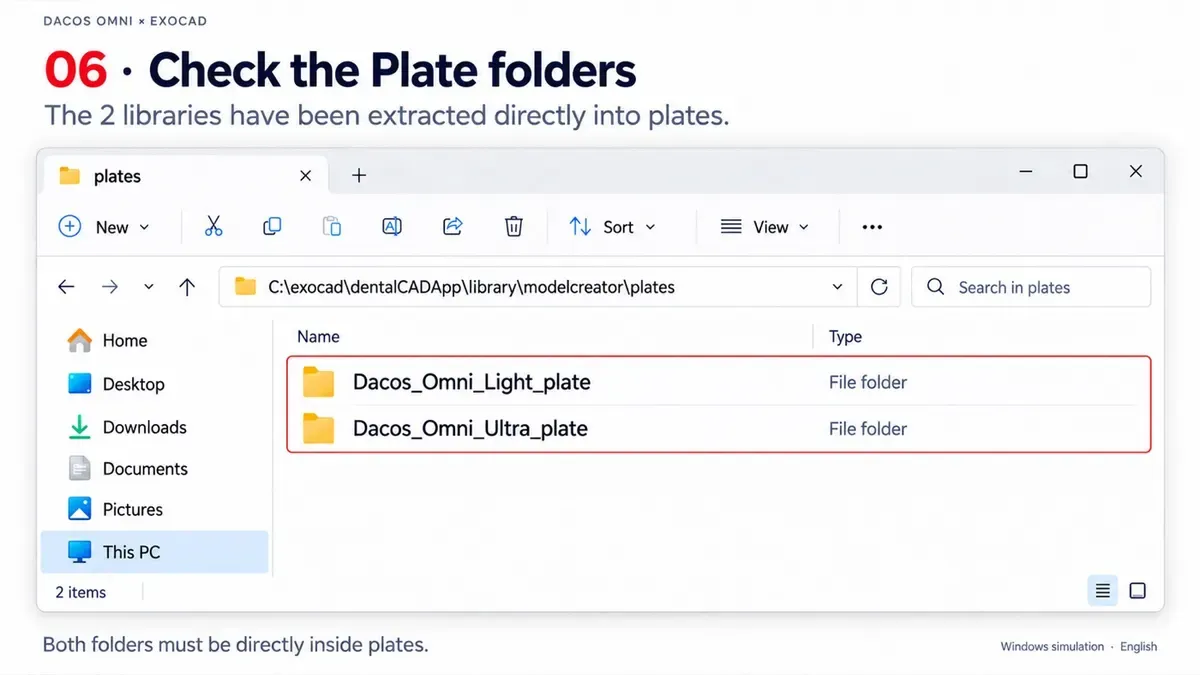
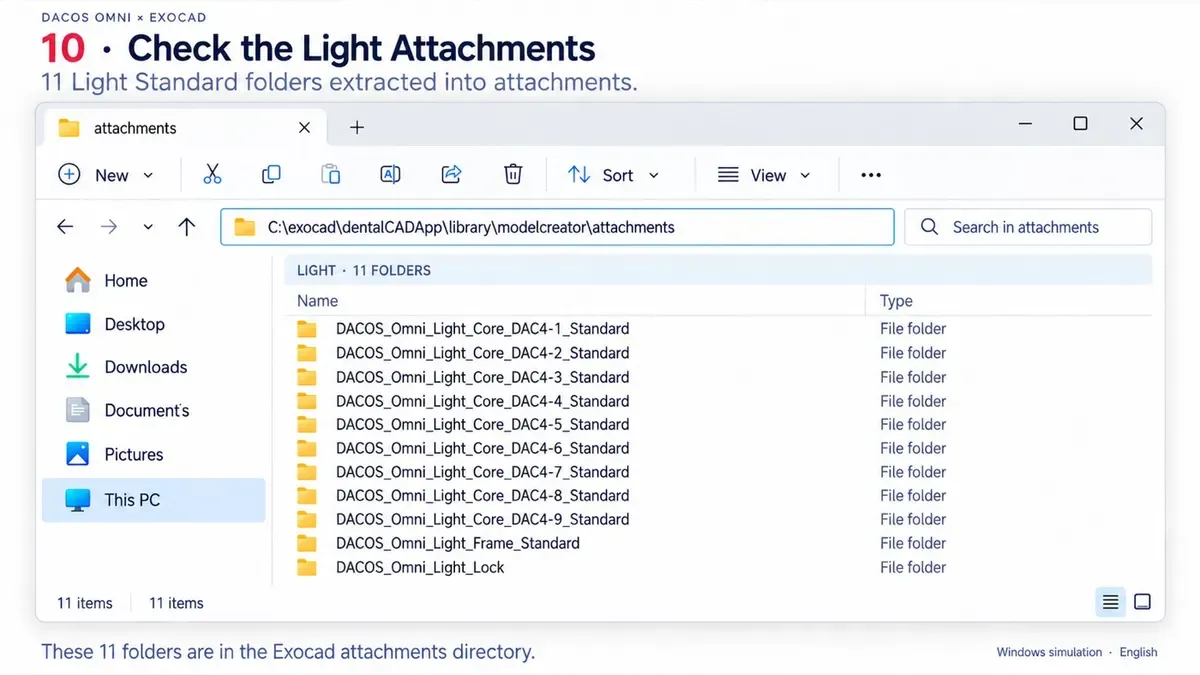
      Descomprime los archivos ZIP; nunca copies los archivos comprimidos. Las placas van en la carpeta plates de Model Creator y los elementos en la carpeta attachments, dentro de C:\exocad\dentalCADApp\library\modelcreator.

    2. Después, reinicia exocad y Model Creator.

      Las bibliotecas aparecen en los menús solo después de reiniciar. La guía del Hub muestra cuántas carpetas DACOS deberías ver para tu altura.

    Lección del Hub: Instala las bibliotecas de exocad, 12 pasos ilustrados

    Guía de instalación del Hub, paso 1: los archivos ZIP de la biblioteca DACOS descomprimidos, nunca copiados como archivos comprimidos
    Guía de instalación del Hub, paso 6: las carpetas de placas DACOS dentro de la carpeta plates de Model Creator
    Guía de instalación del Hub, paso 10: las carpetas de elementos DACOS Light dentro de la carpeta attachments de Model Creator

    Diseño

    Del modelo a los elementos.

    1. Elige el tipo de modelo.

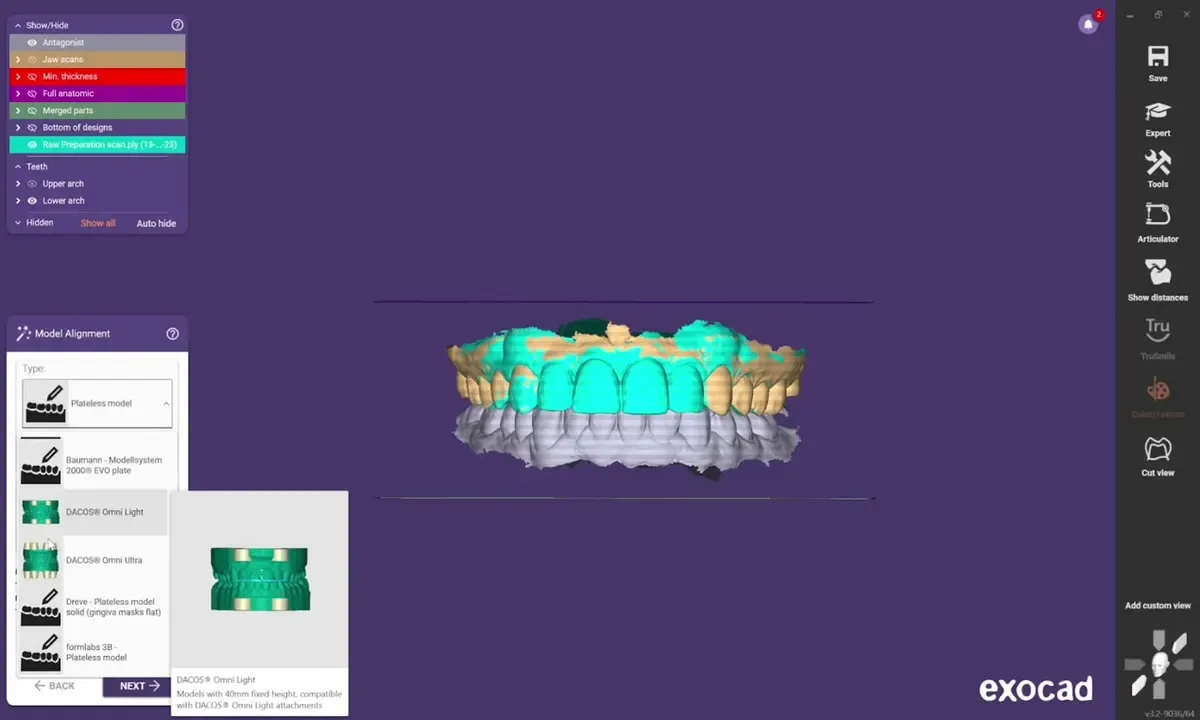
      Con la biblioteca de placas, elige DACOS Omni y la configuración: la altura es automática, no la modifiques. Para troqueles recortados, encía plana o una base personalizada, crea un modelo Plateless a la altura mínima: 40 mm para Light, 55 mm para Ultra, 40 mm con Ultra Extended.

      Lección del Hub Introducción: modelos y alturas (1:09)

      exocad Model Creator: elección del tipo de placa DACOS Omni y de la altura del modelo
    2. Genera el modelo.

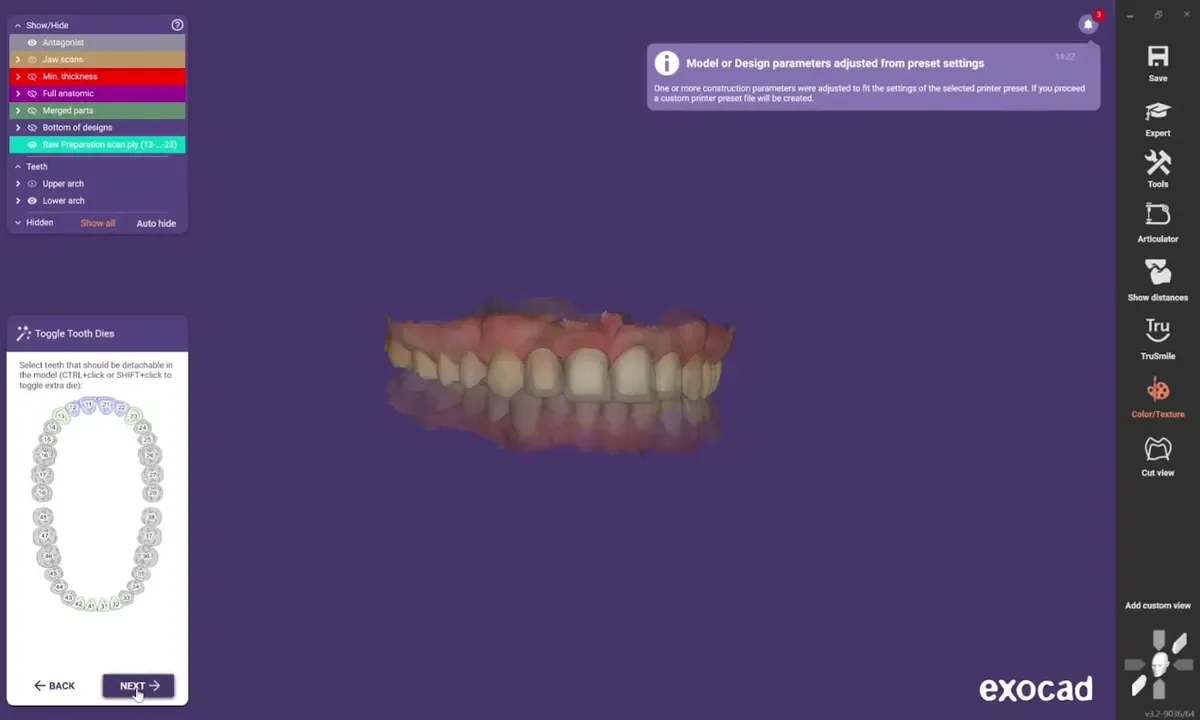
      Light mantiene el modelo bajo, se imprime rápido y gasta menos resina. Ultra da un cuerpo más alto para casos de arcada completa e implantes.

      Lección del Hub Light: modelo y elementos (2:13) · Ultra: modelo de 55 mm (0:43)

      exocad Model Creator: un modelo Light generado sobre la placa DACOS Omni
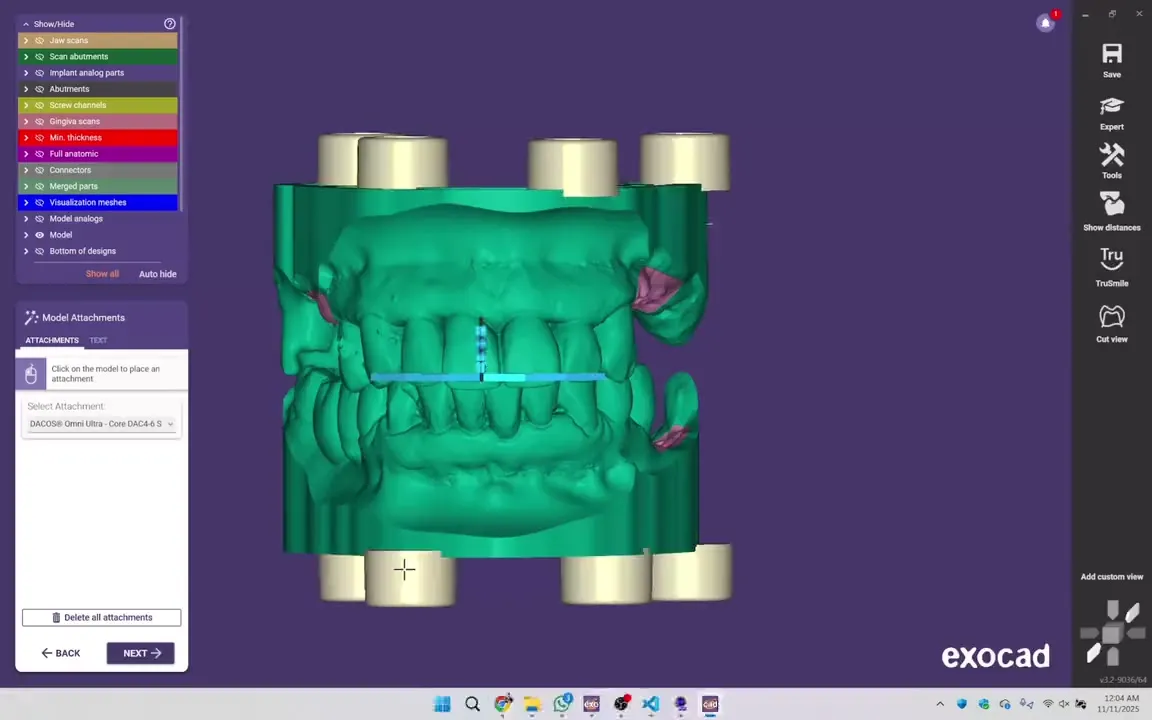
    3. Coloca los elementos.

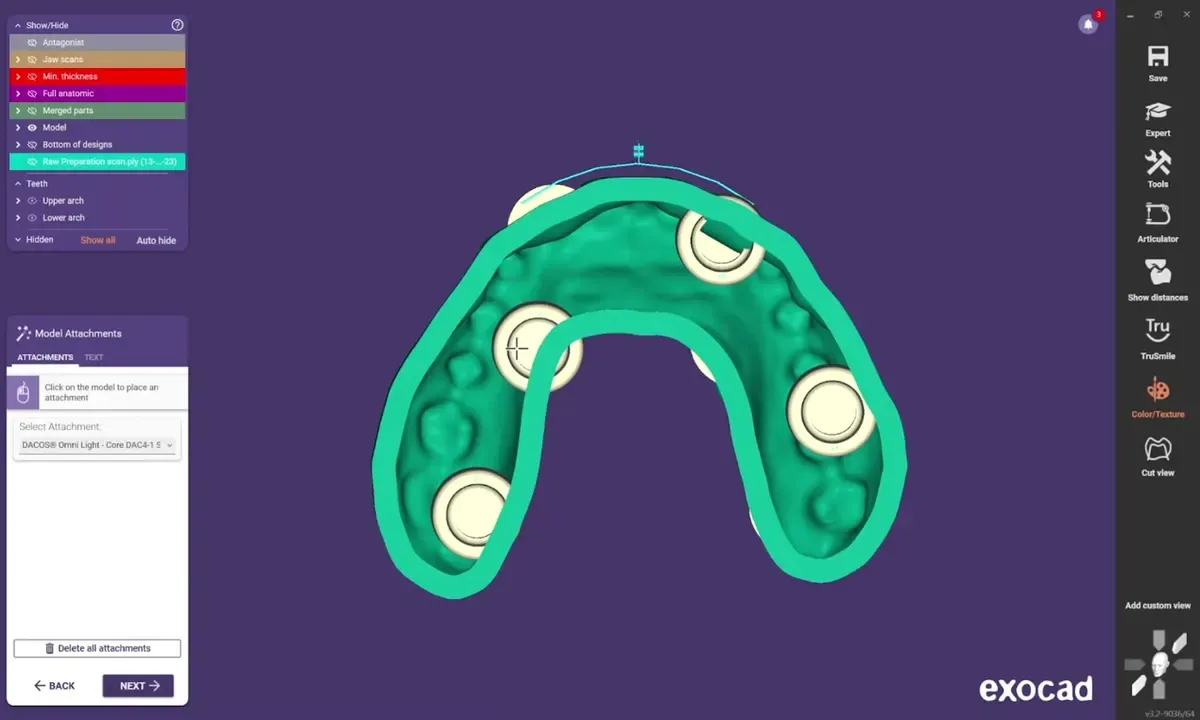
      La misma versión que el modelo: Light con Light, Ultra con Ultra. Siempre son cuatro. Sin análogos: 4-5. Con análogos: la combinación que no los interseca.

      Lección del Hub Light: modelo y elementos (2:13)

      exocad Model Creator: los elementos DACOS colocados en la combinación 4-5
    4. Respeta la referencia.

      Los elementos sueltos no se mueven nunca. Puedes mover la combinación entera, solo en XY, para que el plano oclusal no se incline nunca. El plano oclusal azul es una referencia visual: no debe tocar el modelo, o lo corta.

      Lección del Hub Light: modelo y elementos (2:13)

      exocad Model Creator: el plano oclusal azul separado del modelo
    5. Exporta e imprime.

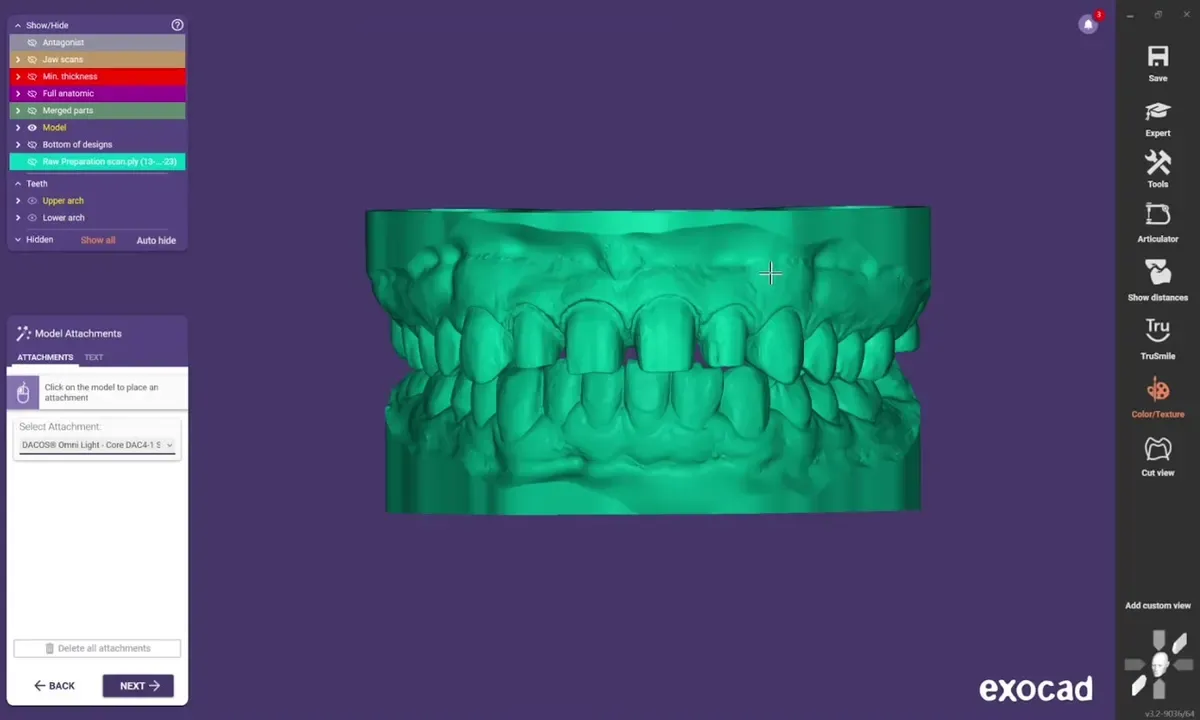
      En plano sobre la plataforma, con los soportes bajo la base y ninguno en el escalón de asiento. La misma impresora, resina y parámetros que el calibrador.

      Lección del Hub Laminar los modelos en plano (1:57) · Limpieza y postcurado (0:55)

      exocad: el modelo DACOS Omni terminado, listo para exportar

    Análogos en Ultra, Hemiarcadas

    Análogos en Ultra

    Ultra Extended, la solución para los análogos.

    Con Ultra y análogos de implante, crea el modelo a 40 mm y elige Ultra Extended. Los elementos vienen ya extruidos, los imanes se quedan a la altura Ultra y los análogos conservan su espacio. También responde a una pregunta frecuente: la resta booleana corta un poco la base incluso donde no hay ningún elemento, porque la placa lleva sus imanes en todas las posiciones. Con Ultra Extended a 40 mm, el modelo conserva su asiento.

    Lección del Hub: Ultra Extended: modelo de 40 mm (0:48)
    Hemiarcadas

    Frame para cuadrantes y hemiarcadas.

    El Frame une los cuatro alojamientos en una sola base, de modo que un modelo de hemiarcada se imprime y se asienta como una única pieza. Hay una sola versión de Frame.

    Lección del Hub: Frame: modelos de hemiarcada (0:48)

    Configuración DockingMatrix™

    Elige la disposición.

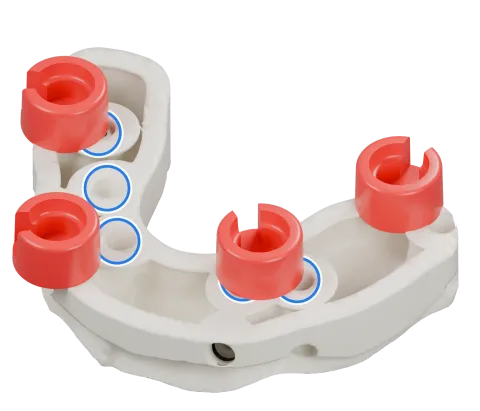
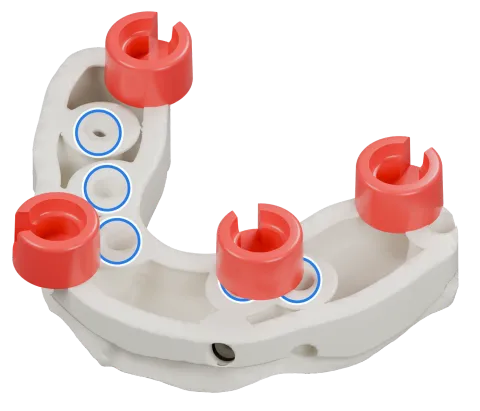
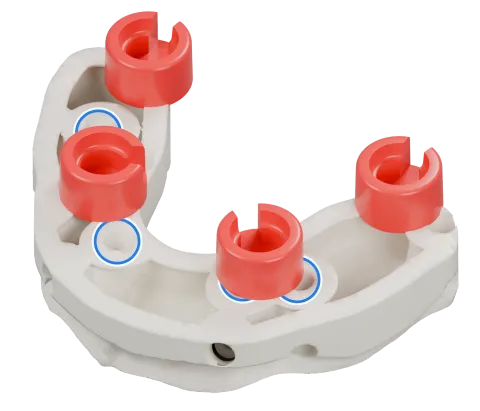
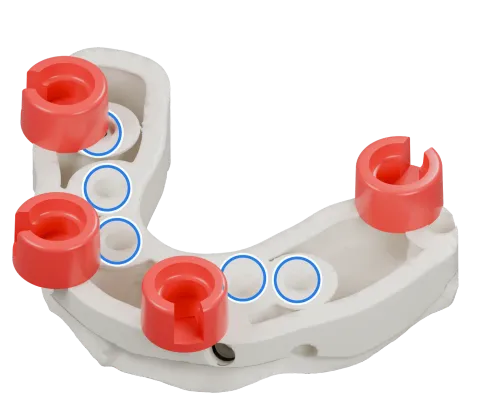
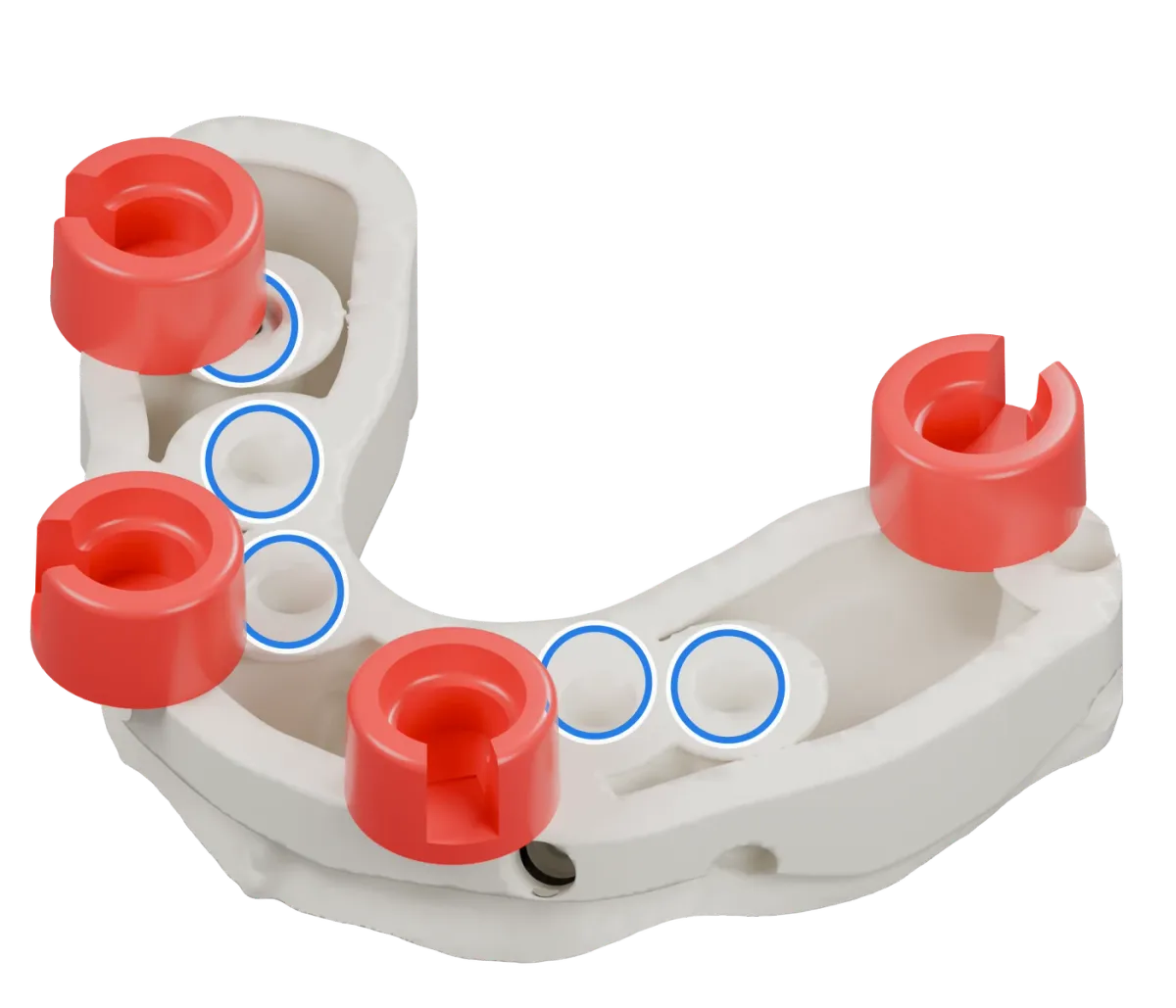
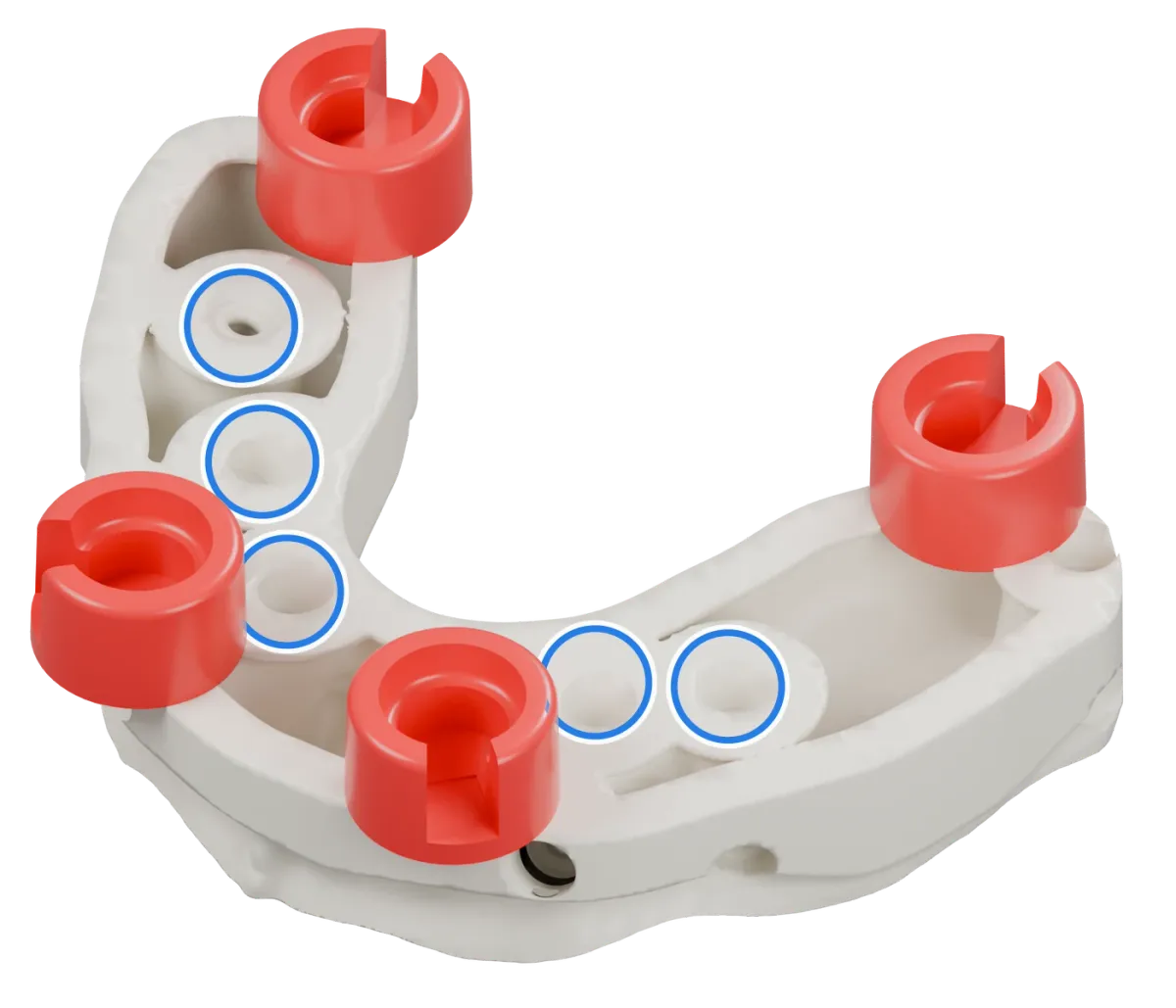
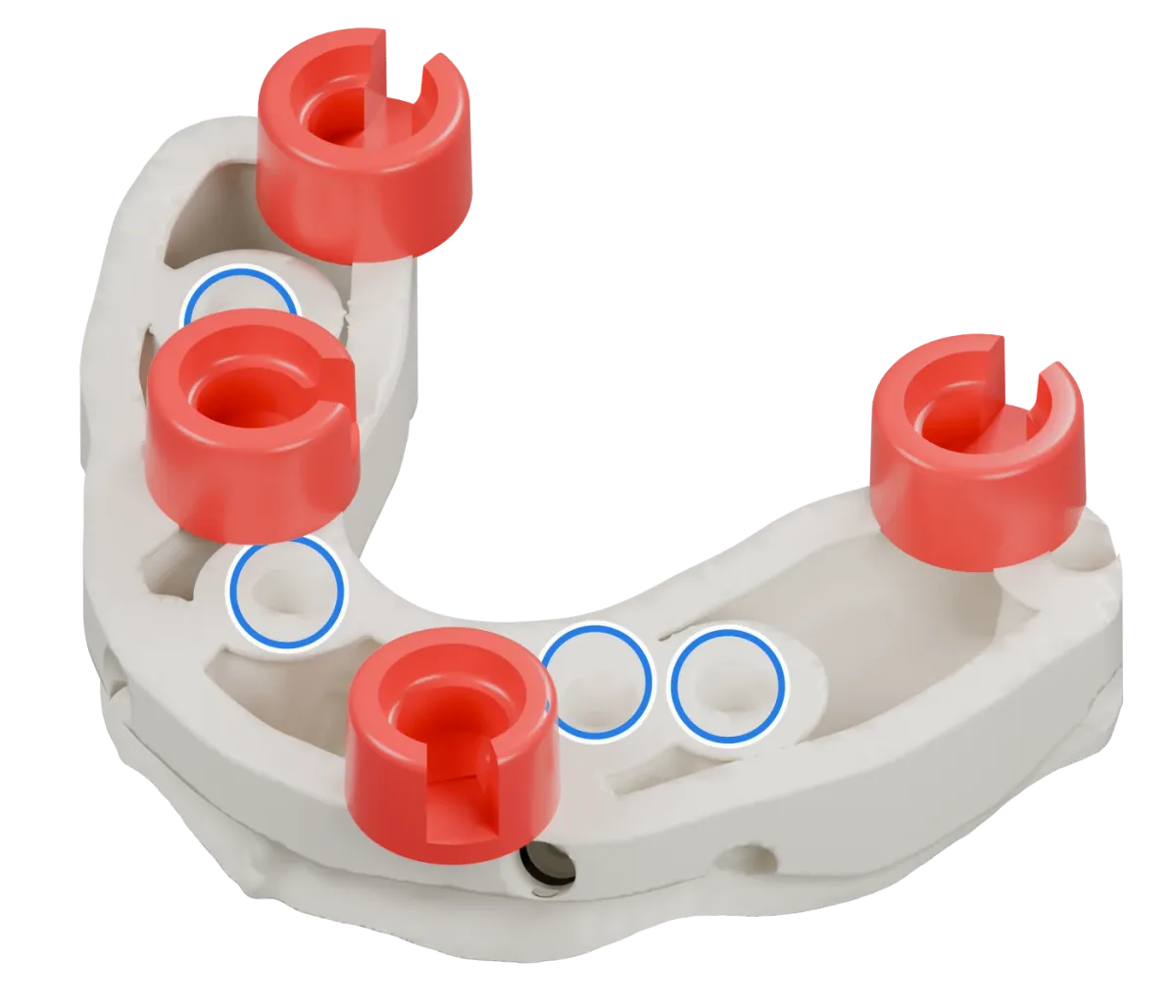
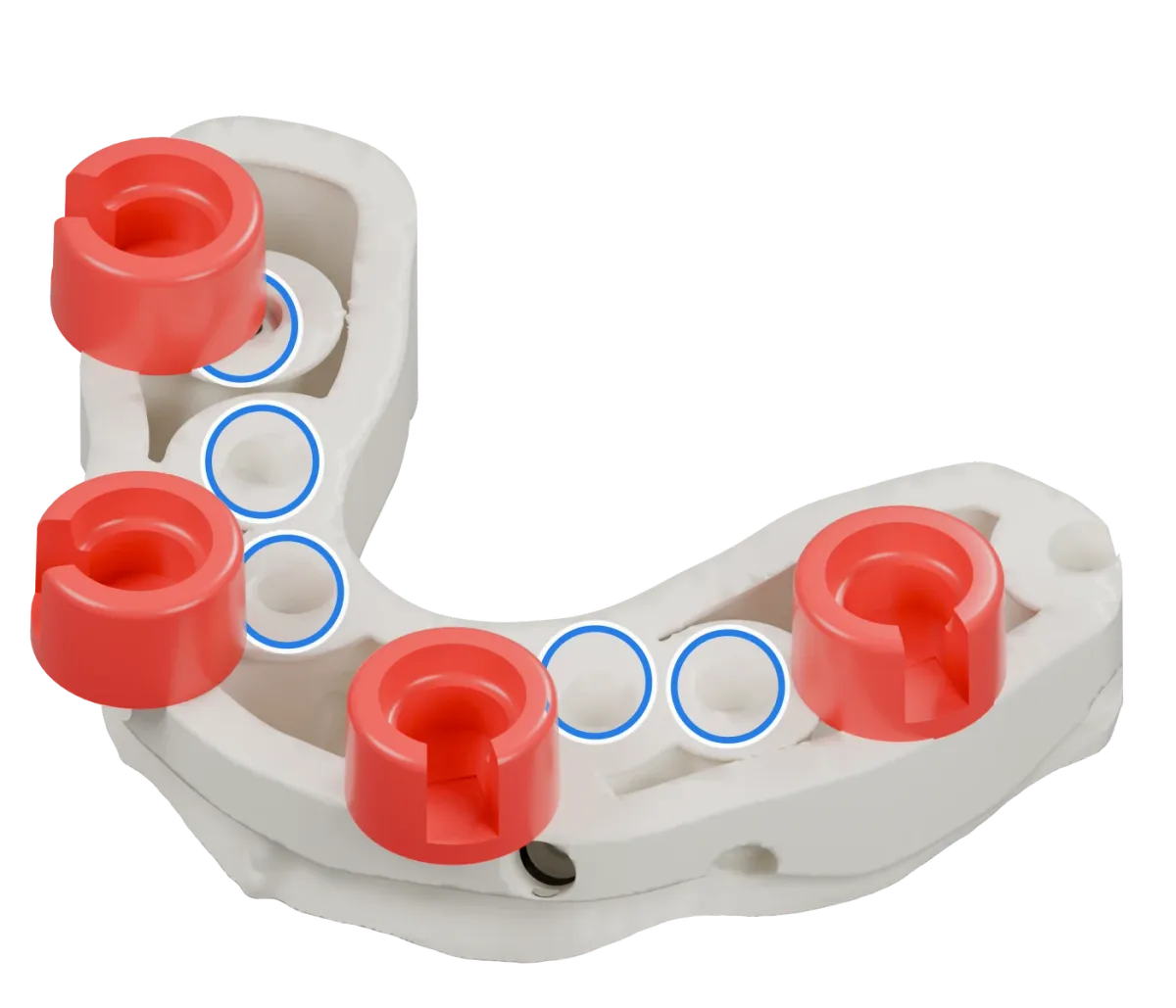
    Nueve combinaciones para Light, Ultra y Ultra Extended. Sin análogos: 4-5. Con análogos: la combinación cuyos alojamientos quedan libres.

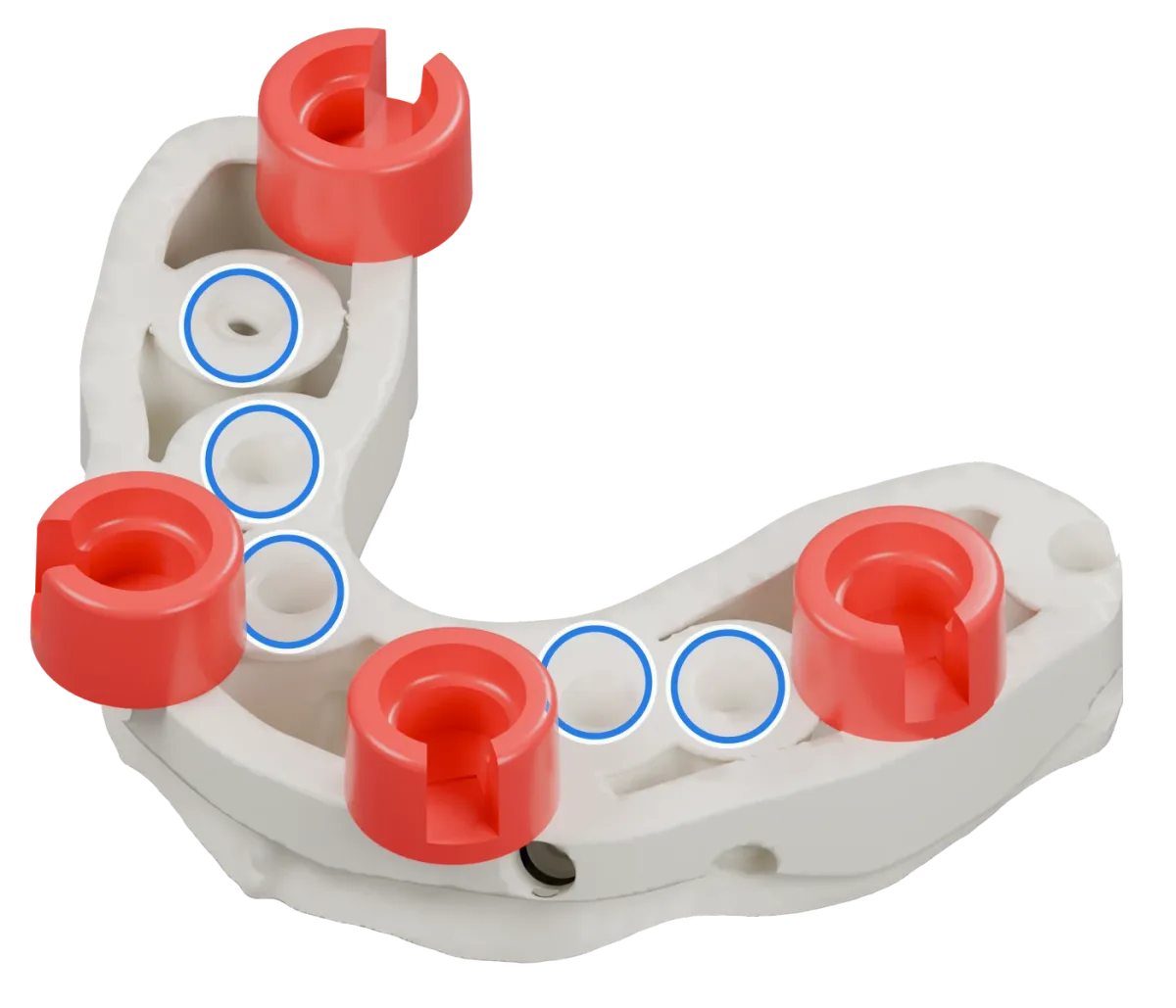
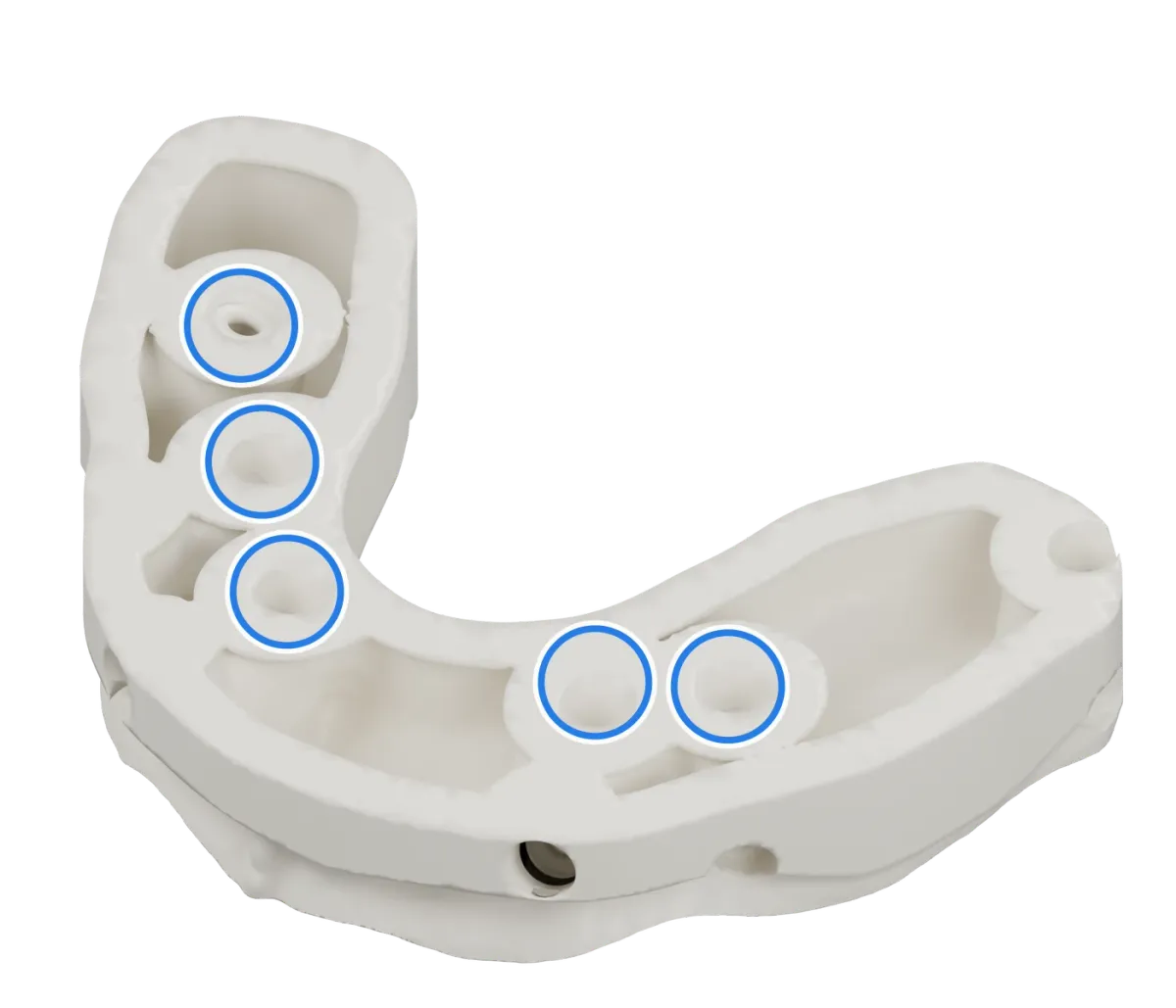
    Render de un modelo sobre implantes visto desde la base, con anillos azules alrededor de sus cinco análogos de implante.
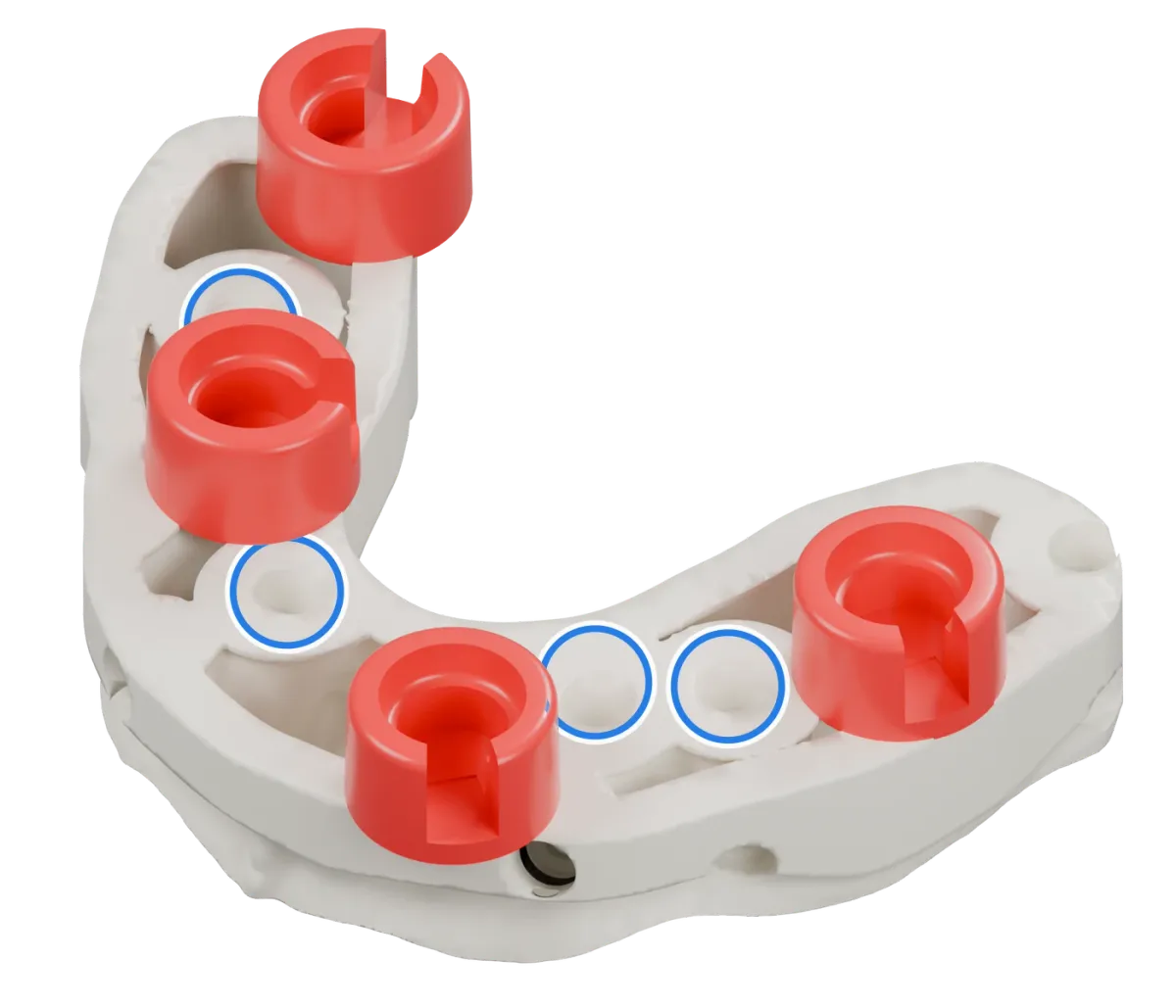
    Empieza por el casoUn modelo sobre implantes, visto desde la base. Los anillos azules marcan sus análogos de implante. Los cuatro alojamientos de una combinación tienen que dejarlos libres.
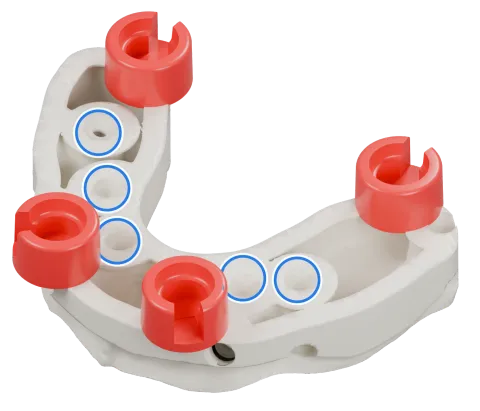
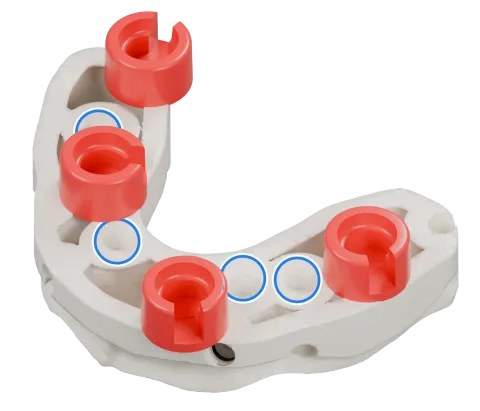
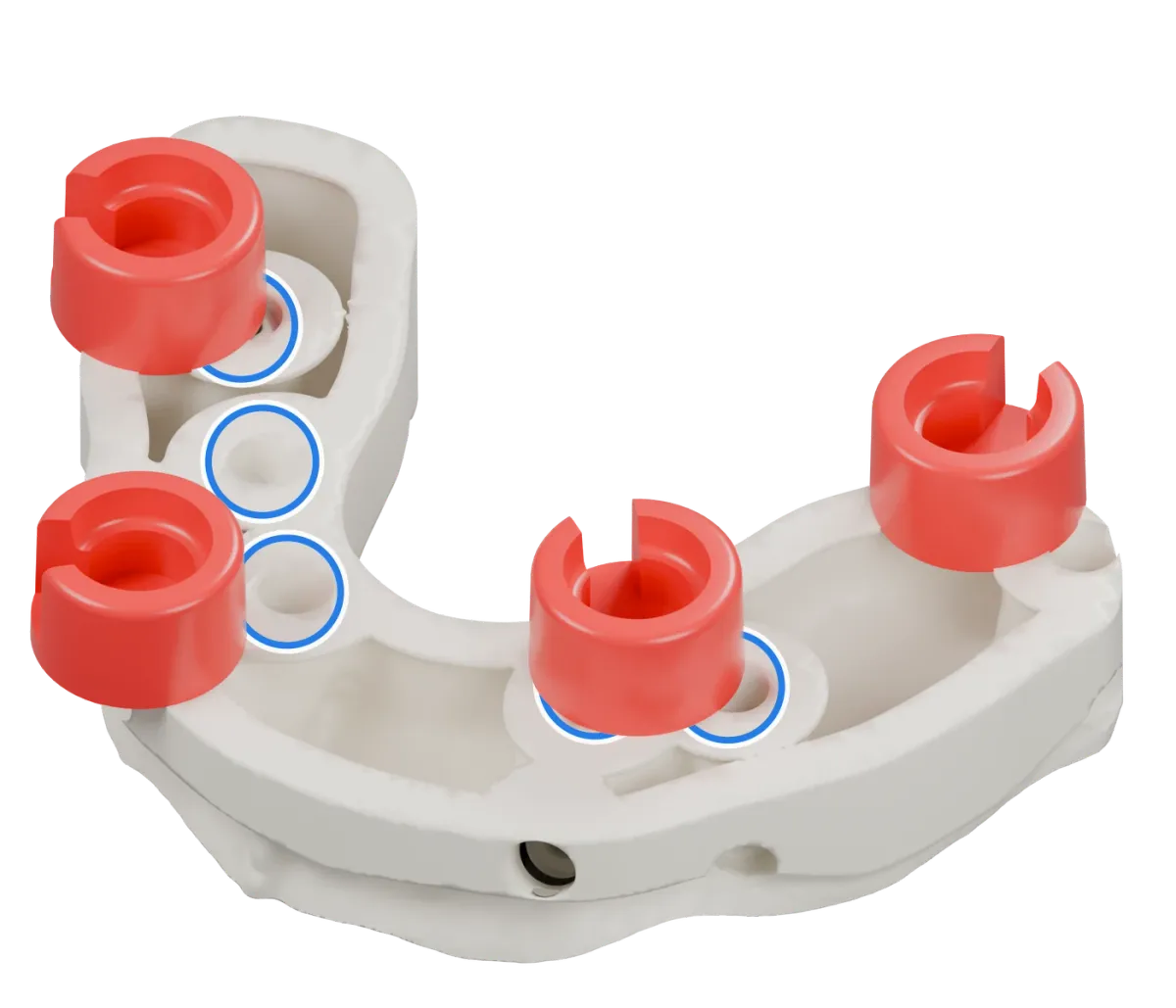
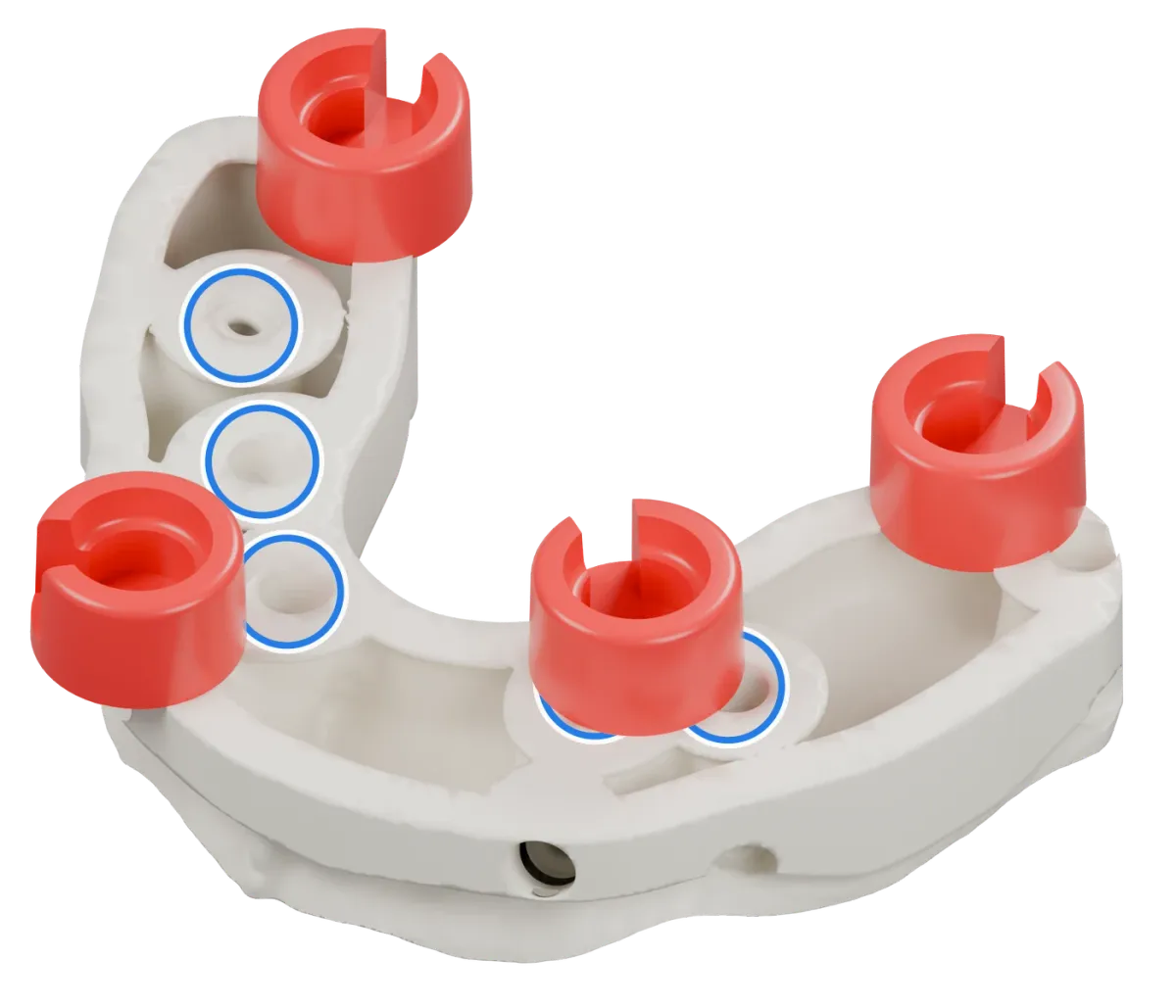
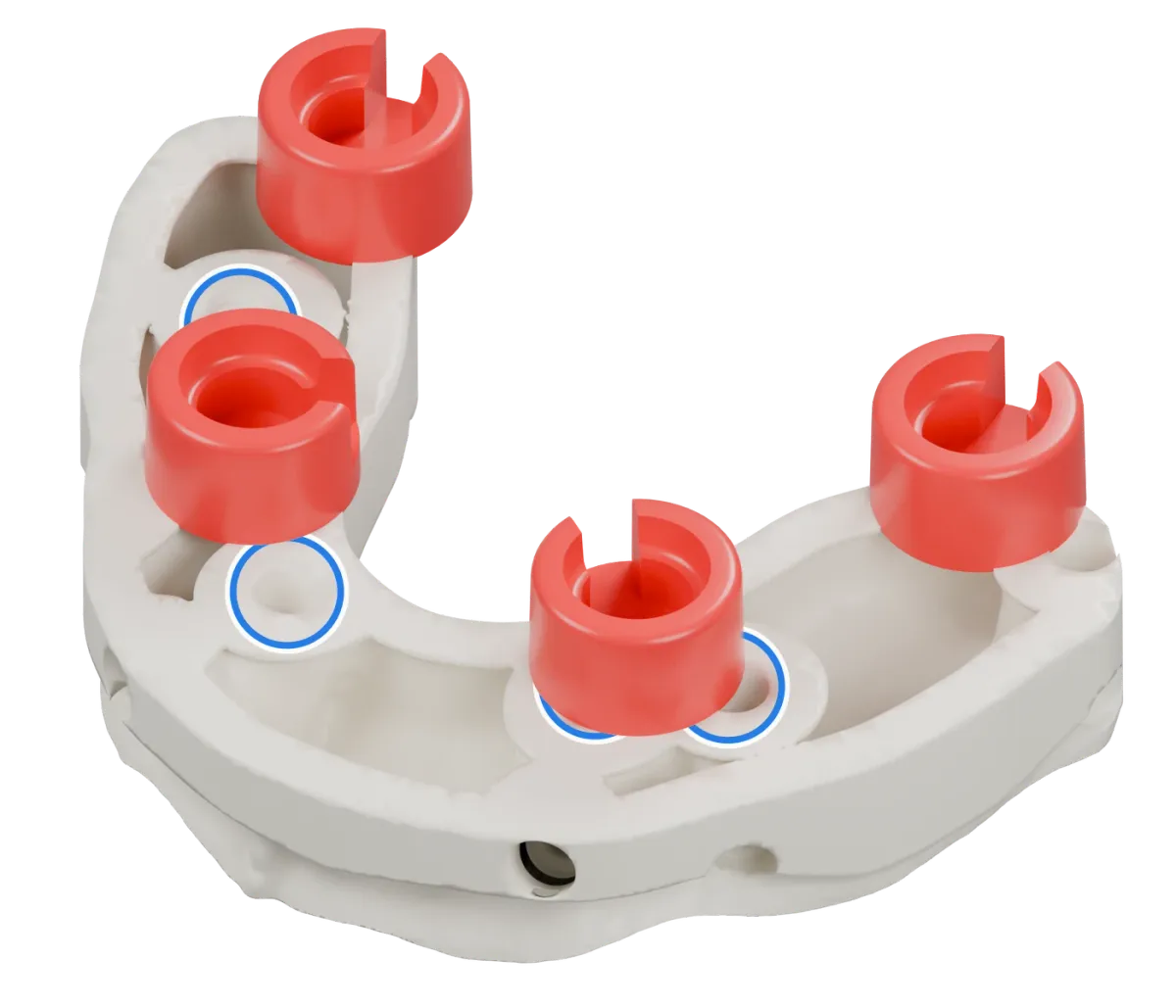
    • Render del mismo modelo sobre implantes con los cuatro alojamientos DACOS rojos colocados como DAC4-1, posiciones 1 · 3 · 5 · 7, y anillos azules sobre los análogos de implante.
      DAC4-11 · 3 · 5 · 7Rombo interior
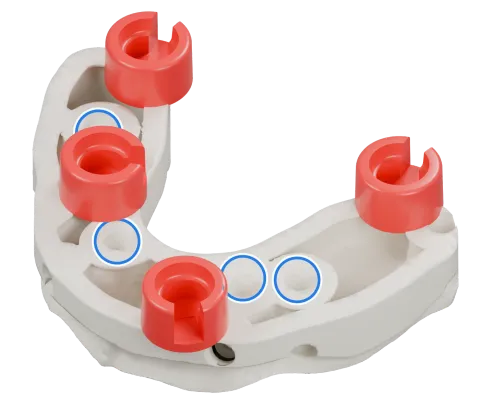
    • Render del mismo modelo sobre implantes con los cuatro alojamientos DACOS rojos colocados como DAC4-2, posiciones 1 · 3 · 5 · 8, y anillos azules sobre los análogos de implante.
      DAC4-21 · 3 · 5 · 8Trío interior + 8 exterior, ligeramente asimétrica
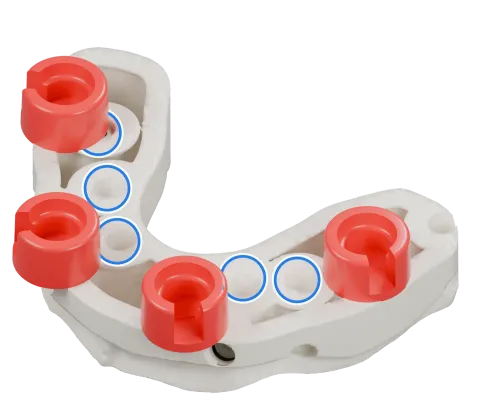
    • Render del mismo modelo sobre implantes con los cuatro alojamientos DACOS rojos colocados como DAC4-3, posiciones 1 · 3 · 6 · 8, y anillos azules sobre los análogos de implante.
      DAC4-31 · 3 · 6 · 8Diagonales cruzadas, patrón en X
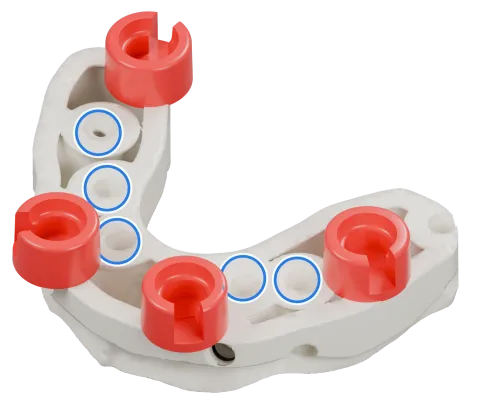
    • Render del mismo modelo sobre implantes con los cuatro alojamientos DACOS rojos colocados como DAC4-4, posiciones 1 · 4 · 5 · 7, y anillos azules sobre los análogos de implante.
      DAC4-41 · 4 · 5 · 7Rectángulo ancho, anterior libre
    • Render del mismo modelo sobre implantes con los cuatro alojamientos DACOS rojos colocados como DAC4-5, posiciones 1 · 4 · 5 · 8, y anillos azules sobre los análogos de implante.
      DAC4-5Estándar1 · 4 · 5 · 8Rectángulo ancho clásico
    • Render del mismo modelo sobre implantes con los cuatro alojamientos DACOS rojos colocados como DAC4-6, posiciones 1 · 4 · 6 · 8, y anillos azules sobre los análogos de implante.
      DAC4-61 · 4 · 6 · 8Rombo interior invertido
    • Render del mismo modelo sobre implantes con los cuatro alojamientos DACOS rojos colocados como DAC4-7, posiciones 2 · 4 · 5 · 7, y anillos azules sobre los análogos de implante.
      DAC4-72 · 4 · 5 · 7Rectángulo desplazado
    • Render del mismo modelo sobre implantes con los cuatro alojamientos DACOS rojos colocados como DAC4-8, posiciones 2 · 4 · 5 · 8, y anillos azules sobre los análogos de implante.
      DAC4-82 · 4 · 5 · 8Rectángulo desplazado, hacia la derecha
    • Render del mismo modelo sobre implantes con los cuatro alojamientos DACOS rojos colocados como DAC4-9, posiciones 2 · 4 · 6 · 8, y anillos azules sobre los análogos de implante.
      DAC4-92 · 4 · 6 · 8Cruz desplazada, patrón en X hacia la derecha

    Renders de un solo modelo, no fotos de modelos impresos. Los anillos ayudan a leer la imagen.

    Patent Pending

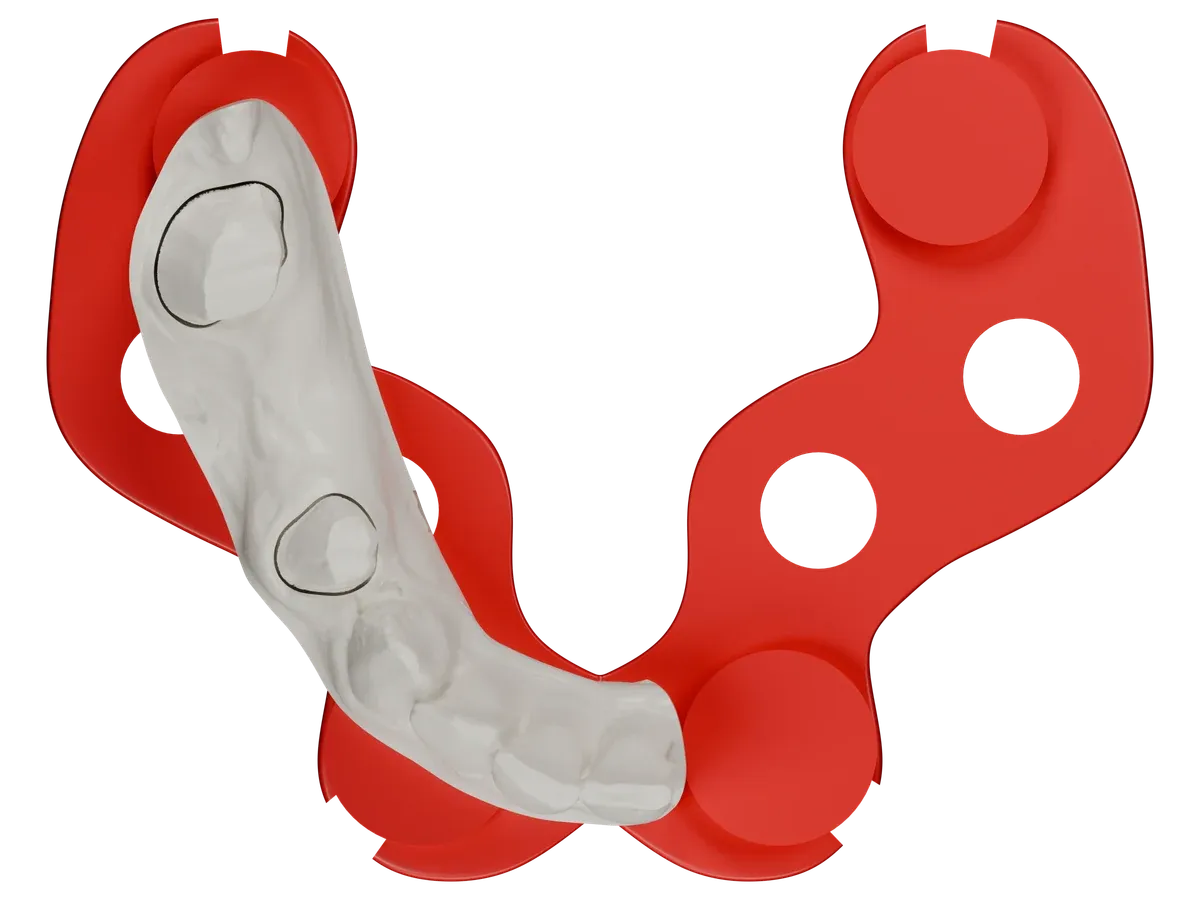
    El Frame, para hemiarcadas y cuadrantes.

    En los casos de hemiarcada y de cuadrante, el Frame da al modelo una base estabilizada.

    Qué va sobre el Frame
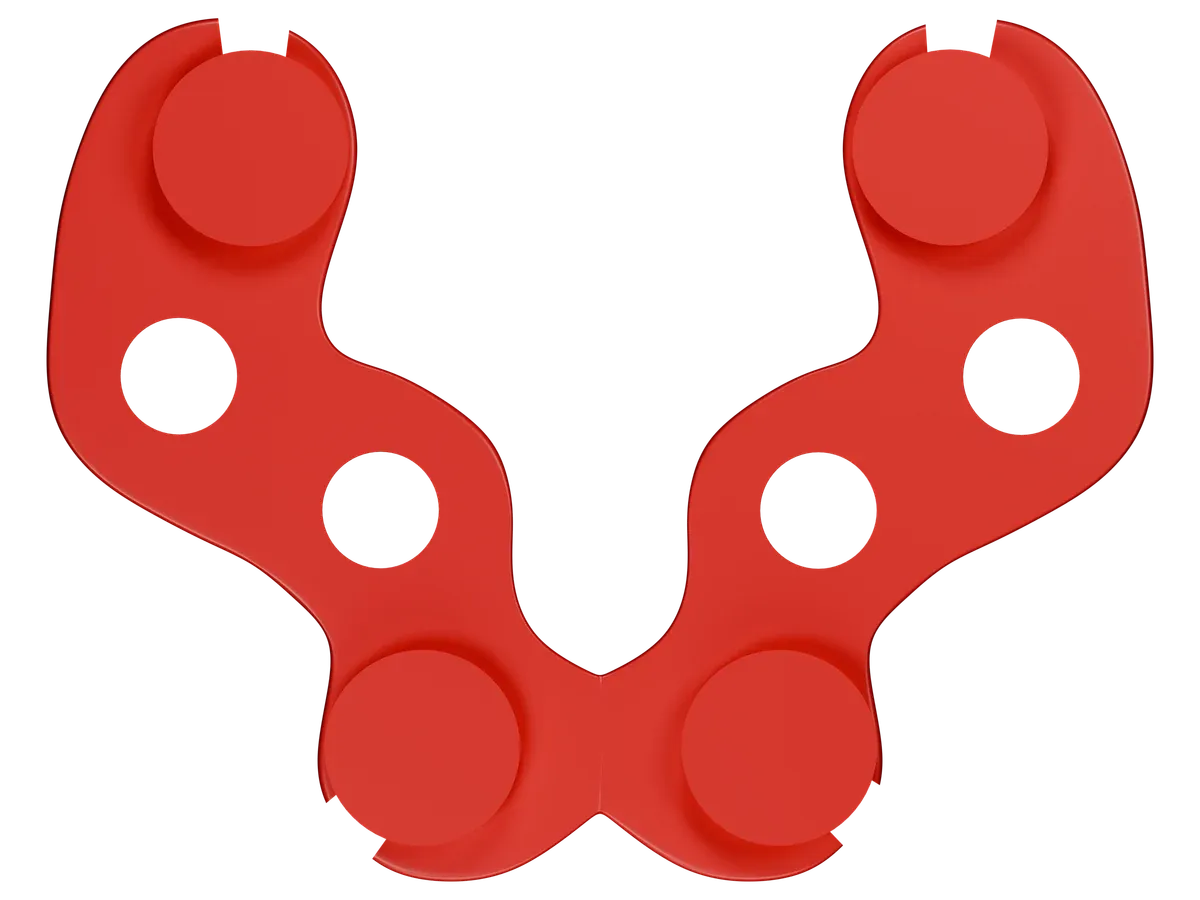
    Render CAD del Frame DACOS rojo para un modelo inferior, visto desde arriba: cuatro alojamientos unidos por una barra de refuerzo.
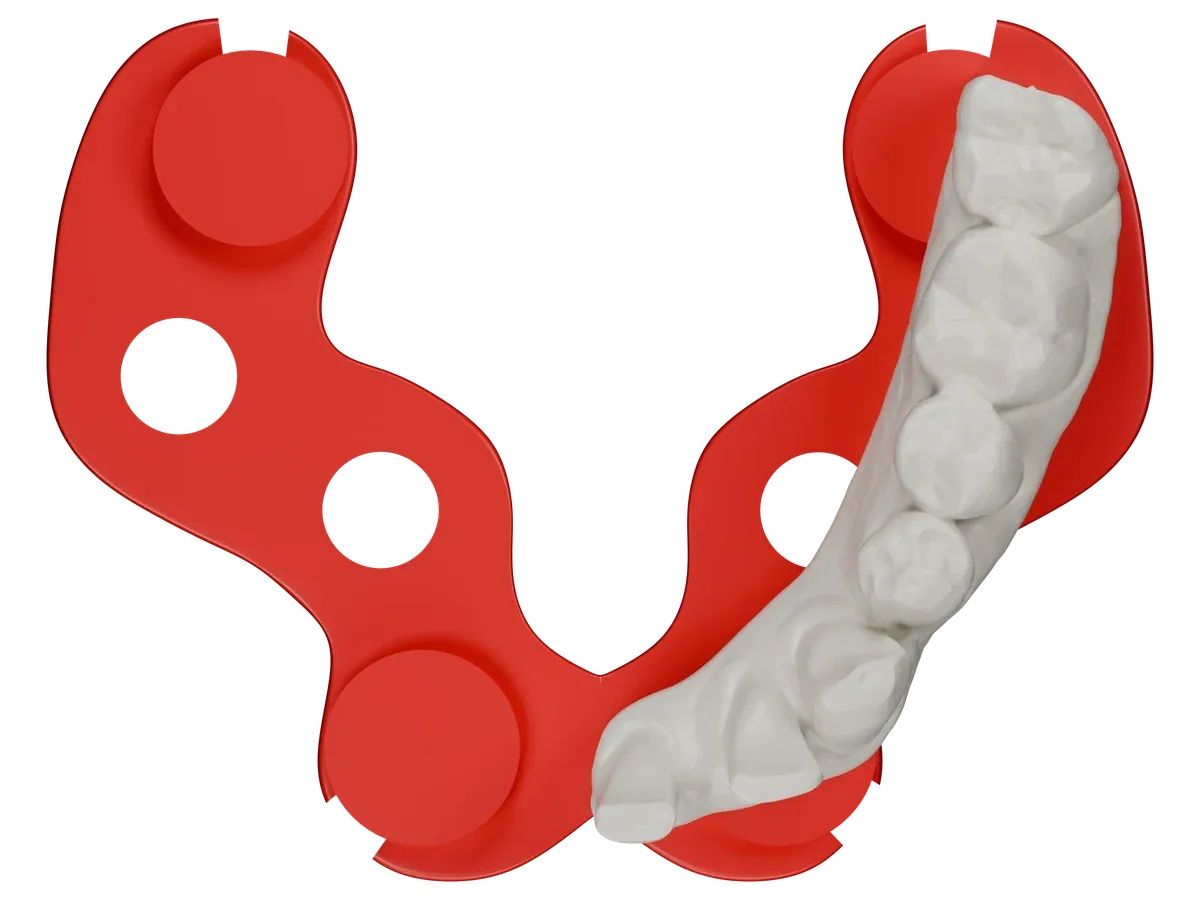
    Render CAD de un caso de coronas en hemiarcada inferior sobre el Frame DACOS rojo, visto desde arriba.
    Render CAD de un caso de puente en hemiarcada inferior sobre el Frame DACOS rojo, visto desde arriba.
    El Frame solo: cuatro alojamientos unidos por la barra de refuerzo.Un caso de coronas en hemiarcada inferior, sobre el Frame.Un caso de puente en hemiarcada inferior, sobre el Frame.
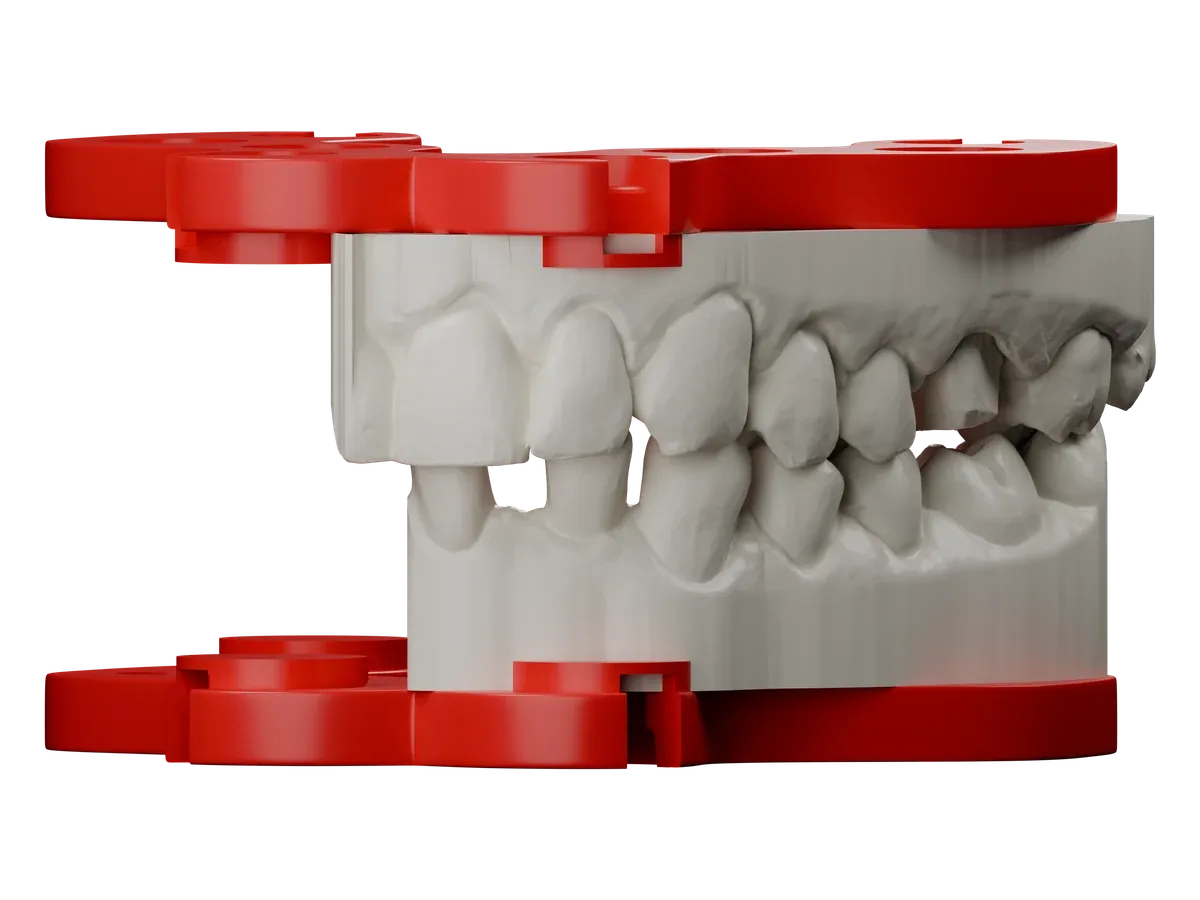
    Render CAD de un caso de coronas superior e inferior en oclusión, vista frontal ligeramente girada, cada modelo sobre su Frame DACOS rojo.
    Superior e inferior en oclusión, cada uno sobre su Frame. Vista frontal, ligeramente girada.

    Renders CAD, no fotos de piezas impresas. Las bases de los modelos están adaptadas para la ilustración.

    Imprimir y asentar

    Los imanes al final, el escalón de asiento primero.

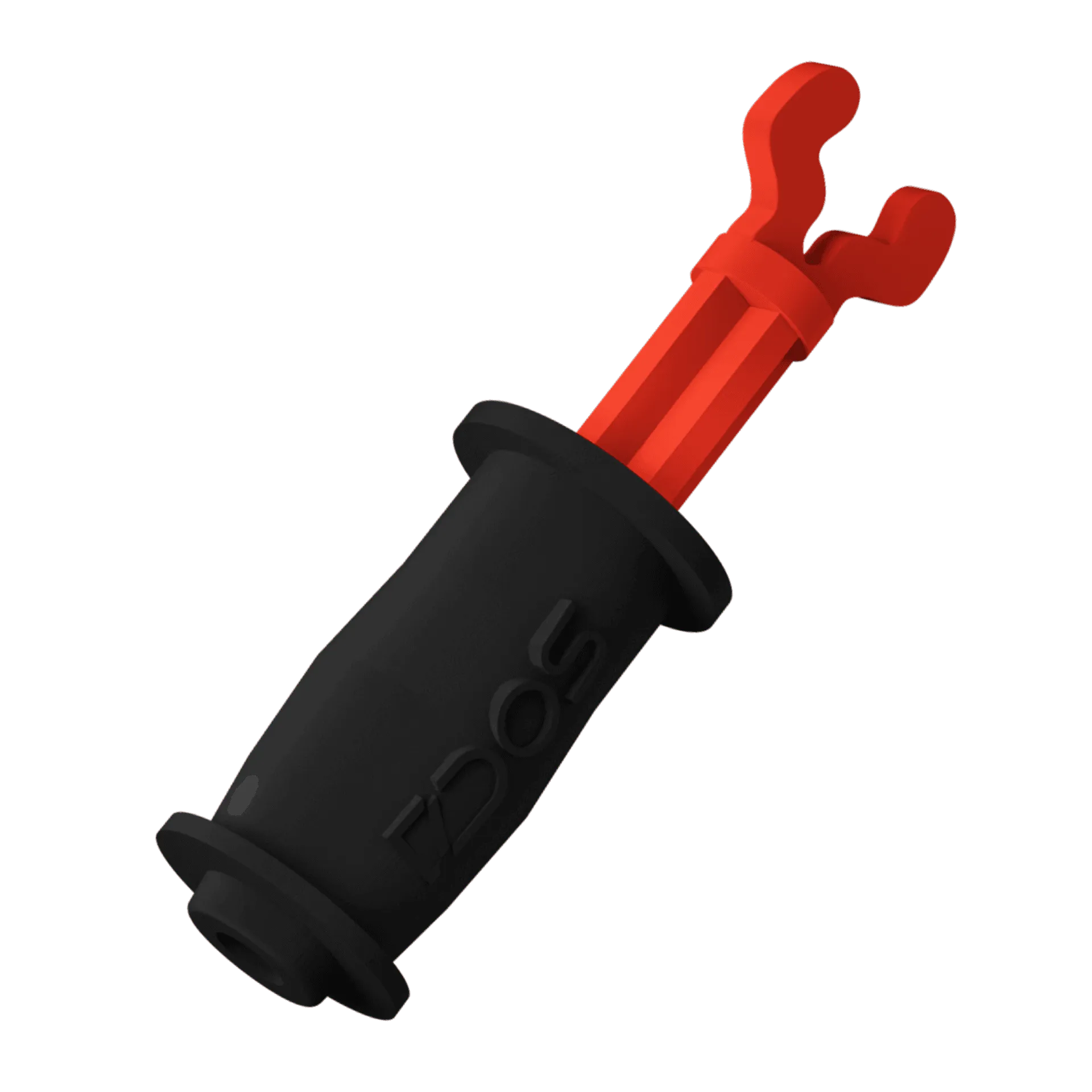
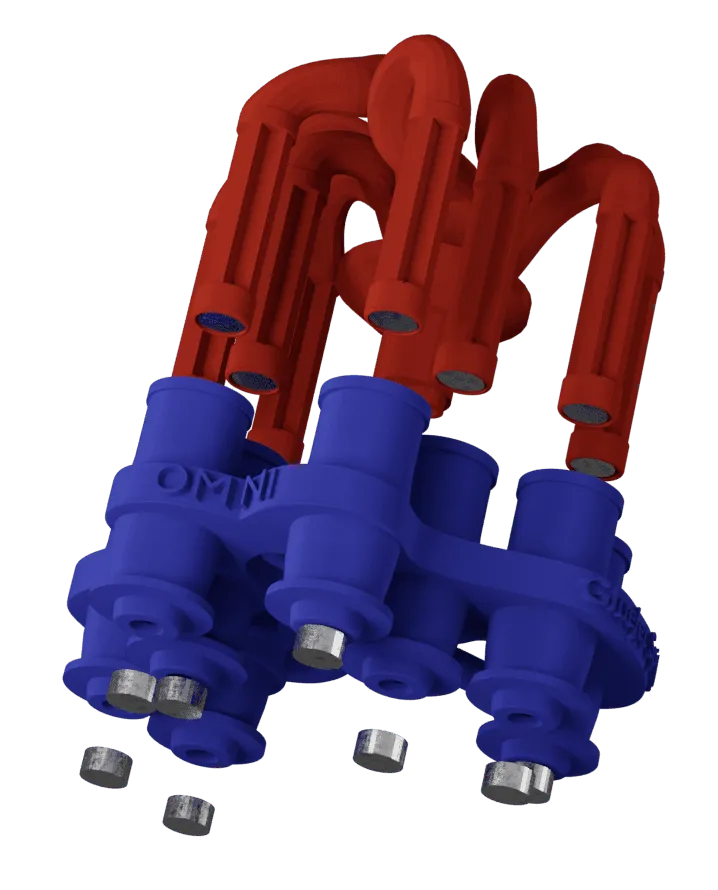
    Imprime en plano sobre la plataforma, con los soportes bajo la base y ninguno en el escalón de asiento, con la impresora, la resina y el postcurado de tu calibrador. Después del postcurado, los imanes se colocan con el Omni GlueJet™ o con el Omni GlueJet™ Spider Set, que los sujetan con la polaridad correcta. El imán queda en el fondo de su alojamiento y nunca toca el imán de la placa: la posición la define el escalón de asiento.

    Omni GlueJet™

    10,00 USD

    Errores que evitar

    Lo que rompe la transferencia en exocad.

    • Calibrador y biblioteca de elementos con offsets distintos.
    • Un modelo Plateless por debajo de la altura mínima.
    • Modificar la altura a mano cuando usas la biblioteca de placas.
    • Confundir una biblioteca de placas antigua con un fallo del sistema: en ese caso, crea el modelo Plateless.
    • El plano oclusal azul tocando el modelo.
    • Un modelo Light con elementos Ultra, o al revés.

    Lecciones en el Hub

    Cada paso, grabado en exocad.

    1. Instala las bibliotecas de exocad12 pasosIdiomas: ENITES
    2. Introducción: modelos y alturas1:09Idiomas: ENITES
    3. Light: modelo y elementos2:13Idiomas: ENITES
    4. Ultra: modelo de 55 mm0:43Idiomas: ENITES
    5. Ultra Extended: modelo de 40 mm0:48Idiomas: ENITES
    6. Frame: modelos de hemiarcada0:48Idiomas: ENITES
    7. Imprime el calibrador TrueZero™8 pasosIdiomas: ENITES

    Disponible en el Hub con tu kitAbrir las lecciones en el Hub (se abre en una pestaña nueva)

    Preguntas

    ¿Funciona con mi versión de exocad?

    En las versiones recientes se cargan las dos bibliotecas. En versiones anteriores como Rijeka funciona la biblioteca de elementos y la de placas no: crea un modelo Plateless a la altura mínima.

    ¿Necesito la biblioteca de placas?

    No. La que necesitas es la biblioteca de elementos. La biblioteca de placas te ajusta la altura del modelo.

    ¿Ultra o Ultra Extended?

    Ultra crea un modelo de 55 mm. Con análogos en Ultra, crea el modelo a 40 mm y elige Ultra Extended: los elementos son más largos y los imanes se quedan a la altura Ultra.

    ¿Por qué el modelo aparece cortado donde no he puesto ningún elemento?

    La resta booleana permite que el modelo se apoye sobre la parte positiva de la placa, que lleva imanes en todas las posiciones. Con Ultra, un modelo de 40 mm con Ultra Extended conserva el asiento.

    ¿Puedo mover un solo elemento?

    No. Solo se mueve la combinación entera, en XY, para que el plano oclusal no se incline. Si un elemento choca con un análogo, cambia de combinación.

    ¿Y los troqueles removibles?

    Uno o dos en el modelo funcionan bien. Para una arcada completa, los troqueles recortados impresos aparte dejan el trabajo más limpio.

    ¿Qué offset descargo?

    El que eligió tu prueba de ajuste. El Hub te da todos los offsets de tu altura, así puedes cambiarlo si cambian tu impresora o tu resina.

    ¿Biblioteca en inglés o en italiano?

    Existen las dos. Elige el idioma de las etiquetas de tu Model Creator.

    Primera vez con DACOS Omni

    Elige tu kit.

    Tu articulador decide el kit, tu CAD decide la biblioteca, tus casos deciden la altura.

    Encuentra tu kit

    Ya tienes tu kit

    Abre el Hub.

    Bibliotecas, archivos del calibrador y lecciones para tu altura.

    Ir al Hub(se abre en una pestaña nueva)

    exocad, DentalCAD, 3Shape, Dental System y Blender for Dental son marcas de sus respectivos titulares.

    Tu carrito

    Encuentra tu kit