Paramètres des cookies

Choisis ce que nous pouvons utiliser en plus des cookies nécessaires. Tu peux changer d’avis à tout moment depuis Paramètres des cookies, en bas de chaque page.

Menu

Rechercher sur le site

exocad · Model Creator

DACOS Omni pour exocad

Deux bibliothèques dans Model Creator. La bibliothèque de plaques définit la hauteur du modèle, la bibliothèque d’attachements place les attachements magnétiques DACOS dans la disposition dont ton cas a besoin. Mêmes plaques, même calibrateur, même offset.

  • Model Creator
  • Light, Ultra, Ultra Extended, Frame
  • Incluses dans ton kit
exocad Model Creator place les attachements DACOS Omni sur la conception d’un modèle à imprimer

Ce que tu installes

Deux bibliothèques, une règle.

  • Indispensable

    Bibliothèque d’attachements

    Elle place les quatre attachements DACOS sur le modèle à la dernière étape de Model Creator. Light, Ultra, Ultra Extended et Frame, neuf combinaisons pour chacune.

  • Facultative

    Bibliothèque de plaques

    Choisis DACOS Omni comme type de plaque et la hauteur du modèle se règle pour toi.

  • Offset

    La règle

    Le calibrateur et la bibliothèque d’attachements utilisent toujours le même offset. Si tu utilises la bibliothèque de plaques, elle suit aussi ce même offset.

Un téléchargement par hauteur et par offset, en anglais ou en italien. Tu prends l’offset que ton fitting test a sélectionné.

Avant de commencer

D’abord la calibration, ensuite la CAO.

Imprime le fitting test du calibrateur TrueZero™ avec l’imprimante, la résine et la post-polymérisation que tu utilises pour tes modèles. Garde l’offset qui vient complètement en appui, reste stable et ne tourne pas sur la plaque Omni. C’est cet offset que tu télécharges et que tu sélectionnes dans ta CAO.

Comment fonctionne le calibrateur TrueZero™

Installation

Tu installes une fois.

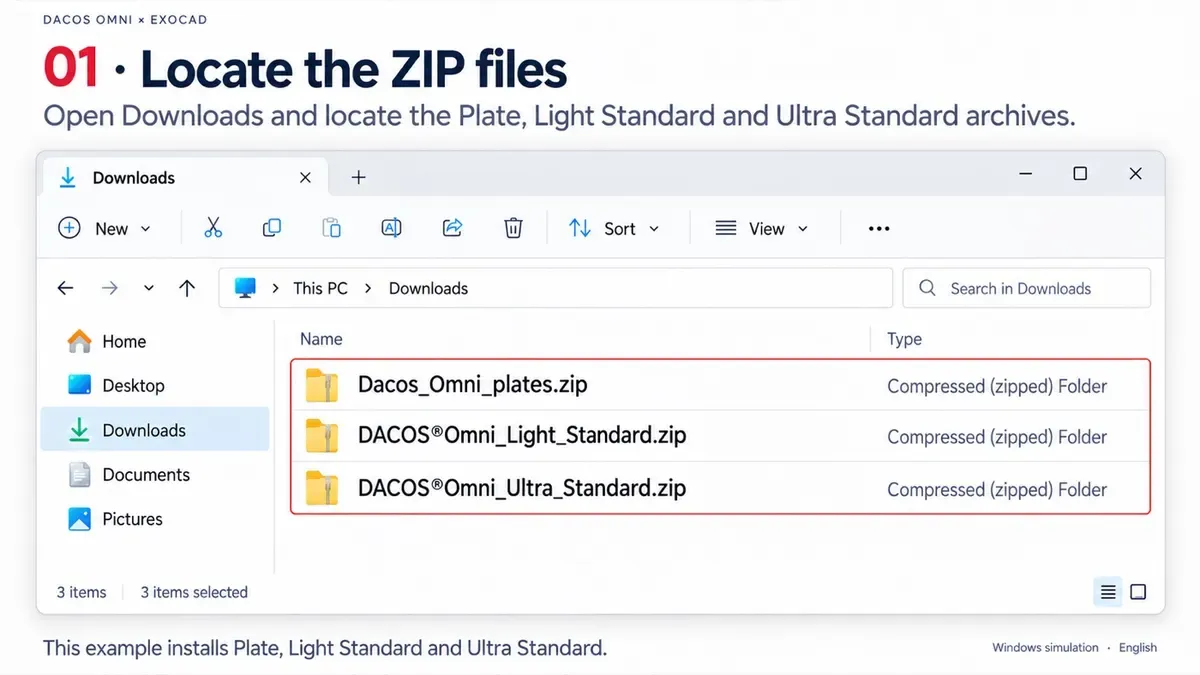
  1. À la main, depuis les fichiers ZIP.

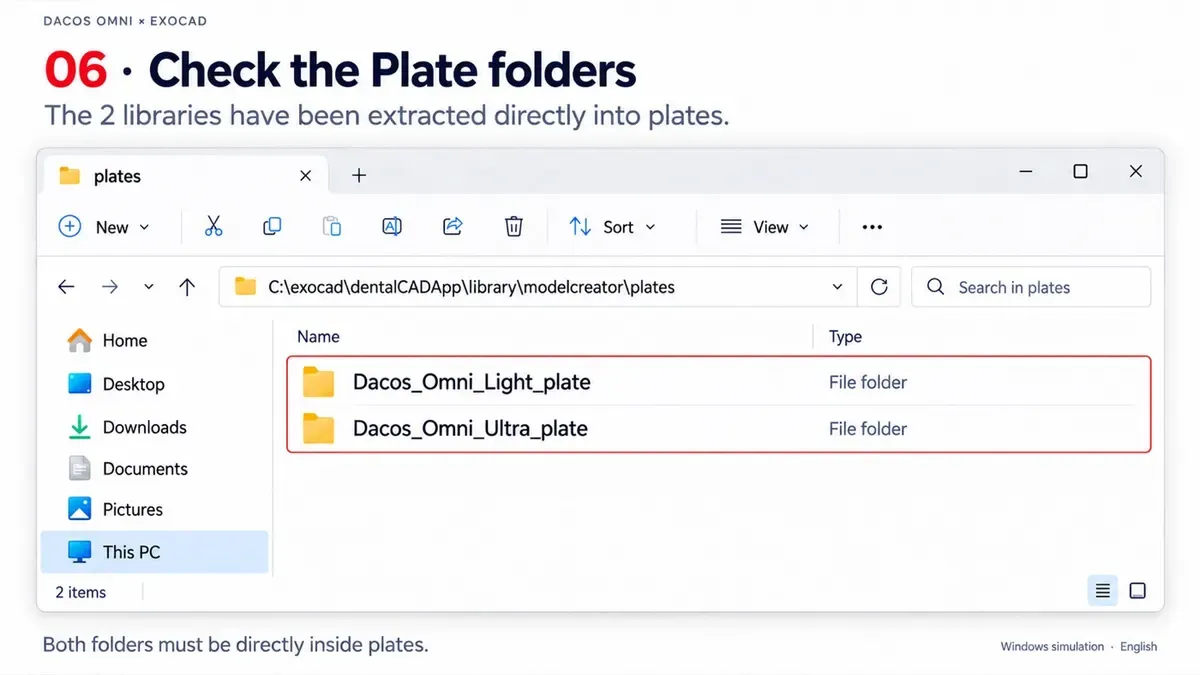
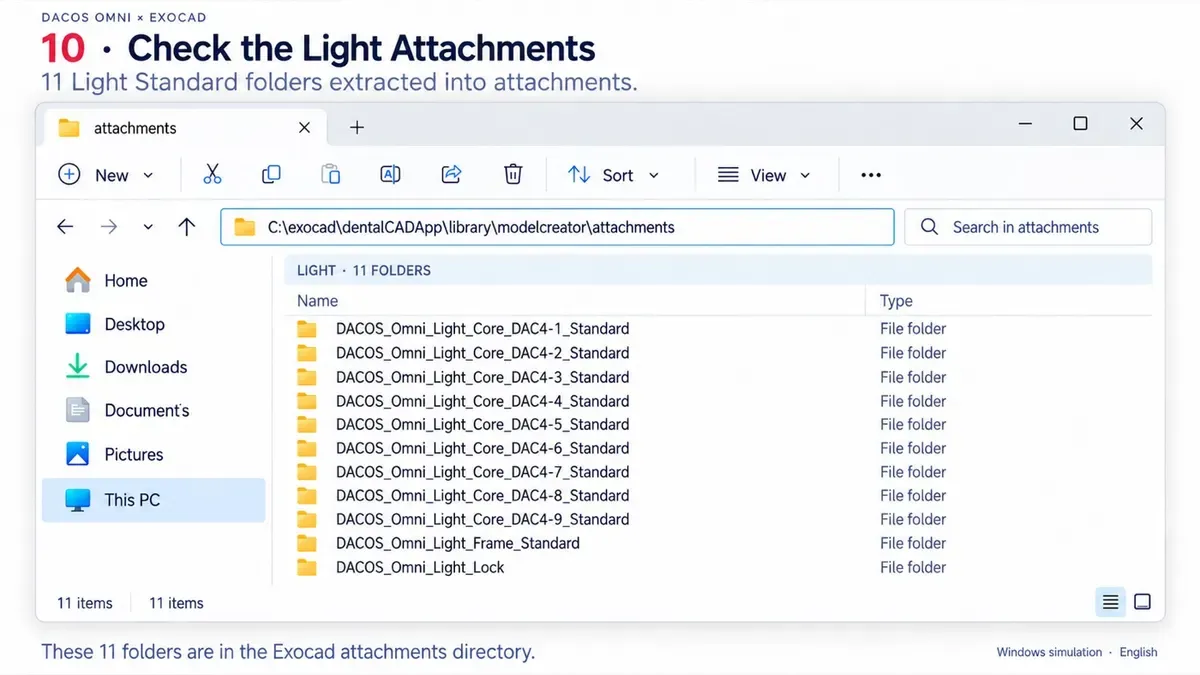
    Extrais les fichiers ZIP, ne copie jamais les archives. Les plaques vont dans le dossier plates de Model Creator, les attachements dans le dossier attachments, sous C:\exocad\dentalCADApp\library\modelcreator.

  2. Puis redémarre exocad et Model Creator.

    Les bibliothèques n’apparaissent dans les menus qu’après le redémarrage. Le guide du hub indique combien de dossiers DACOS tu dois voir pour ta hauteur.

Leçon du hub : Installer les bibliothèques exocad, 12 étapes illustrées

Guide d’installation du hub, étape 1 : les fichiers ZIP de la bibliothèque DACOS extraits, jamais copiés en tant qu’archives
Guide d’installation du hub, étape 6 : les dossiers de plaques DACOS dans le dossier plates de Model Creator
Guide d’installation du hub, étape 10 : les dossiers d’attachements DACOS Light dans le dossier attachments de Model Creator

Conception

Du modèle aux attachements.

  1. Choisis comment construire le modèle.

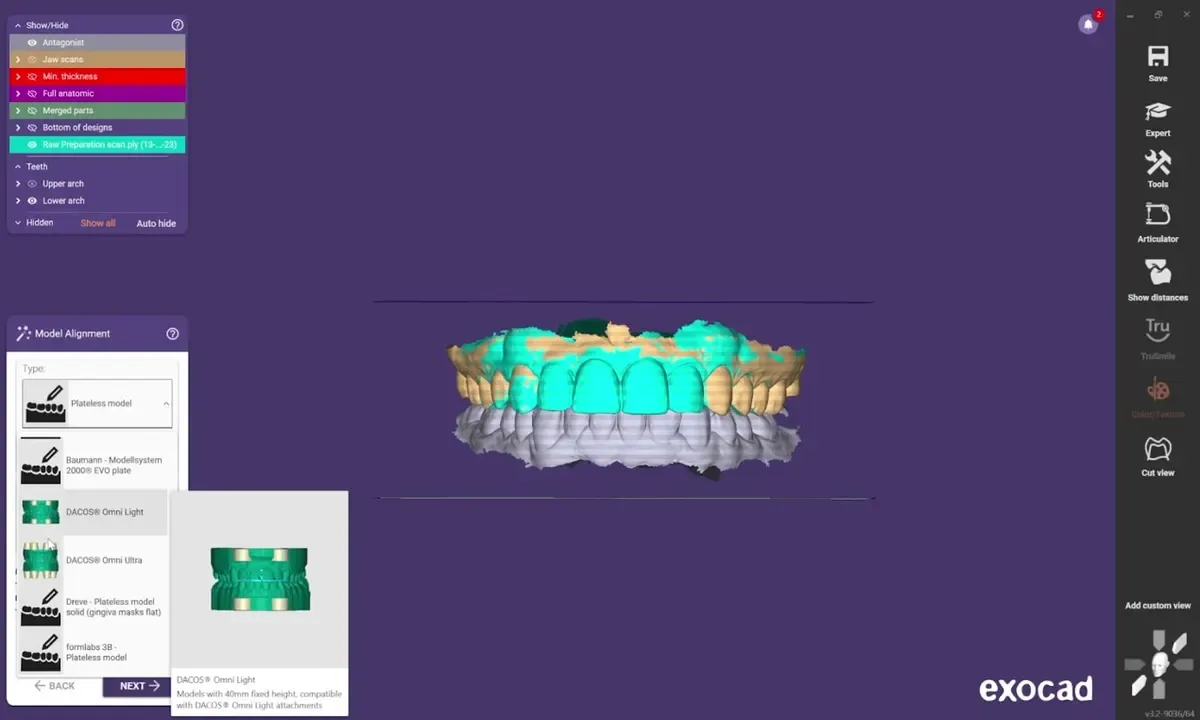
    Avec la bibliothèque de plaques, choisis DACOS Omni et la configuration : la hauteur est automatique, ne la modifie pas. Pour des moignons découpés, une gencive plate ou un socle personnalisé, construis un modèle Plateless à la hauteur minimale : 40 mm pour Light, 55 mm pour Ultra, 40 mm avec Ultra Extended.

    Leçon du hub Introduction : modèles et hauteurs (1:09)

    exocad Model Creator : choix du type de plaque DACOS Omni et de la hauteur du modèle
  2. Génère le modèle.

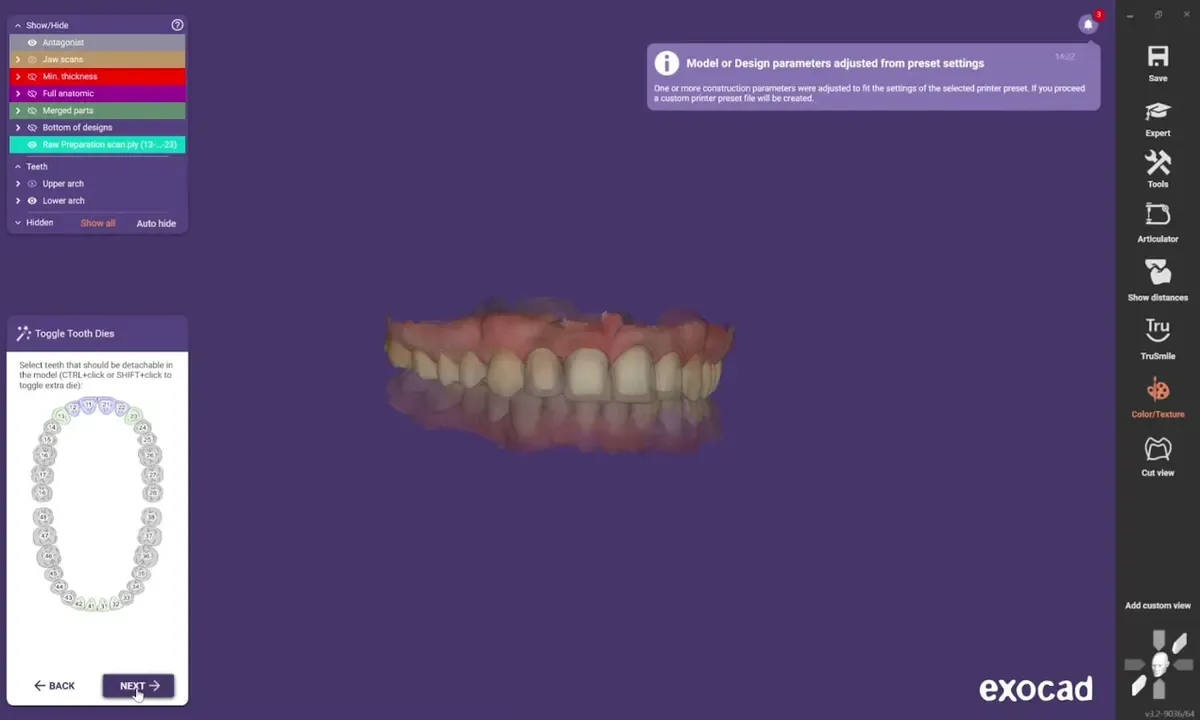
    Light garde le modèle court, s’imprime vite et consomme moins de résine. Ultra donne un corps plus haut pour les cas d’arcade complète et les cas implantaires.

    Leçon du hub Light : modèle et attachements (2:13) · Ultra : modèle de 55 mm (0:43)

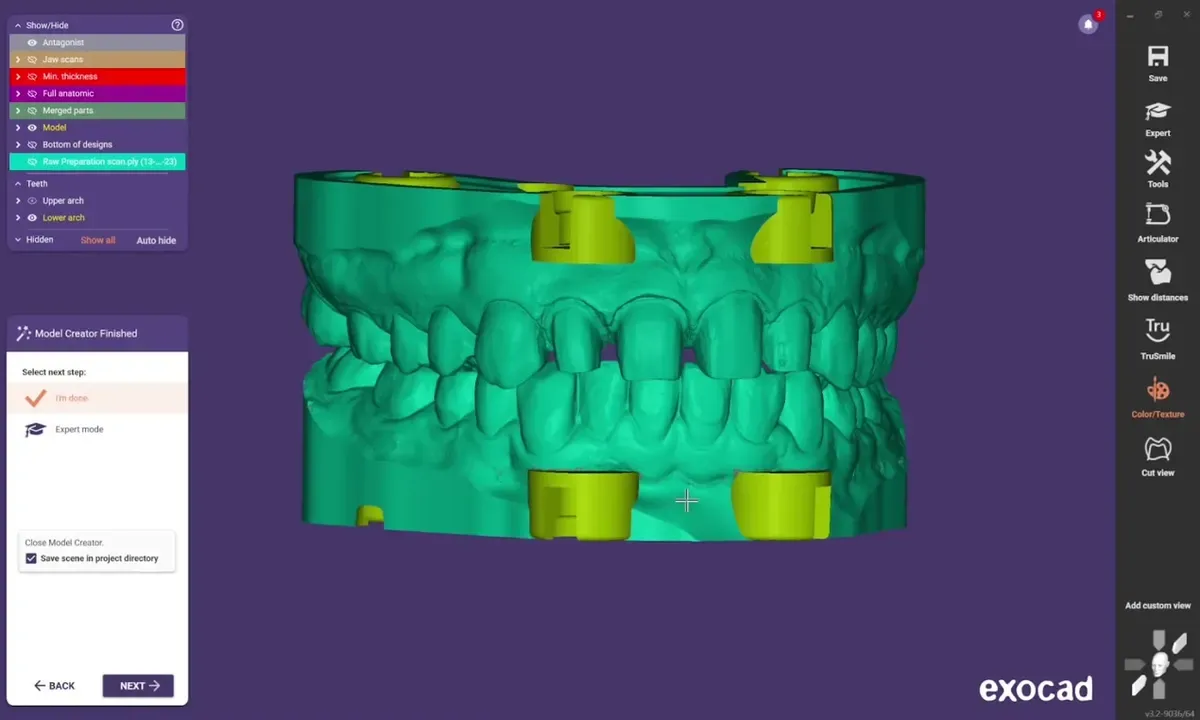
    exocad Model Creator : un modèle Light généré sur la plaque DACOS Omni
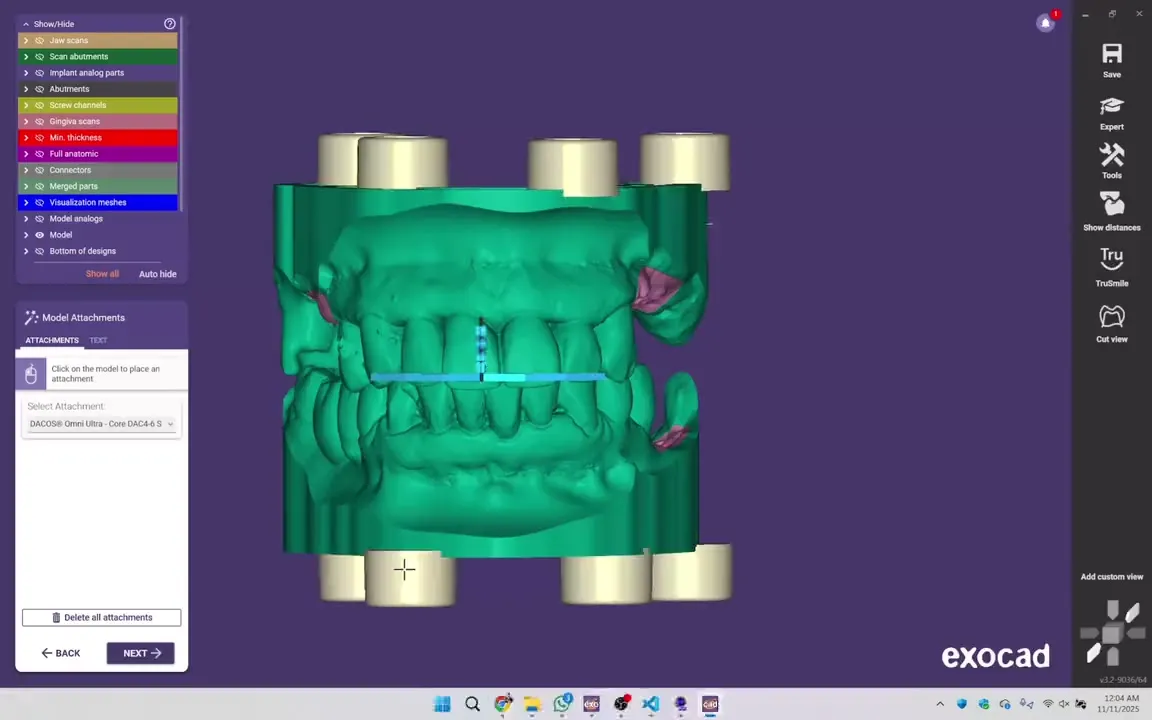
  3. Place les attachements.

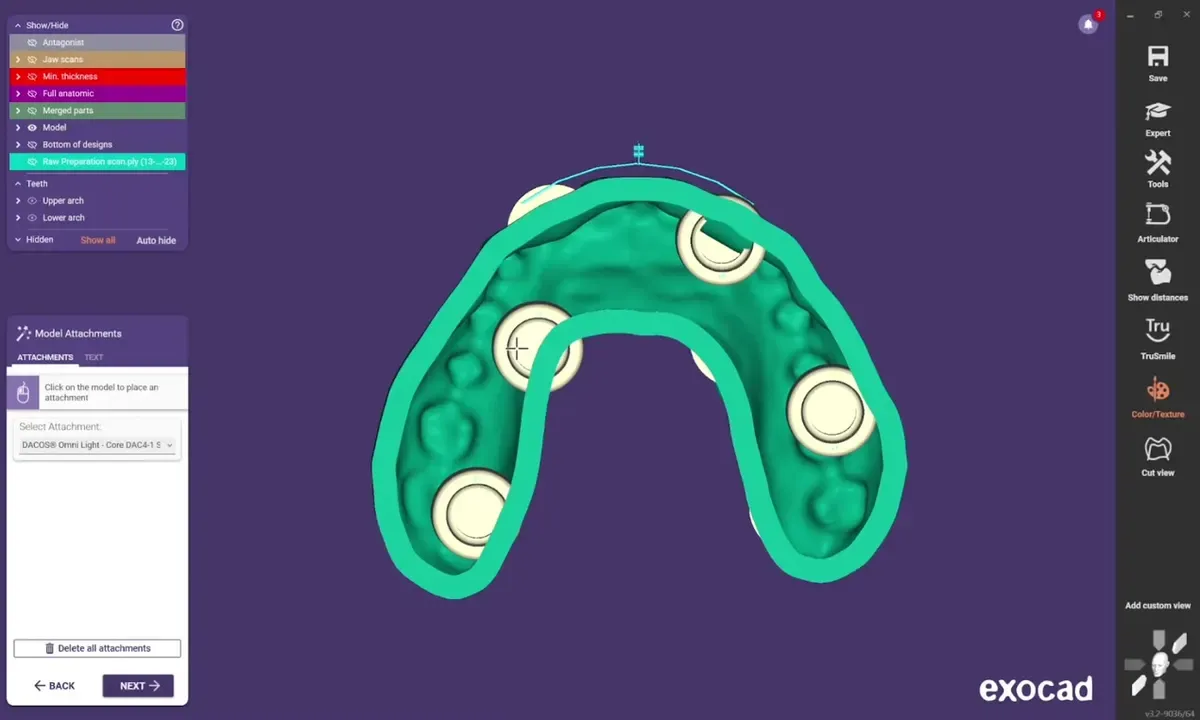
    Même version que le modèle : Light avec Light, Ultra avec Ultra. Il y en a toujours quatre. Sans analogues : 4-5. Avec des analogues : la combinaison qui ne les intersecte pas.

    Leçon du hub Light : modèle et attachements (2:13)

    exocad Model Creator : les attachements DACOS placés dans la combinaison 4-5
  4. Garde la référence.

    Les attachements ne se déplacent jamais un par un. Tu peux déplacer la combinaison entière, en XY uniquement, pour que le plan occlusal ne s’incline jamais. Le plan occlusal bleu est un repère visuel : il ne doit pas toucher le modèle, sinon il le coupe.

    Leçon du hub Light : modèle et attachements (2:13)

    exocad Model Creator : le plan occlusal bleu tenu à l’écart du modèle
  5. Exporte et imprime.

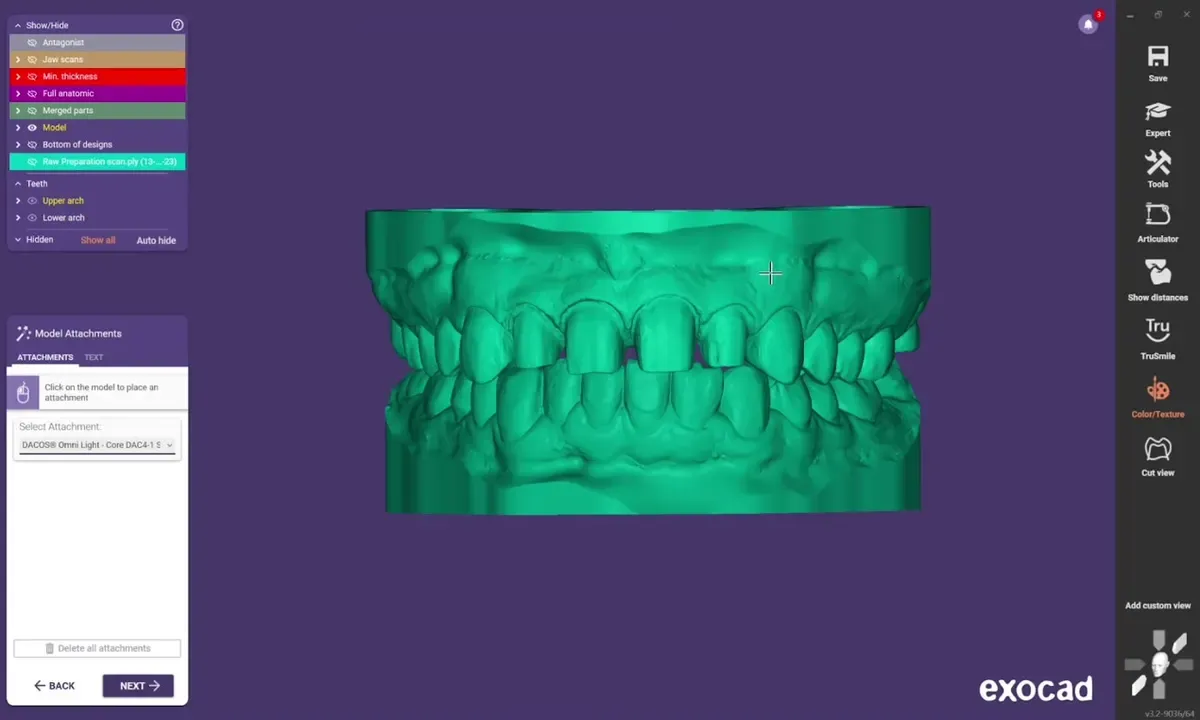
    À plat sur le plateau, supports sous le socle, aucun sur l’épaulement d’appui. Même imprimante, même résine et mêmes réglages que pour le calibrateur.

    Leçon du hub Slicing des modèles, à plat (1:57) · Nettoyage et post-polymérisation (0:55)

    exocad : le modèle DACOS Omni terminé, prêt pour l’export

Analogues sur Ultra, Hémi-arcades

Analogues sur Ultra

Ultra Extended, la solution pour les analogues.

Avec Ultra et des analogues d’implant, construis le modèle à 40 mm et sélectionne Ultra Extended. Les attachements sont pré-extrudés, les aimants restent à la hauteur Ultra et les analogues gardent leur place. Cela répond aussi à une question fréquente : la soustraction booléenne entaille légèrement le socle même là où il n’y a pas d’attachement, parce que la plaque porte ses aimants dans toutes les positions. Avec Ultra Extended à 40 mm, le modèle garde son appui.

Leçon du hub : Ultra Extended : modèle de 40 mm (0:48)
Hémi-arcades

Frame pour les quadrants et les hémi-arcades.

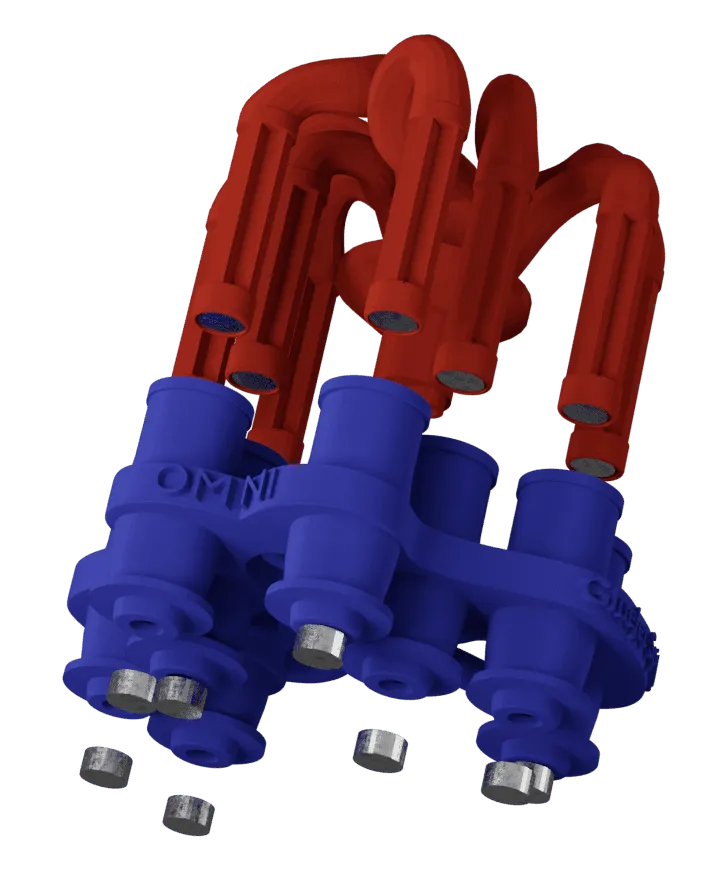
Le Frame réunit les quatre logements dans un socle unique, pour qu’un modèle d’hémi-arcade s’imprime et se pose d’une seule pièce. Le Frame existe en une seule version.

Leçon du hub : Frame : modèles d’hémi-arcade (0:48)

Configuration DockingMatrix™

Choisis la disposition.

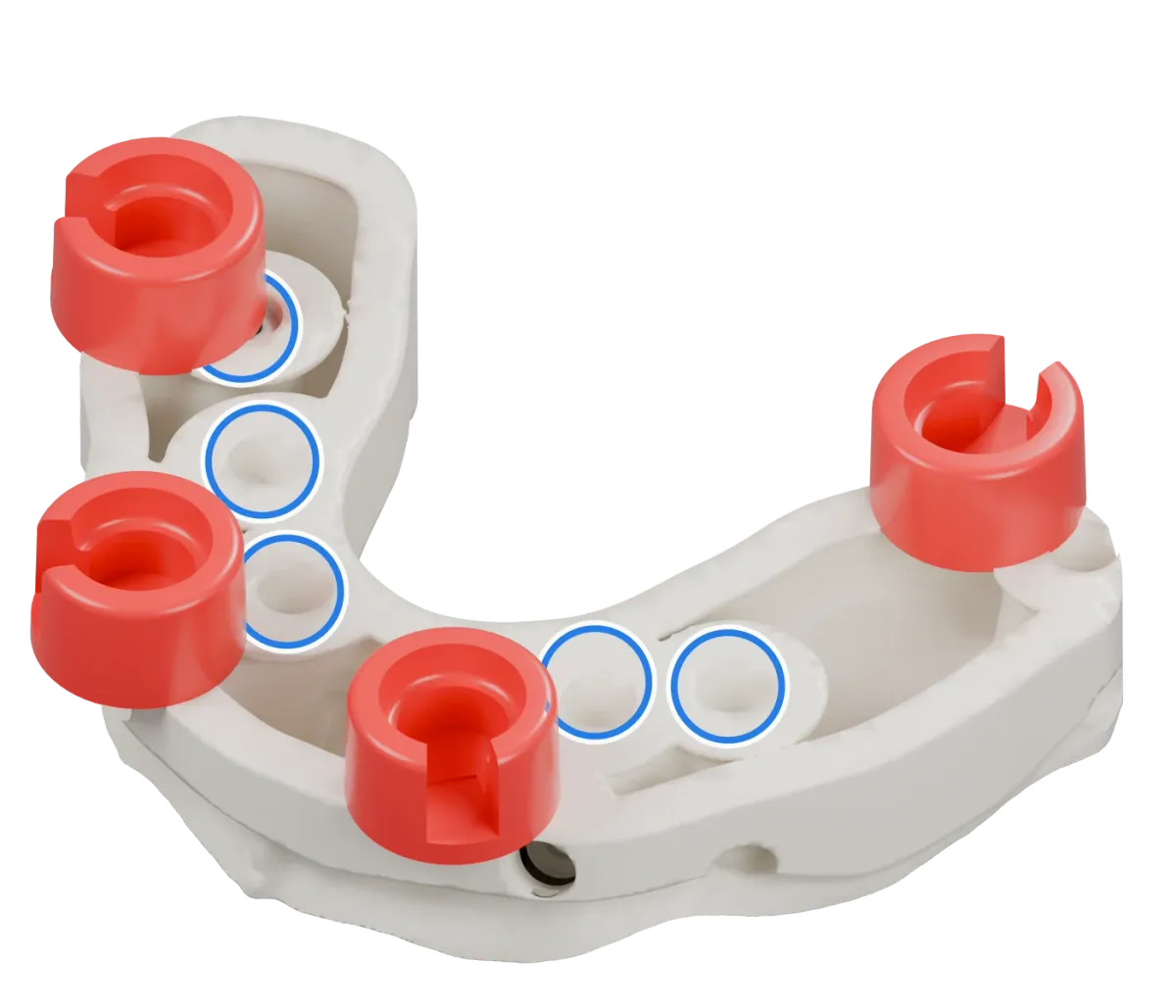
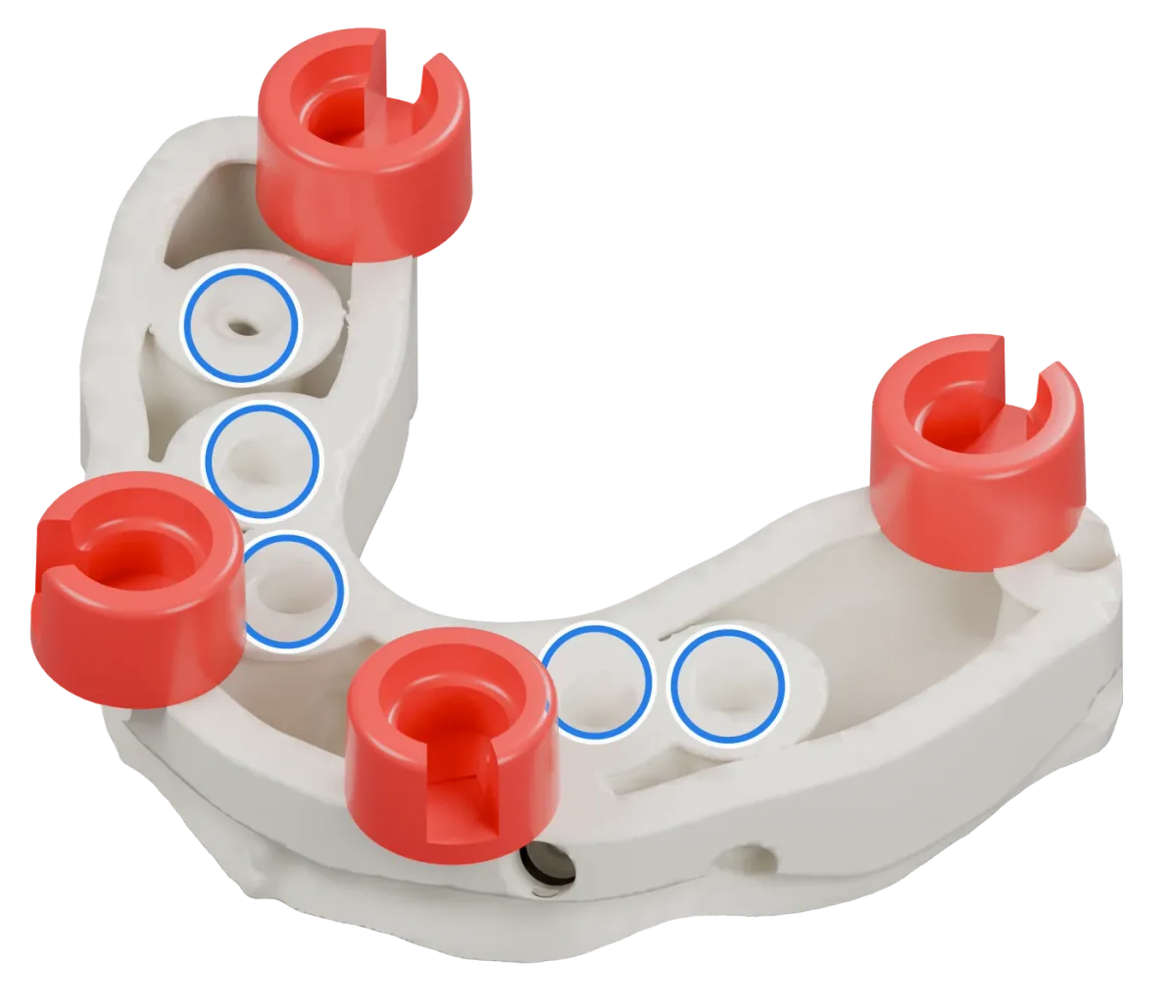
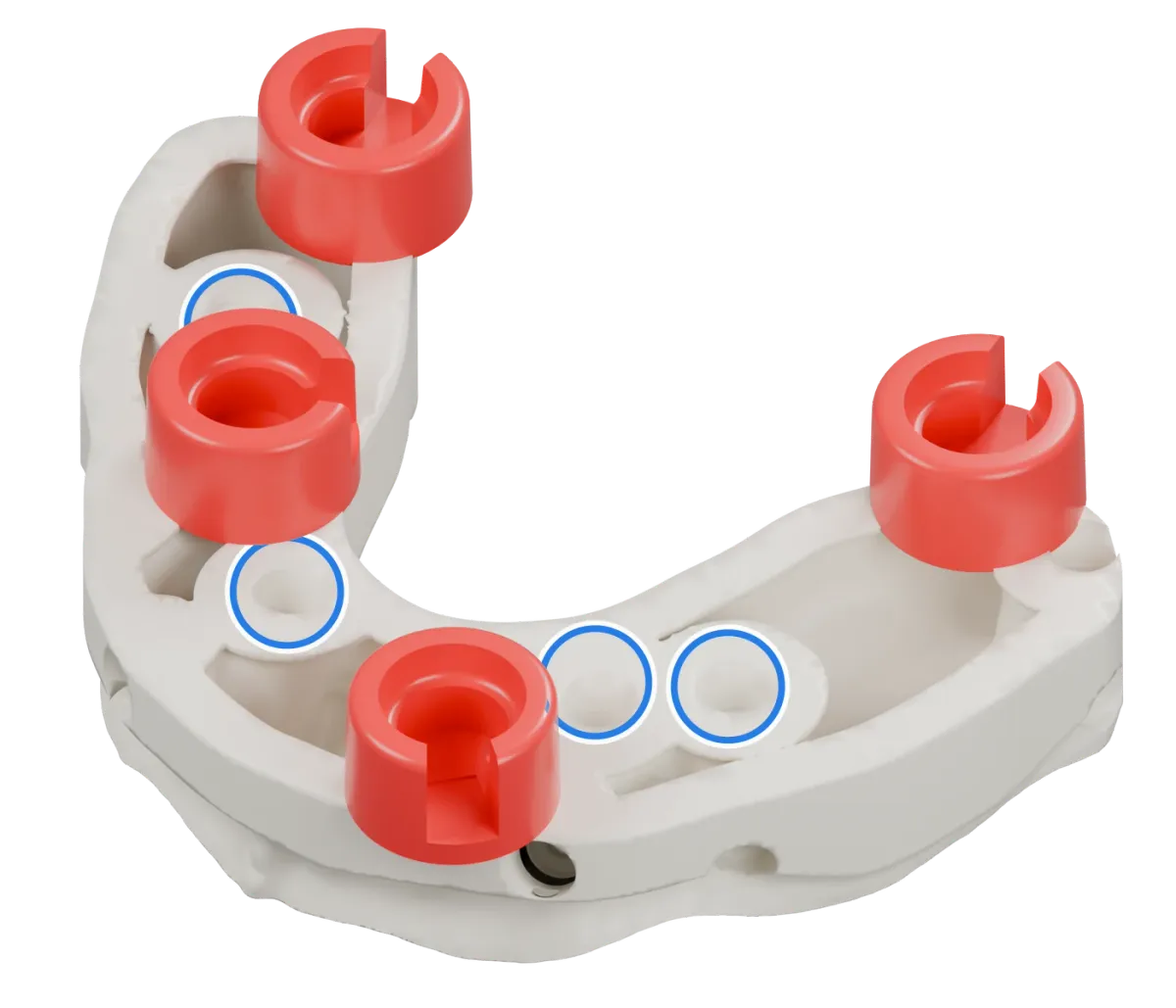
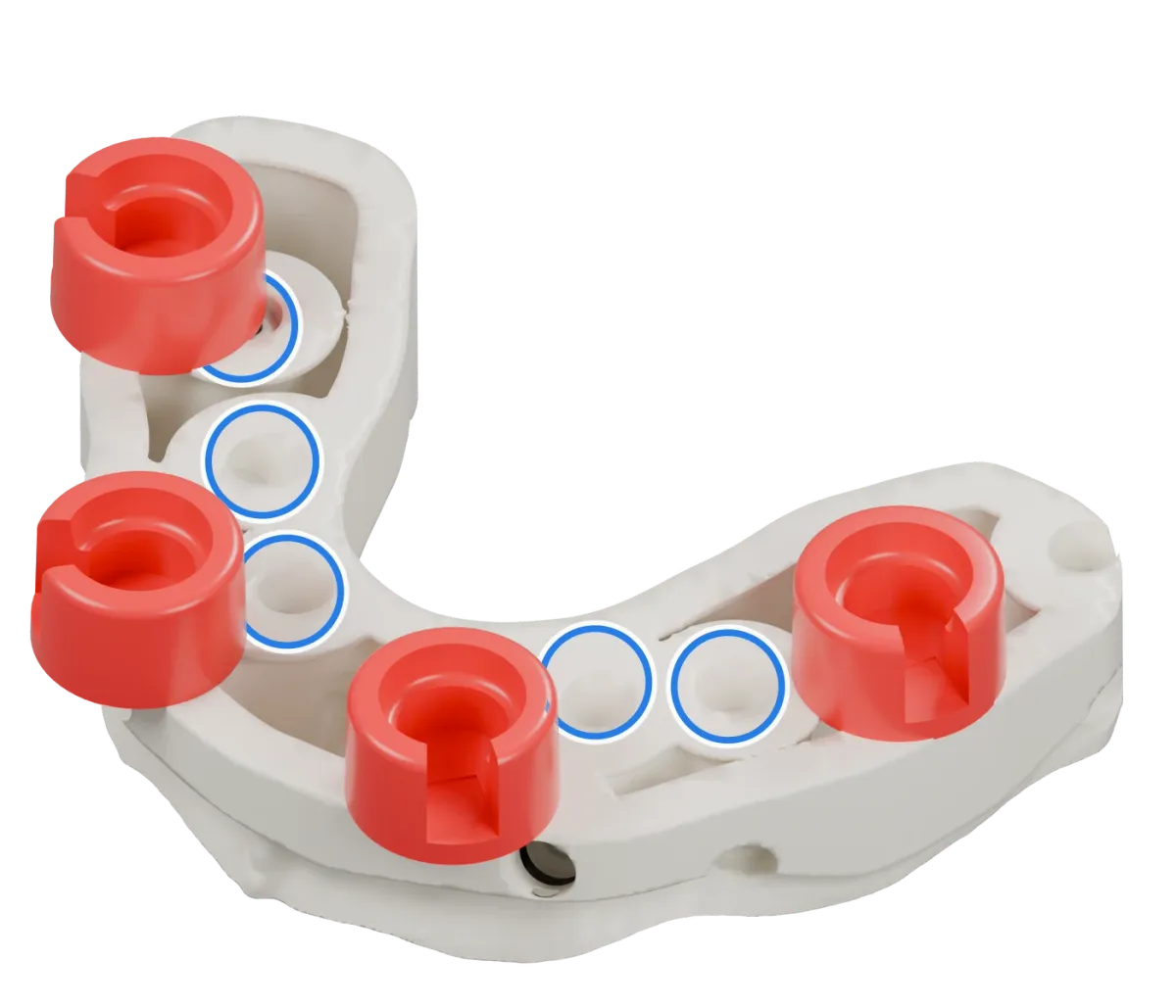
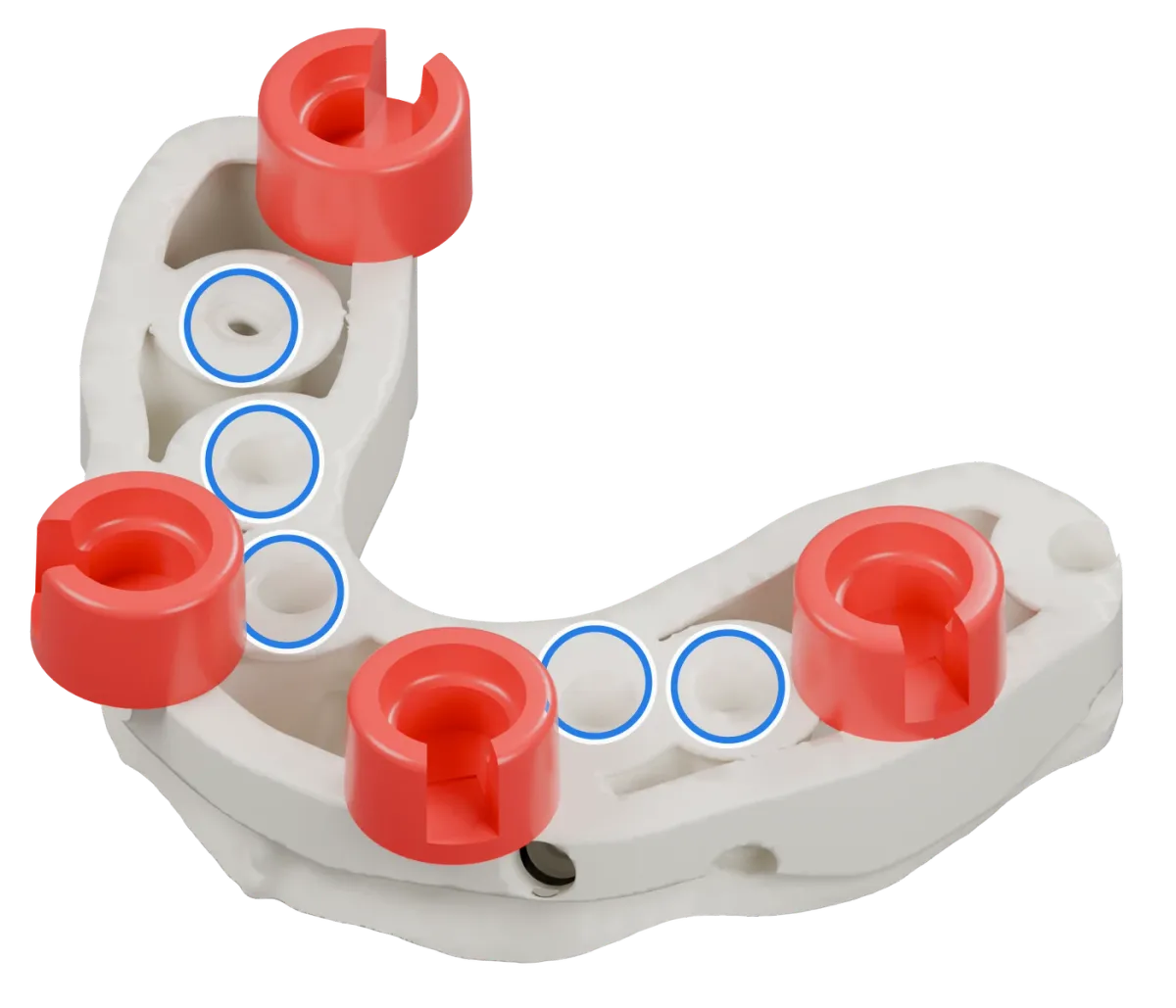
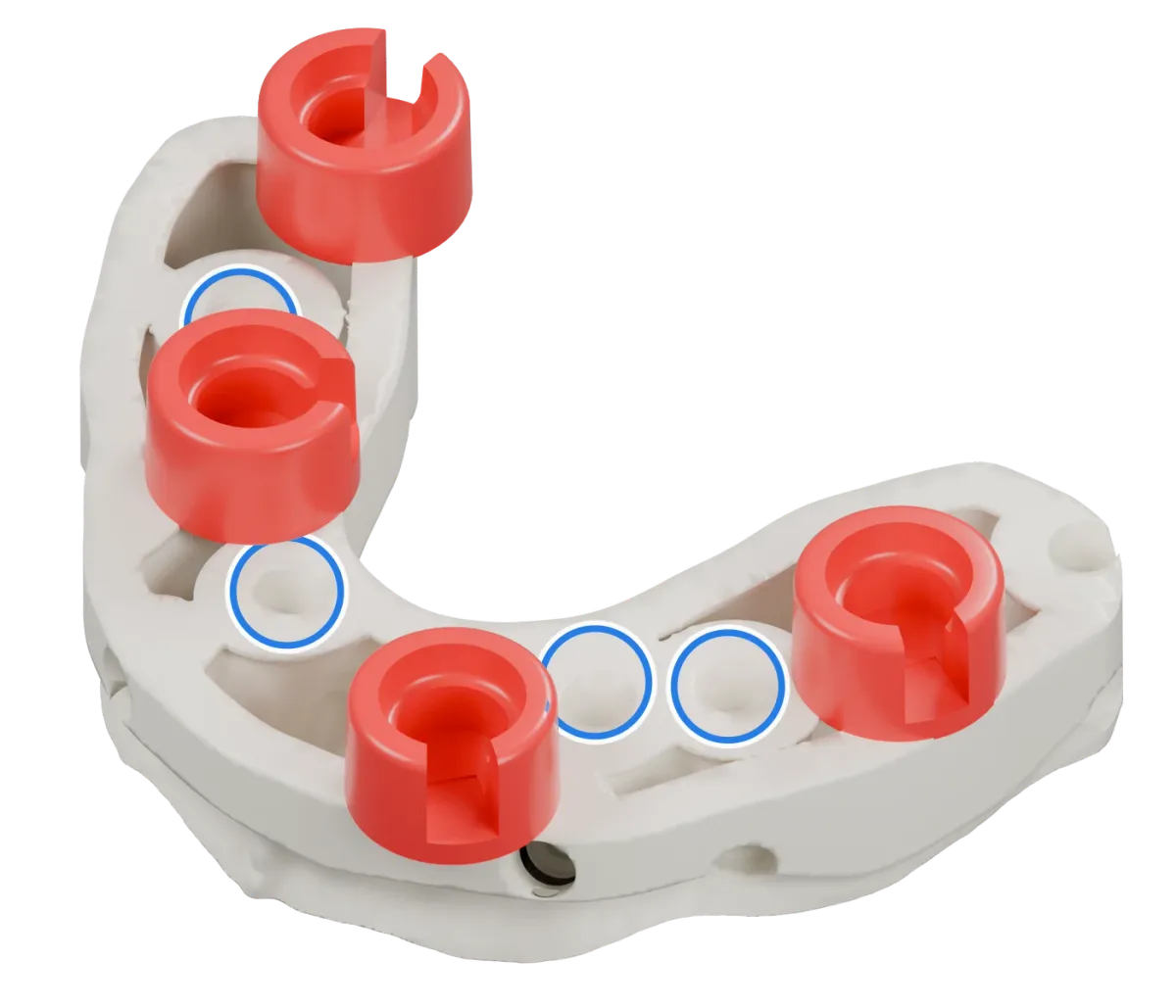
Neuf combinaisons pour Light, Ultra et Ultra Extended. Sans analogues : 4-5. Avec des analogues : la combinaison dont les logements restent à l’écart.

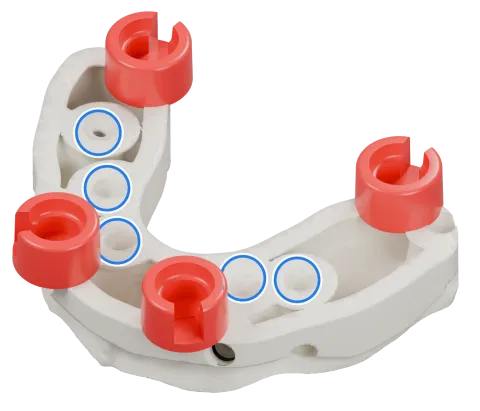
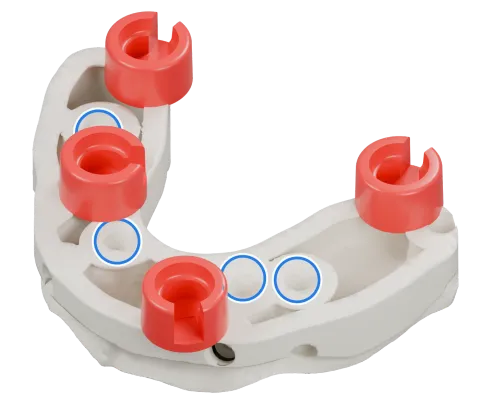
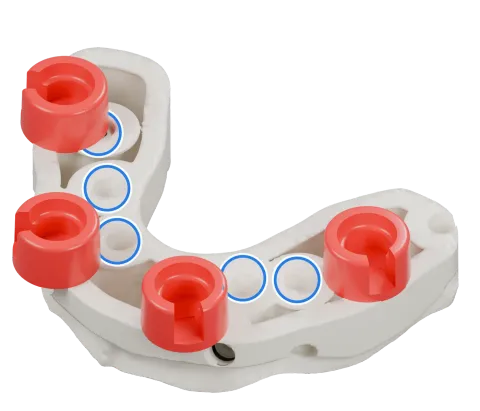
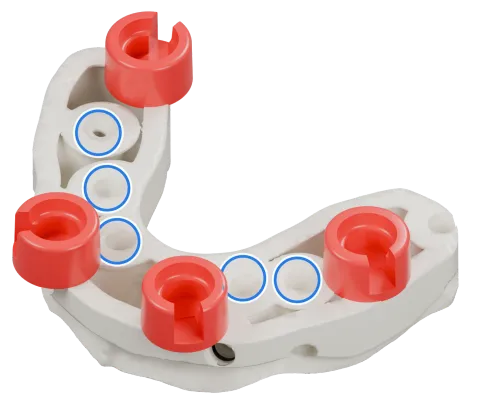
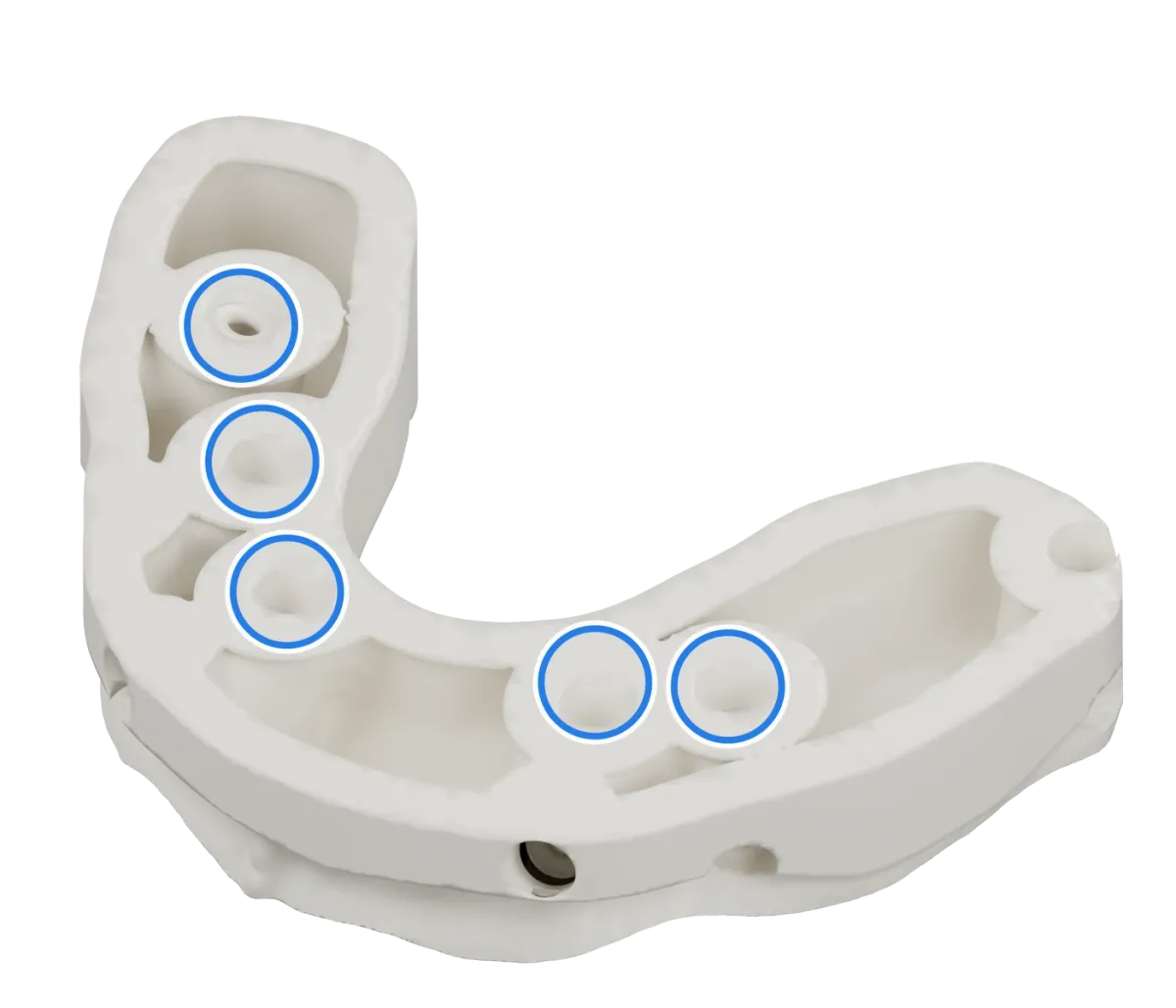
Rendu d’un modèle sur implants vu côté socle, avec des anneaux bleus autour de ses cinq analogues d’implant.
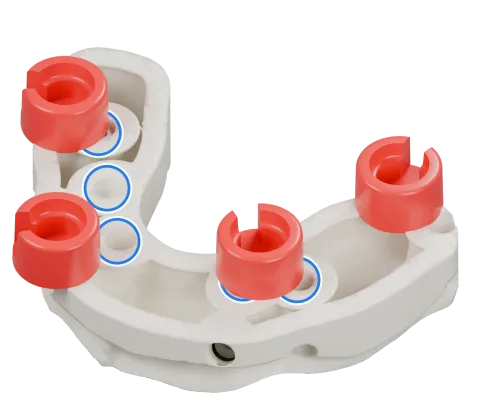
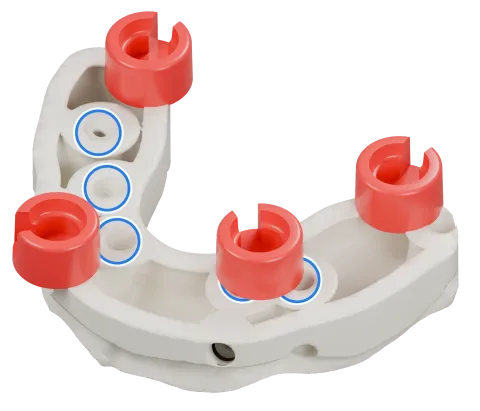
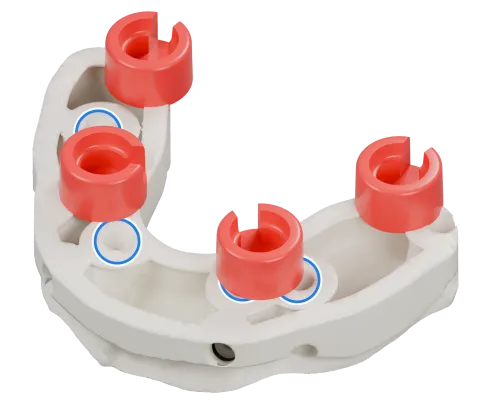
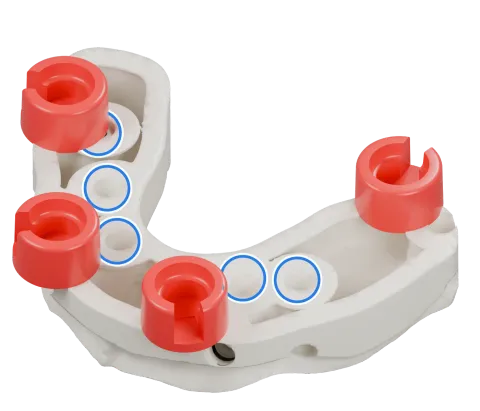
Pars du casUn modèle sur implants, vu côté socle. Les anneaux bleus marquent ses analogues d’implant. Les quatre logements d’une combinaison doivent les laisser libres.
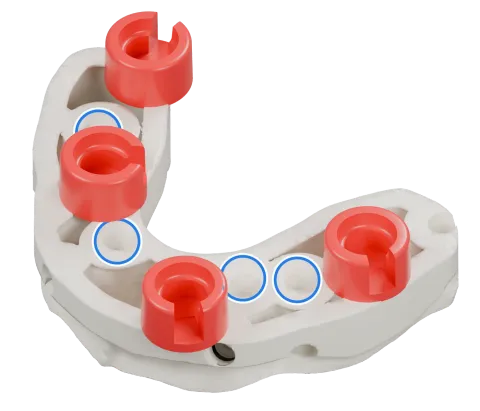
  • Rendu du même modèle sur implants avec les quatre logements DACOS rouges disposés en DAC4-1, positions 1 · 3 · 5 · 7, et des anneaux bleus sur les analogues d’implant.
    DAC4-11 · 3 · 5 · 7Losange intérieur
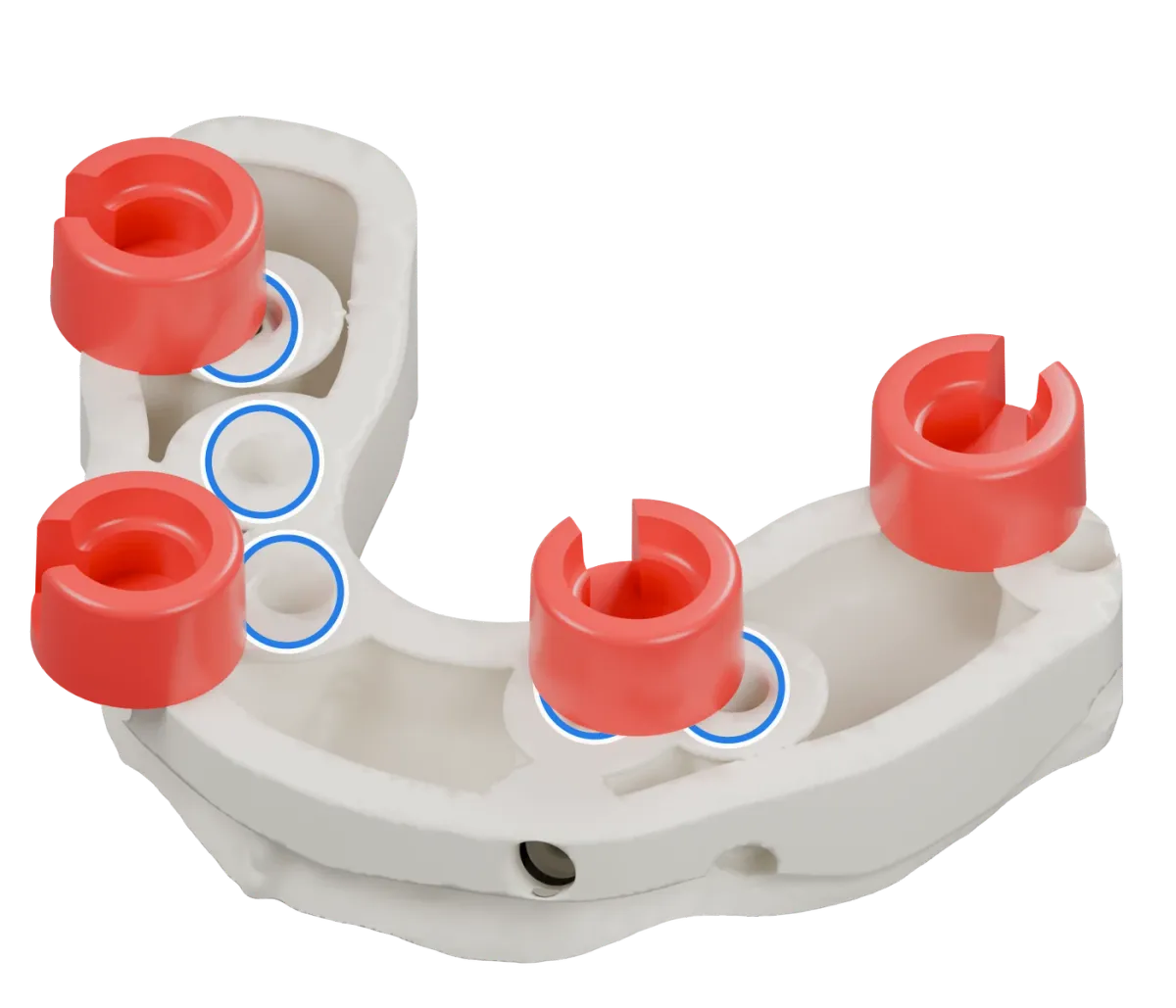
  • Rendu du même modèle sur implants avec les quatre logements DACOS rouges disposés en DAC4-2, positions 1 · 3 · 5 · 8, et des anneaux bleus sur les analogues d’implant.
    DAC4-21 · 3 · 5 · 8Trio intérieur + 8 extérieur, légèrement asymétrique
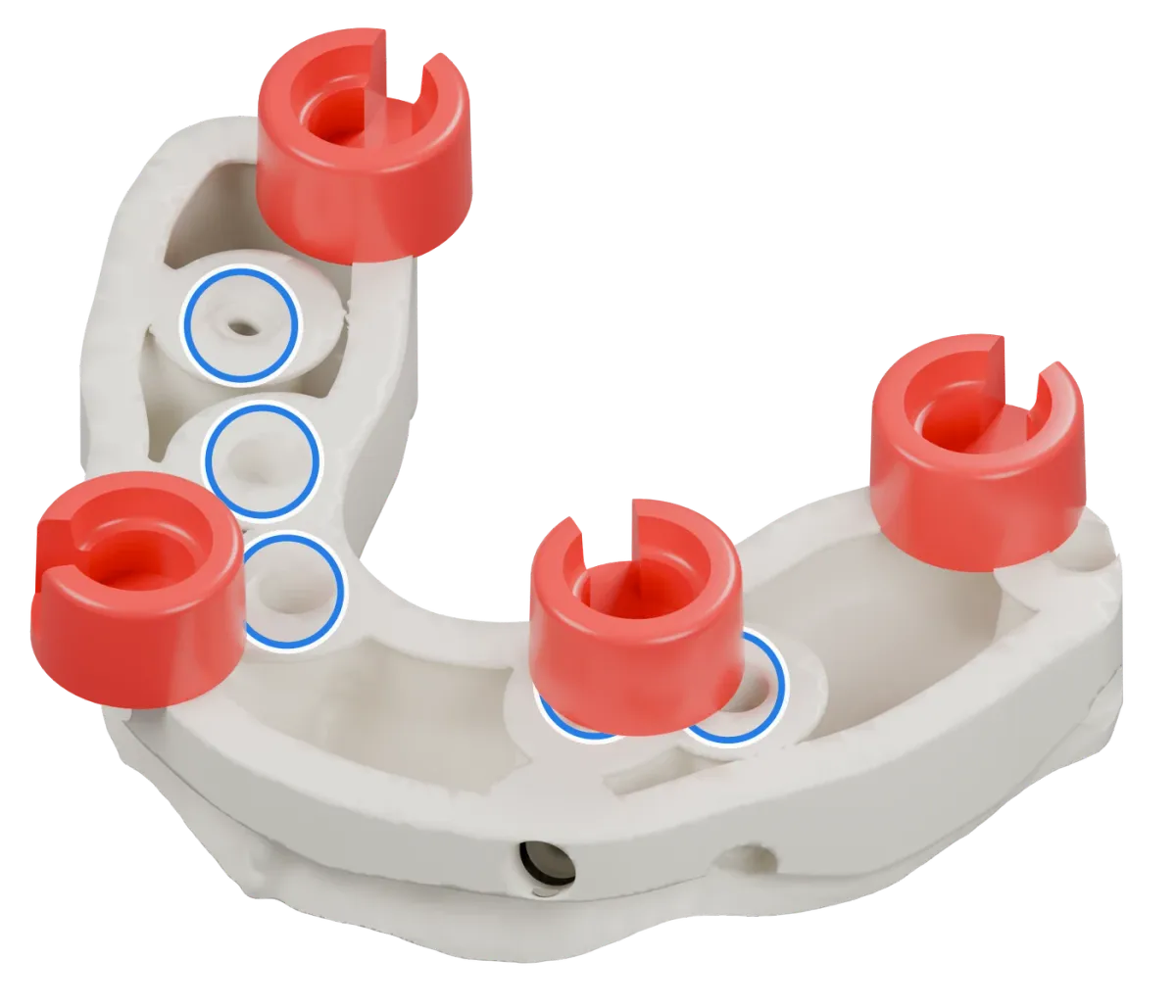
  • Rendu du même modèle sur implants avec les quatre logements DACOS rouges disposés en DAC4-3, positions 1 · 3 · 6 · 8, et des anneaux bleus sur les analogues d’implant.
    DAC4-31 · 3 · 6 · 8Diagonales croisées, motif en X
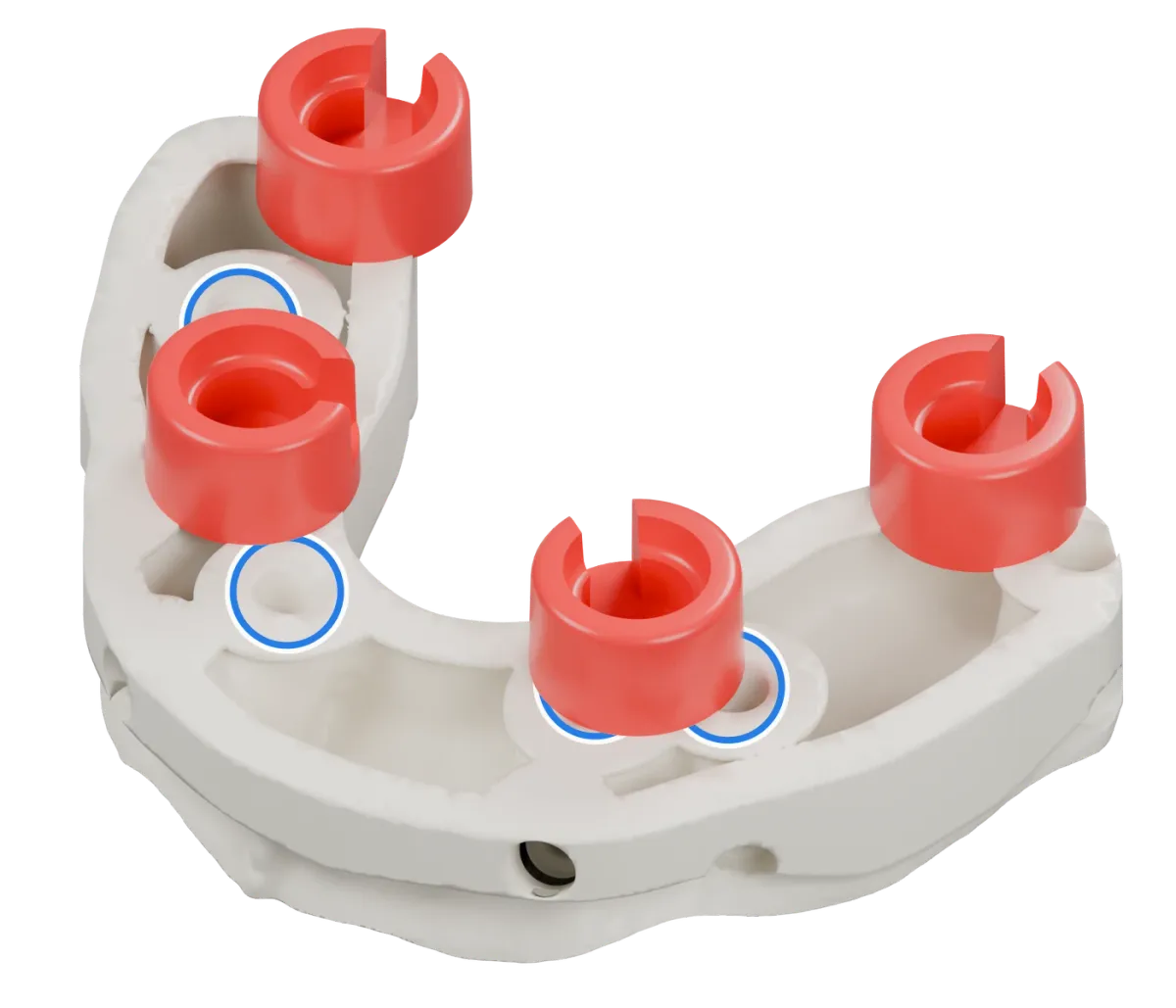
  • Rendu du même modèle sur implants avec les quatre logements DACOS rouges disposés en DAC4-4, positions 1 · 4 · 5 · 7, et des anneaux bleus sur les analogues d’implant.
    DAC4-41 · 4 · 5 · 7Rectangle large, antérieur libre
  • Rendu du même modèle sur implants avec les quatre logements DACOS rouges disposés en DAC4-5, positions 1 · 4 · 5 · 8, et des anneaux bleus sur les analogues d’implant.
    DAC4-5Standard1 · 4 · 5 · 8Rectangle large classique
  • Rendu du même modèle sur implants avec les quatre logements DACOS rouges disposés en DAC4-6, positions 1 · 4 · 6 · 8, et des anneaux bleus sur les analogues d’implant.
    DAC4-61 · 4 · 6 · 8Losange intérieur inversé
  • Rendu du même modèle sur implants avec les quatre logements DACOS rouges disposés en DAC4-7, positions 2 · 4 · 5 · 7, et des anneaux bleus sur les analogues d’implant.
    DAC4-72 · 4 · 5 · 7Rectangle décalé
  • Rendu du même modèle sur implants avec les quatre logements DACOS rouges disposés en DAC4-8, positions 2 · 4 · 5 · 8, et des anneaux bleus sur les analogues d’implant.
    DAC4-82 · 4 · 5 · 8Rectangle décalé, vers la droite
  • Rendu du même modèle sur implants avec les quatre logements DACOS rouges disposés en DAC4-9, positions 2 · 4 · 6 · 8, et des anneaux bleus sur les analogues d’implant.
    DAC4-92 · 4 · 6 · 8Croix décalée, motif en X vers la droite

Rendus d’un seul modèle, pas des photos de modèles imprimés. Les anneaux aident à lire l’image.

Patent Pending

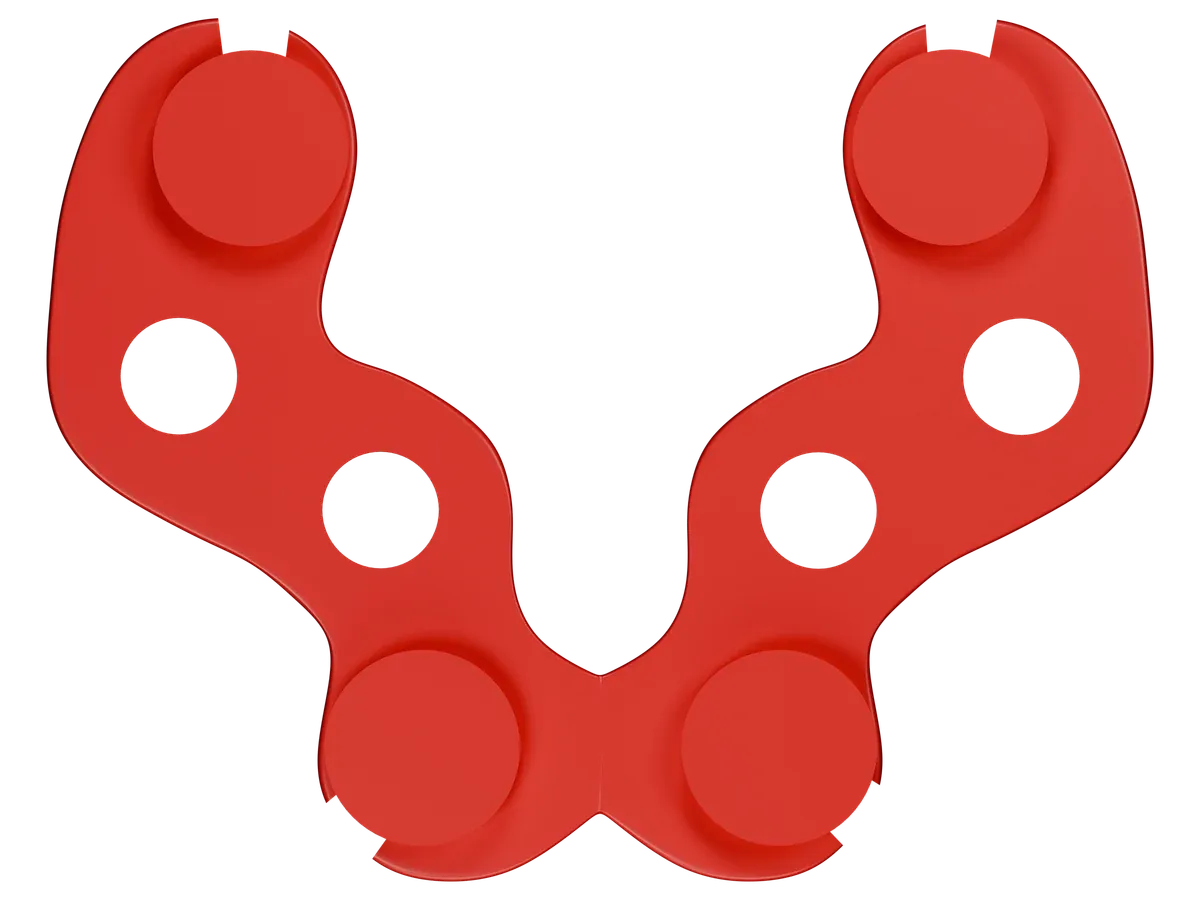
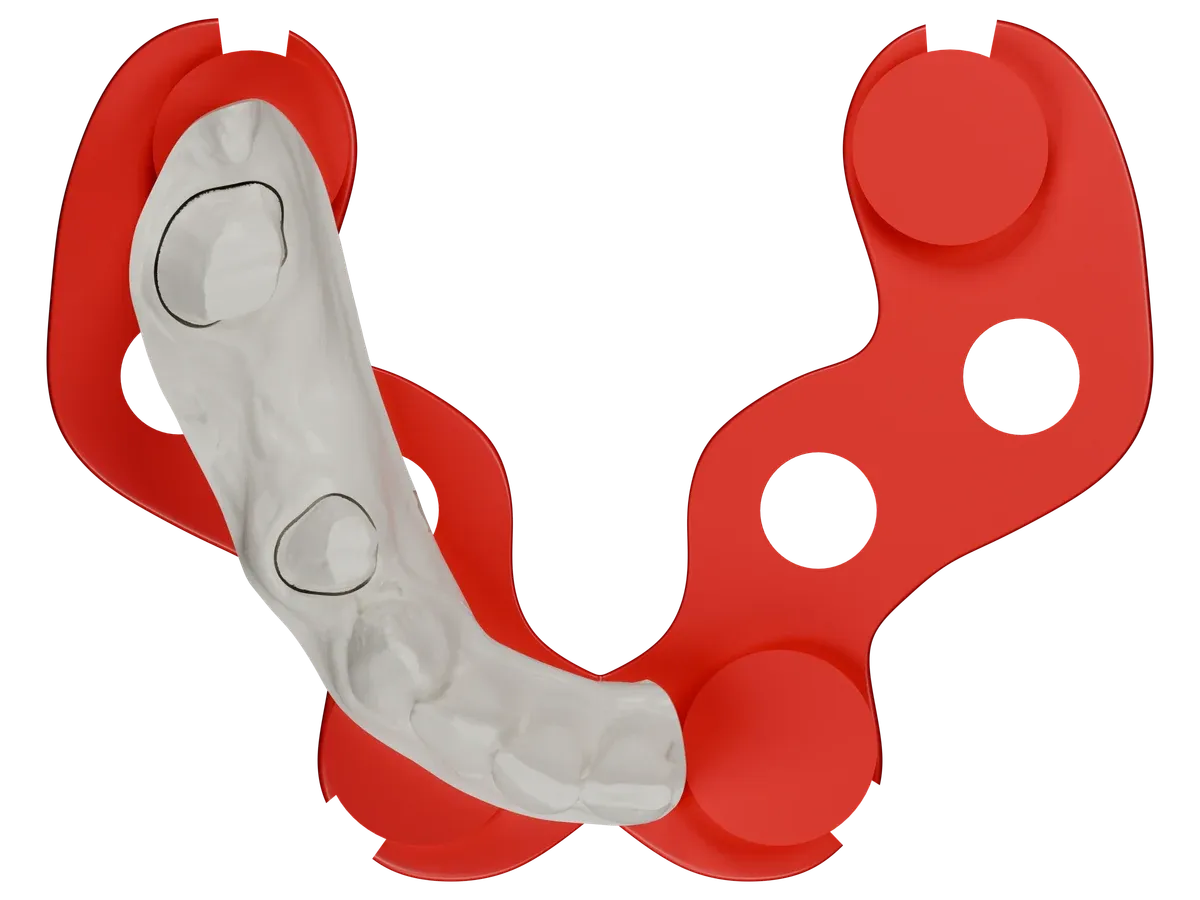
Le Frame, pour les hémi-arcades et les quadrants.

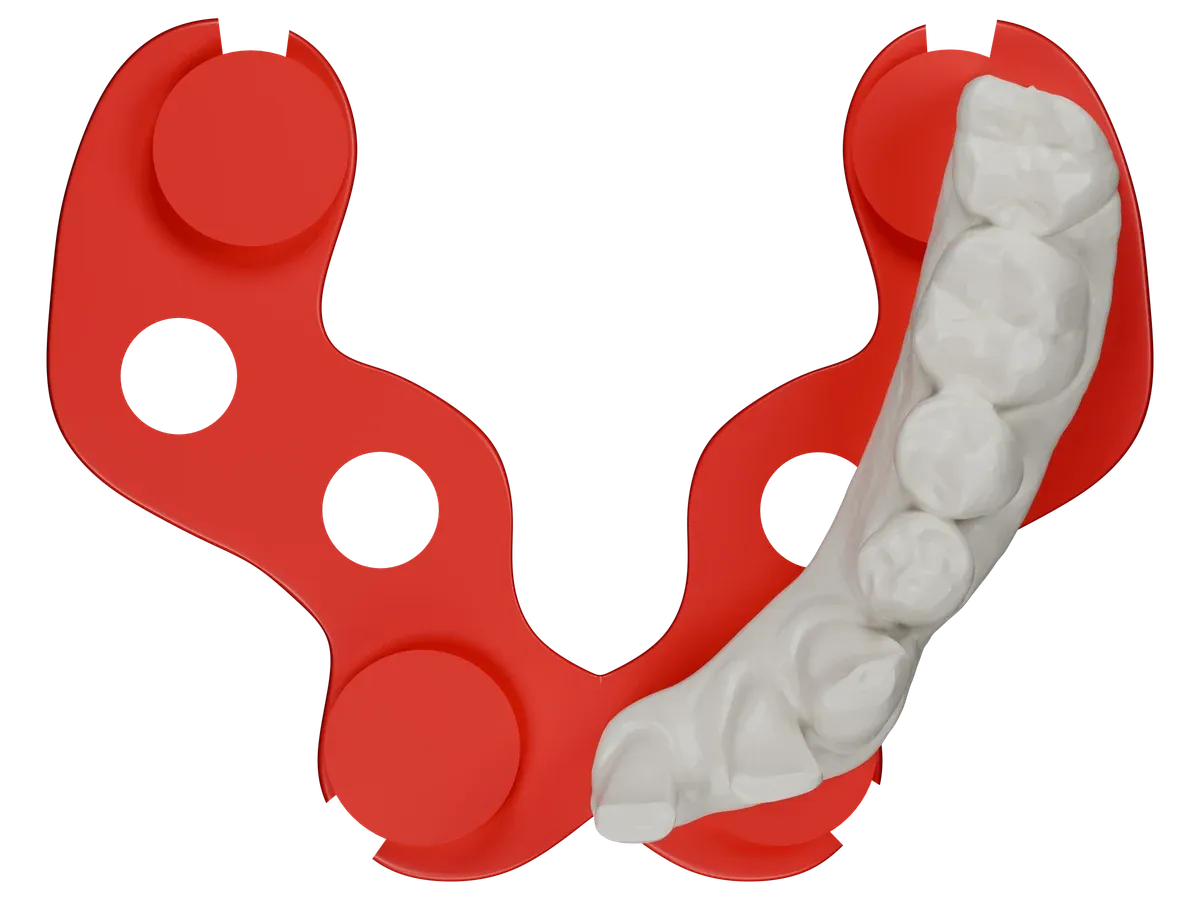
Pour les cas d’hémi-arcade et de quadrant, le Frame donne au modèle un socle stabilisé.

Ce qui se pose sur le Frame
Rendu CAO du Frame DACOS rouge pour un modèle inférieur, vu de dessus : quatre logements reliés par une barre de renfort.
Rendu CAO d’un cas de couronnes sur hémi-arcade inférieure sur le Frame DACOS rouge, vu de dessus.
Rendu CAO d’un cas de bridge sur hémi-arcade inférieure sur le Frame DACOS rouge, vu de dessus.
Le Frame seul : quatre logements reliés par la barre de renfort.Un cas de couronnes sur hémi-arcade inférieure, sur le Frame.Un cas de bridge sur hémi-arcade inférieure, sur le Frame.
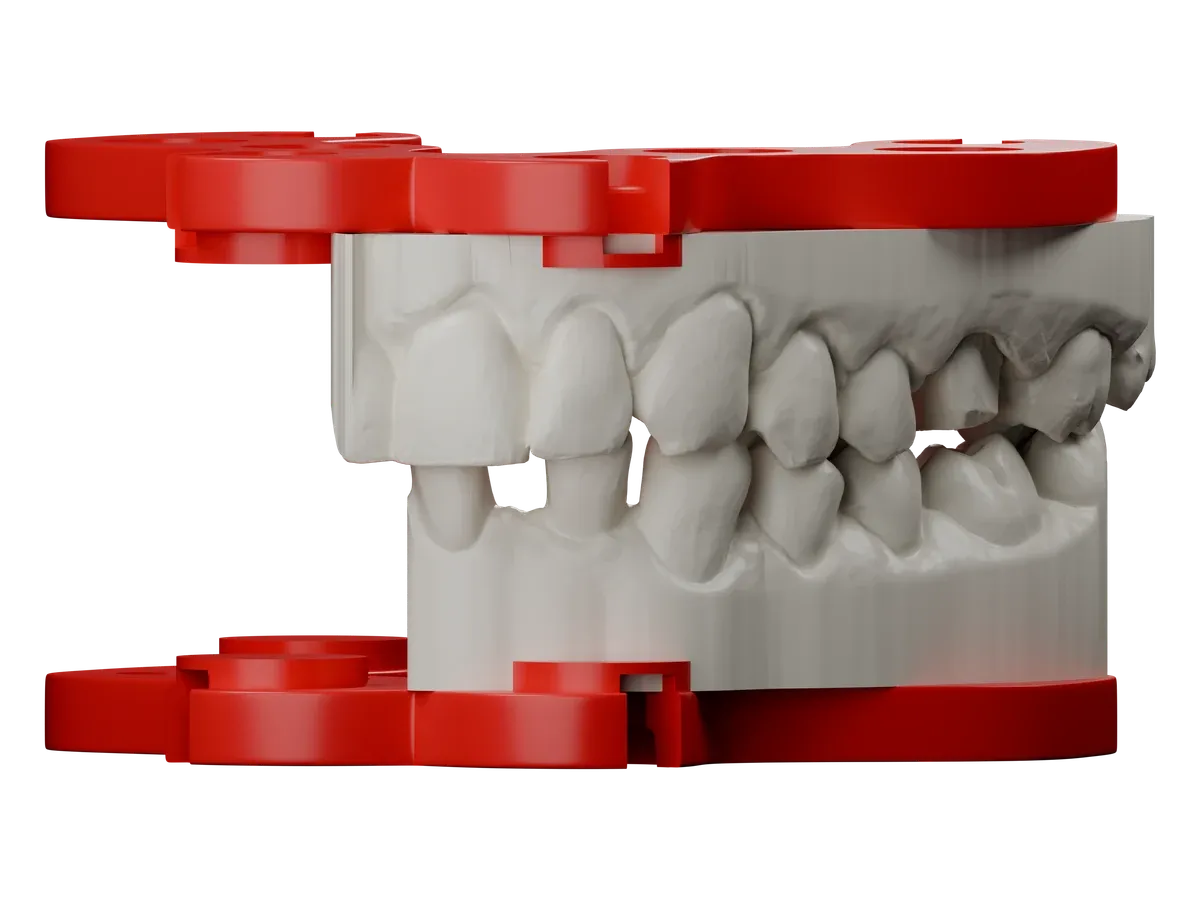
Rendu CAO d’un cas de couronnes supérieur et inférieur en occlusion, vue de face légèrement de biais, chaque modèle sur son Frame DACOS rouge.
Supérieur et inférieur en occlusion, chacun sur son propre Frame. Vue de face, légèrement de biais.

Rendus CAO, pas des photos de pièces imprimées. Les socles des modèles sont adaptés pour l’illustration.

Impression et aimants

L’épaulement d’appui d’abord, les aimants en dernier.

Imprime à plat sur le plateau, supports sous le socle, aucun sur l’épaulement d’appui, avec l’imprimante, la résine et la post-polymérisation de ton calibrateur. Après la post-polymérisation, les aimants se collent avec l’Omni GlueJet™ ou l’Omni GlueJet™ Spider Set, qui les maintiennent dans la bonne polarité. L’aimant repose au fond de son logement et ne touche jamais l’aimant de la plaque : c’est l’épaulement d’appui qui définit la position.

Omni GlueJet™

10,00 USD

Omni GlueJet™ Spider Set

99,00 USD

Erreurs à éviter

Ce qui compromet le transfert dans exocad.

  • Calibrateur et bibliothèque d’attachements avec des offsets différents.
  • Un modèle Plateless sous la hauteur minimale.
  • Modifier la hauteur à la main alors que tu utilises la bibliothèque de plaques.
  • Une ancienne bibliothèque de plaques prise pour un défaut du système : construis plutôt le modèle Plateless.
  • Le plan occlusal bleu qui touche le modèle.
  • Un modèle Light avec des attachements Ultra, ou l’inverse.

Leçons dans le hub

Chaque étape, filmée dans exocad.

  1. Installer les bibliothèques exocad12 étapesLangues : ENITES
  2. Introduction : modèles et hauteurs1:09Langues : ENITES
  3. Light : modèle et attachements2:13Langues : ENITES
  4. Ultra : modèle de 55 mm0:43Langues : ENITES
  5. Ultra Extended : modèle de 40 mm0:48Langues : ENITES
  6. Frame : modèles d’hémi-arcade0:48Langues : ENITES
  7. Imprimer le calibrateur TrueZero™8 étapesLangues : ENITES

Disponible dans le hub avec ton kitOuvrir les leçons dans le hub (s’ouvre dans un nouvel onglet)

Questions

Est-ce que ça fonctionne avec ma version d’exocad ?

Sur les versions récentes, les deux bibliothèques se chargent. Sur les versions plus anciennes comme Rijeka, la bibliothèque d’attachements fonctionne, la bibliothèque de plaques non : construis un modèle Plateless à la hauteur minimale.

Ai-je besoin de la bibliothèque de plaques ?

Non. C’est la bibliothèque d’attachements qui est indispensable. La bibliothèque de plaques règle la hauteur du modèle à ta place.

Ultra ou Ultra Extended ?

Ultra construit un modèle de 55 mm. Avec des analogues sur Ultra, construis à 40 mm et sélectionne Ultra Extended : les attachements sont plus longs et les aimants restent à la hauteur Ultra.

Pourquoi le modèle est-il entaillé là où je n’ai placé aucun attachement ?

La soustraction booléenne permet au modèle de reposer sur la partie positive de la plaque, qui porte des aimants dans toutes les positions. Avec Ultra, un modèle de 40 mm avec Ultra Extended garde son appui.

Puis-je déplacer un seul attachement ?

Non. Seule la combinaison entière se déplace, en XY, pour que le plan occlusal ne s’incline pas. Si un attachement rencontre un analogue, change de combinaison.

Et les moignons amovibles ?

Un ou deux sur le modèle, cela fonctionne bien. Pour une arcade complète, des moignons découpés et imprimés à part donnent un travail plus propre.

Quel offset dois-je télécharger ?

Celui que ton fitting test a sélectionné. Le hub te donne tous les offsets de ta hauteur, pour que tu puisses en changer si ton imprimante ou ta résine change.

Bibliothèque en anglais ou en italien ?

Les deux existent. Choisis la langue des libellés de ton Model Creator.

Tu découvres DACOS Omni

Choisis ton kit.

Ton articulateur décide du kit, ta CAO décide de la bibliothèque, tes cas décident de la hauteur.

Trouve ton kit

Tu as déjà ton kit

Ouvre le hub.

Bibliothèques, fichiers du calibrateur et leçons pour ta hauteur.

Aller au hub(s’ouvre dans un nouvel onglet)

exocad, DentalCAD, 3Shape, Dental System et Blender for Dental sont des marques de leurs propriétaires respectifs.

Ton panier

Trouve ton kit