Bibliotecas CAD
La interfaz DACOS, generada dentro de tu CAD.
exocad, 3Shape y Blender for Dental colocan los elementos DACOS Omni en el modelo mientras diseñas. El modelo impreso se asienta en la placa Omni en una única posición. Lo montas, lo retiras, lo vuelves a montar: el pin incisal vuelve a cero.
Patent Pending
El sistema DACOS Omni, incluidas sus placas adaptadoras, el método de calibración, la geometría de anclaje y las herramientas de colocación de imanes, está protegido por una solicitud internacional de patente en trámite.
Ingeniería protegida
- Geometría ShieldBase™
- Configuración DockingMatrix™
- Calibración TrueZero™
Elige tu CAD
exocad
Bibliotecas de placas y de elementos: Light, Ultra, Ultra Extended y Frame.
Incluida con tu kit
Ver el flujo en exocadDental System, Model Builder3Shape
Un solo archivo .dme con las dos alturas, tres offsets, nueve combinaciones y el Frame.
Incluida con tu kit
Ver el flujo en 3ShapeMódulo DACOS OmniBlender for Dental
Se cargan las ocho posiciones de los elementos y te quedas con las que necesita tu caso.
Módulo vendido por Blender for Dental
Ver el flujo en Blender for DentalCualquier CAD que exporte STL¿Otro CAD?
Exporta los modelos en STL y termínalos en Blender for Dental con el módulo DACOS Omni.
A través de Blender for Dental
Cómo funcionaUn solo offset
Una calibración. Todas las bibliotecas.
Calibra una vez.
Imprime la prueba de ajuste del calibrador TrueZero™ en tu impresora, con tu resina. El offset que asienta del todo, queda estable y no gira sobre la placa Omni es el tuyo: Tight, Standard o Loose.
StandardDiseña como siempre.
En tu CAD, elige la entrada DACOS con la altura de tus placas y el offset de tu calibrador. La biblioteca integra los elementos en el modelo.
StandardImprime en plano y asienta.
La misma impresora, la misma resina y el mismo postcurado que el calibrador. Los imanes se colocan con el Omni GlueJet™. El escalón de asiento define la posición y el imán la mantiene.
Standard
Tu offset solo cambia cuando cambian tu impresora, tu resina o tu postcurado. Entonces imprimes una nueva prueba de ajuste.
Compatibilidad
Las mismas placas, el mismo offset, tres formas de diseñar.
Bibliotecas disponibles hoy



| Tema | exocad | 3Shape | Blender for Dental | Otro CAD |
|---|---|---|---|---|
| Funciona en | DentalCAD, Model Creator | Dental System, Model Builder | Blender for Dental con el módulo Models | Exporta en STL y termina en Blender for Dental |
| Versión del software | Versiones recientes: bibliotecas de placas y de elementos. Versiones anteriores como Rijeka: biblioteca de elementos y un modelo Plateless | Dental System 2024 o posterior. Para 2022 y 2023, la biblioteca de esa versión bajo petición | Blender for Dental con el módulo Models | Cualquier CAD que exporte STL |
| Qué instalas | Biblioteca de placas (opcional) y biblioteca de elementos, una descarga por altura y offset, en inglés o en italiano | Un solo archivo .dme: las dos alturas, tres offsets, nueve combinaciones, Frame | Módulo DACOS Omni | Módulo DACOS Omni en Blender for Dental |
| Alturas | Light, Ultra, Ultra Extended | Light, Ultra | Light, Ultra | Light, Ultra |
| Disposición de los elementos | 9 combinaciones y Frame | 9 combinaciones y Frame | Las 8 posiciones: conservar, borrar, extruir, ampliar, espaciar | Como en Blender for Dental |
| Mover los elementos | Solo la combinación entera, en XY | Nunca. Reset restablece la posición | Espaciado sí, en vertical nunca, la interfaz de asiento nunca | Como en Blender for Dental |
| Modelos personalizados | Plateless: 40 mm Light, 55 mm Ultra, Ultra Extended a 40 mm | Frame, o una base más alta en Model Builder | Extruye los elementos hacia el modelo | Como en Blender for Dental |
| Offset | El offset de tu calibrador | El offset de tu calibrador | El offset de tu calibrador | El offset de tu calibrador |
| Con tu kit | Incluida, desde el Hub | Incluida, desde el Hub | Módulo vendido por Blender for Dental | Módulo vendido por Blender for Dental |
| Lecciones en el Hub | Guía de instalación en 12 pasos y 5 videolecciones | Guía de instalación y guía de Model Builder | Guía del módulo y vídeo | Lecciones de Blender for Dental |
En desarrollo
Bibliotecas en desarrollo con nuestros socios CAD
Estamos creando bibliotecas DACOS junto con estos fabricantes de CAD. Aún no hay fecha de lanzamiento: mientras una biblioteca no aparezca aquí como disponible, estos CAD siguen el camino de cualquier otro CAD, con Blender for Dental.
Dinos qué CAD usas


Configuración DockingMatrix™
Nueve disposiciones para el caso que tienes en la mesa.
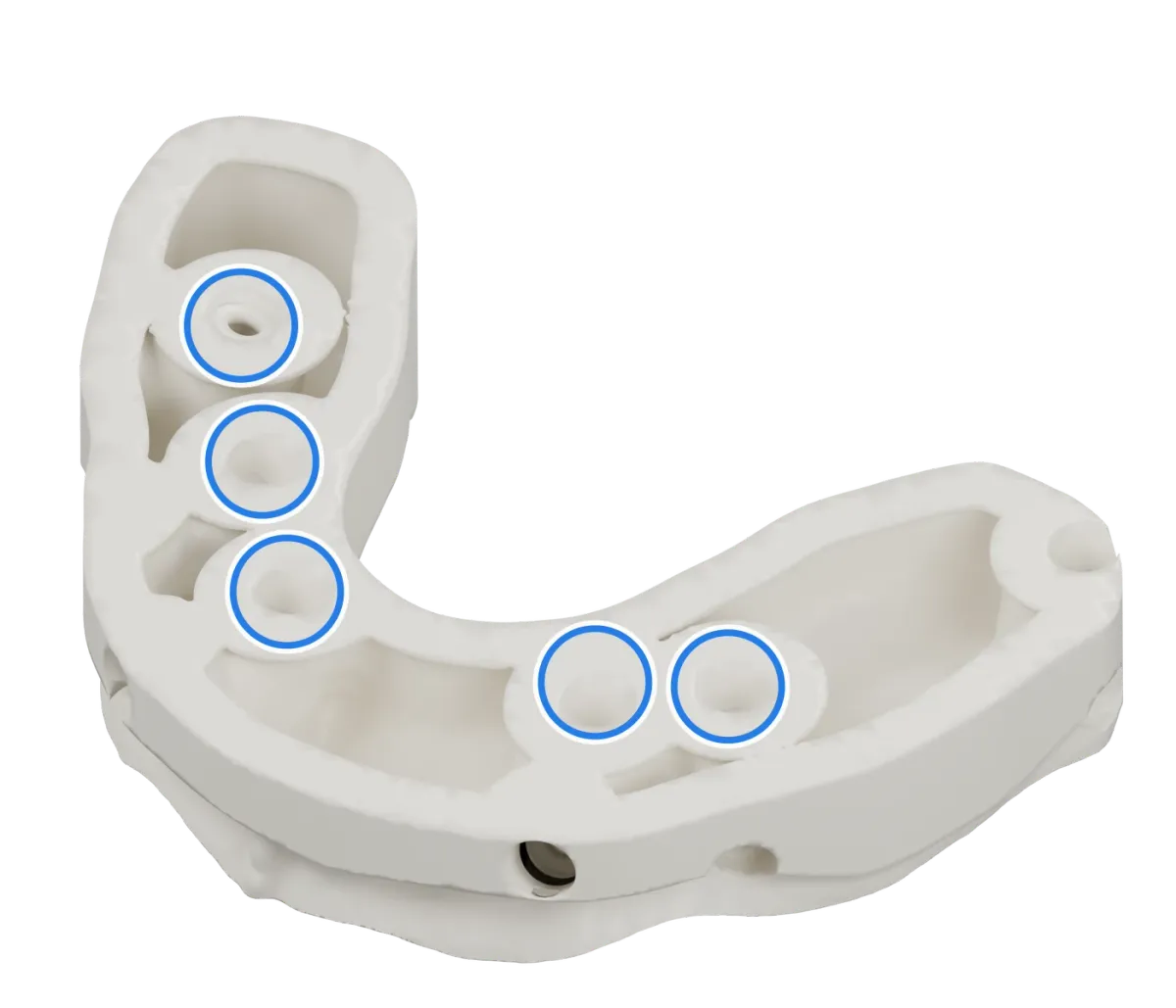
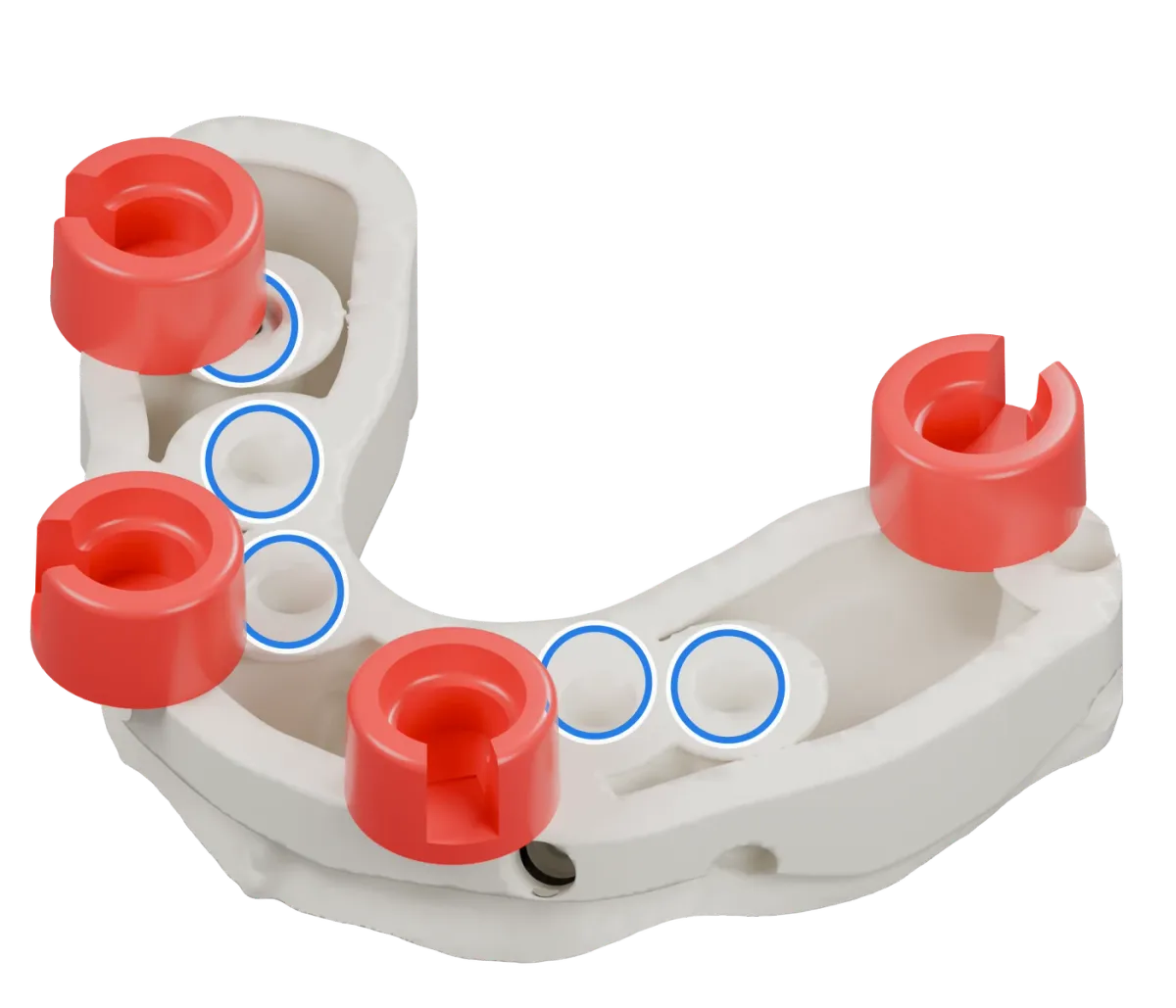
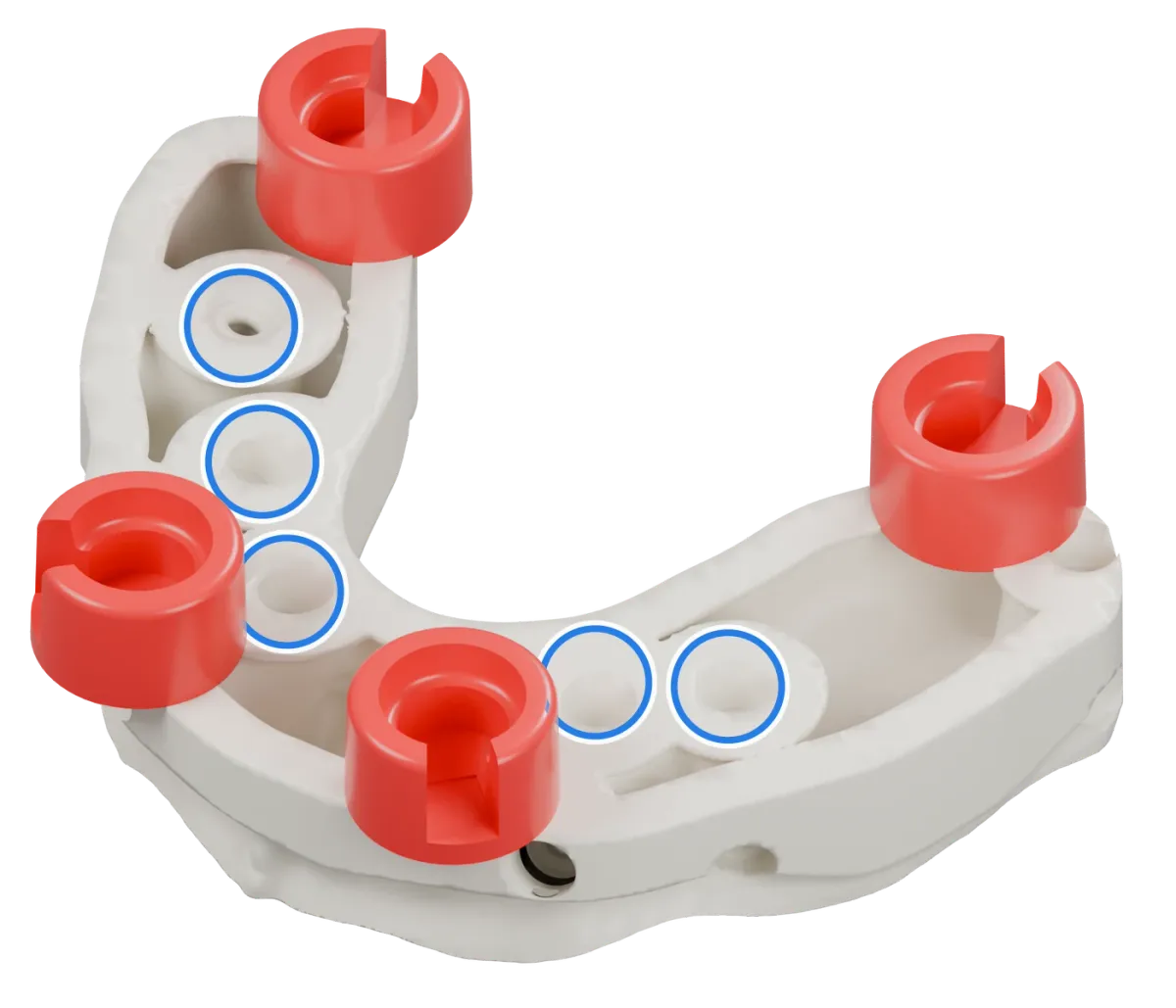
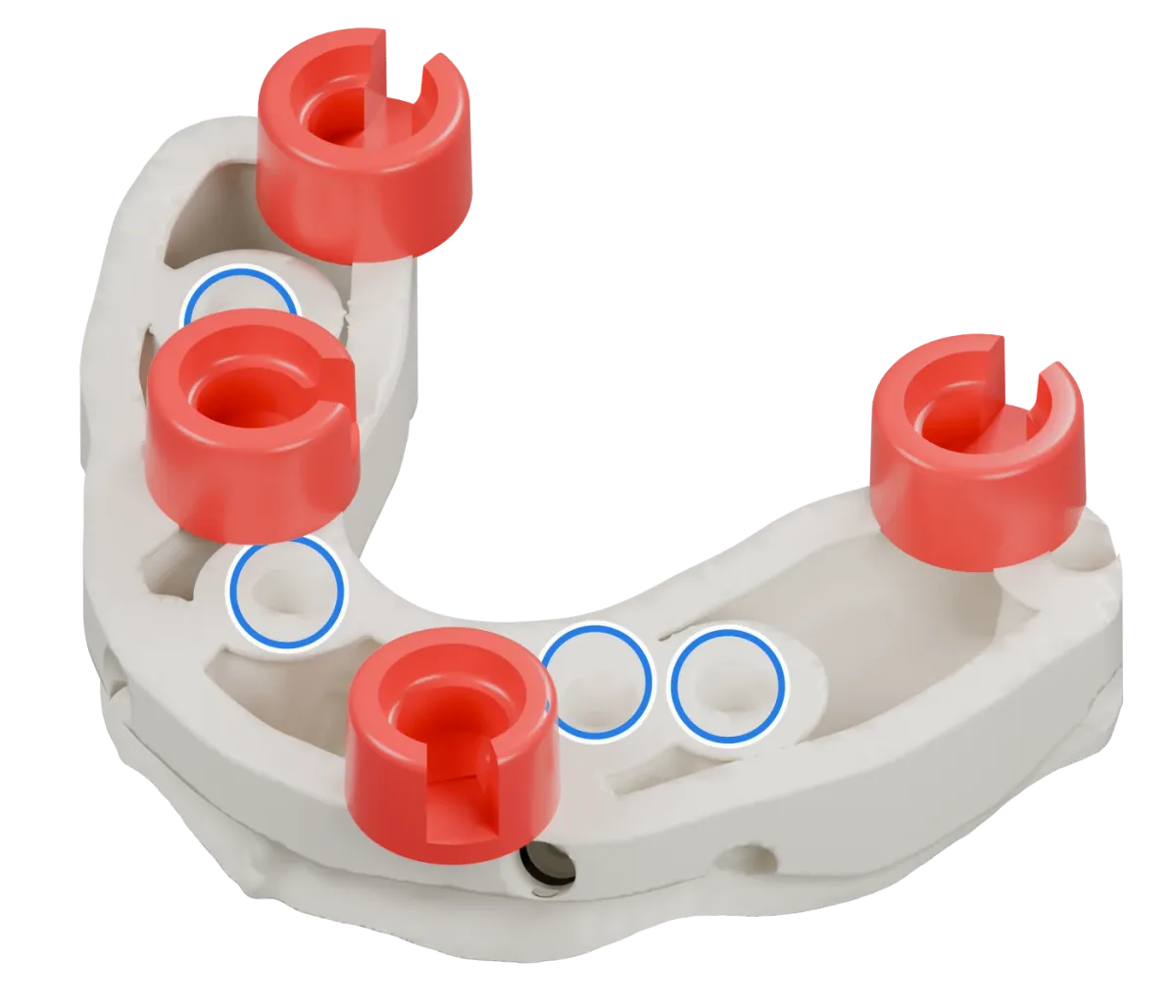
Ocho posiciones de imán en la placa, cuatro elementos en cada modelo. De una combinación a otra cambia la disposición, no el principio. Sin análogos: 4-5, la estándar. Implantes, análogos o troqueles removibles: la combinación cuyos alojamientos quedan libres de ellos.
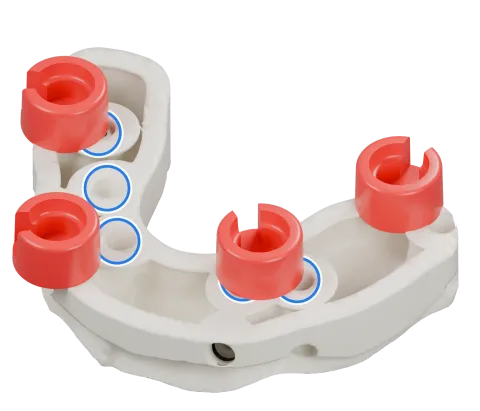
DAC4-11 · 3 · 5 · 7Rombo interior 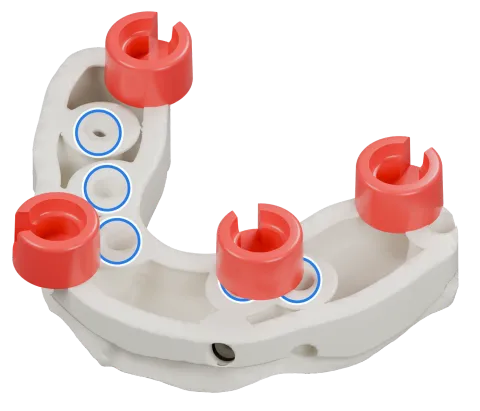
DAC4-21 · 3 · 5 · 8Trío interior + 8 exterior, ligeramente asimétrica 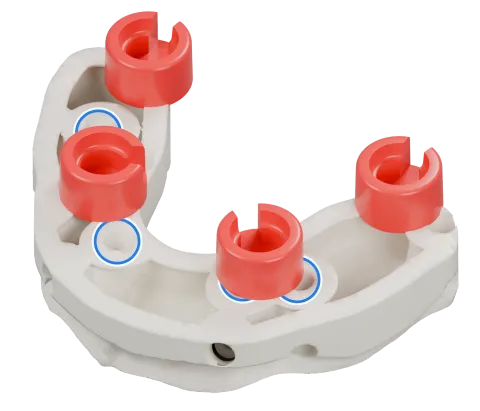
DAC4-31 · 3 · 6 · 8Diagonales cruzadas, patrón en X 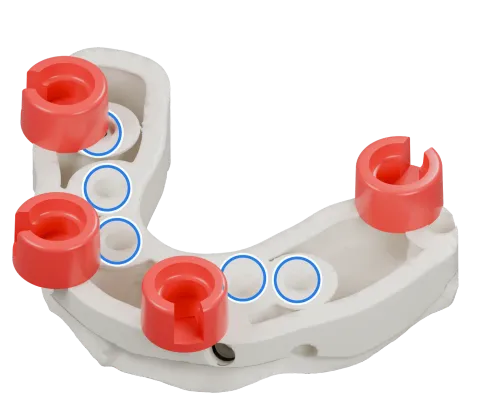
DAC4-41 · 4 · 5 · 7Rectángulo ancho, anterior libre 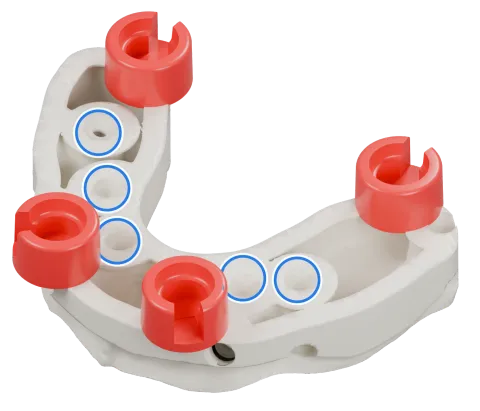
DAC4-5Estándar1 · 4 · 5 · 8Rectángulo ancho clásico 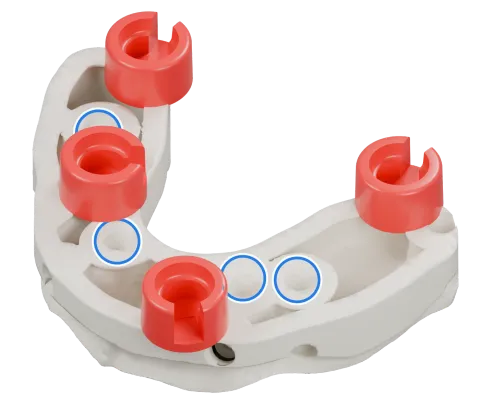
DAC4-61 · 4 · 6 · 8Rombo interior invertido 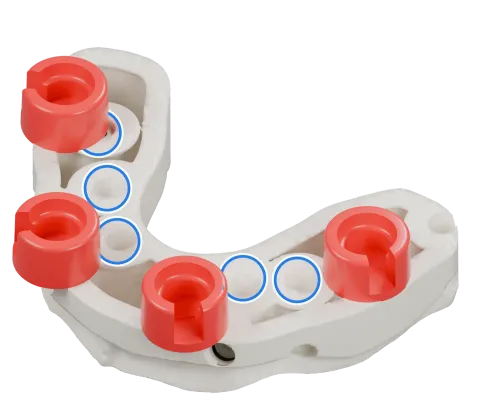
DAC4-72 · 4 · 5 · 7Rectángulo desplazado 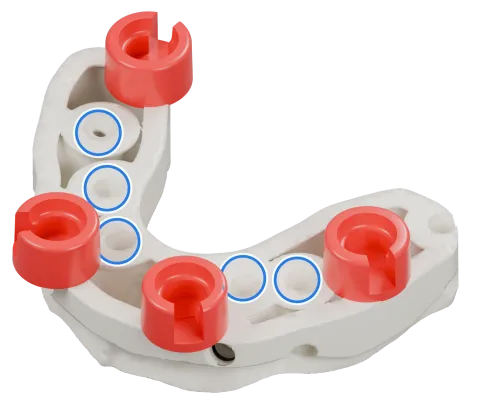
DAC4-82 · 4 · 5 · 8Rectángulo desplazado, hacia la derecha 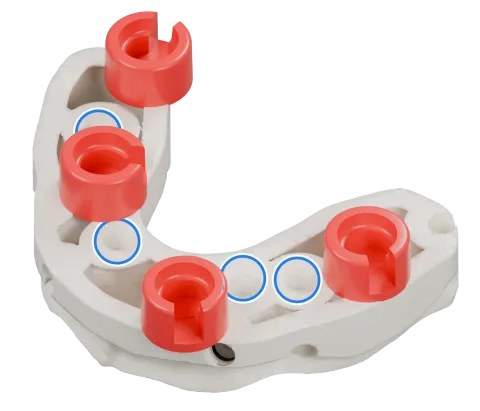
DAC4-92 · 4 · 6 · 8Cruz desplazada, patrón en X hacia la derecha
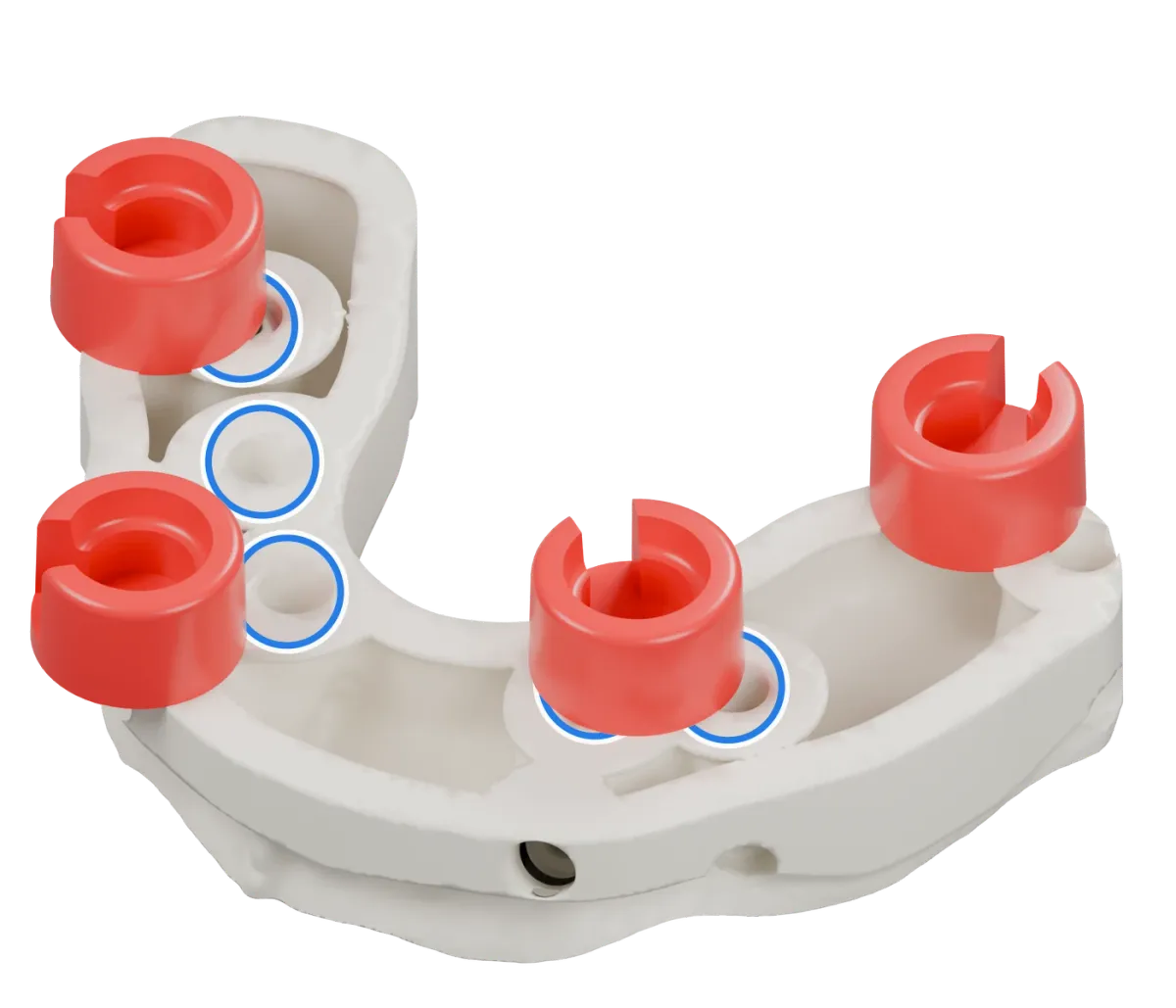
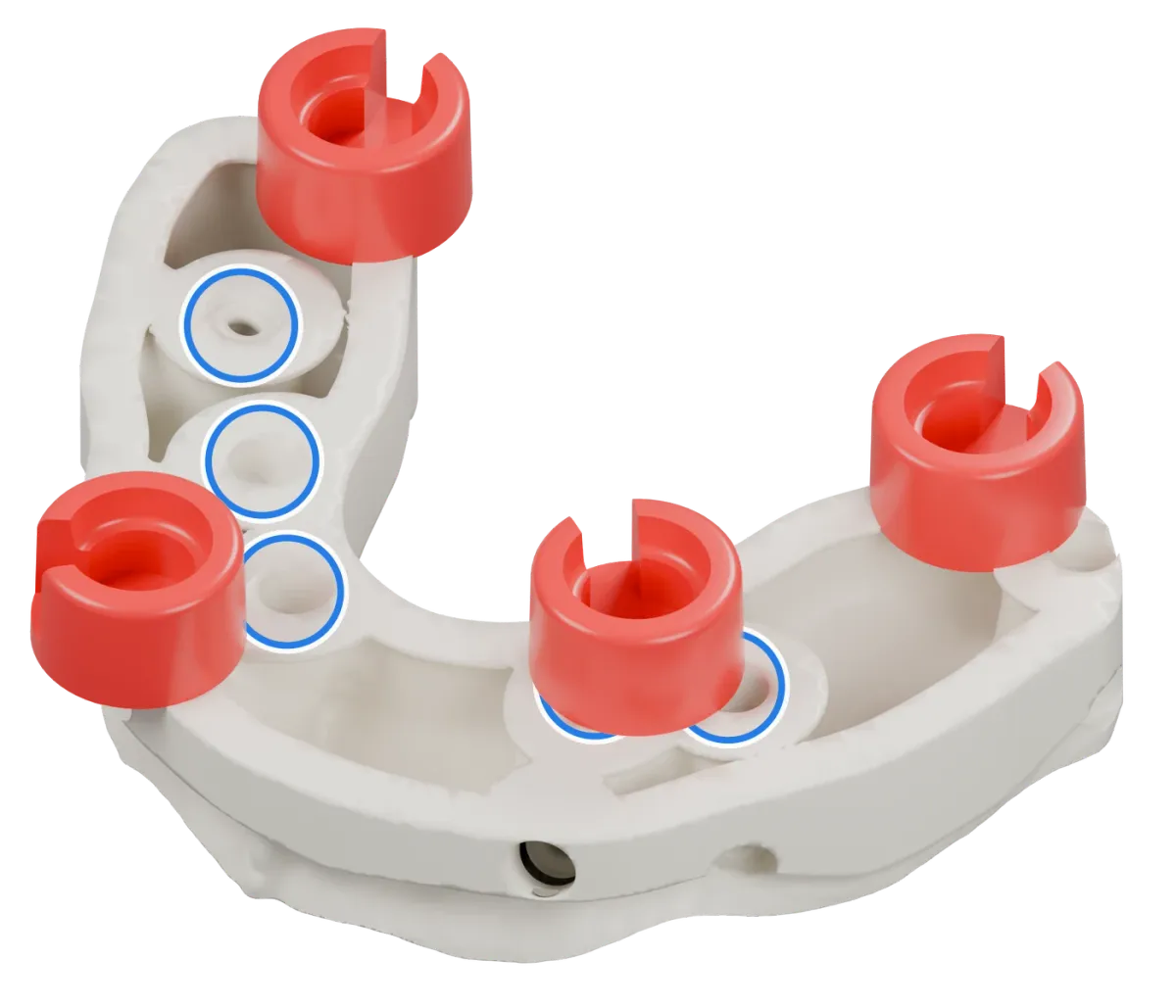
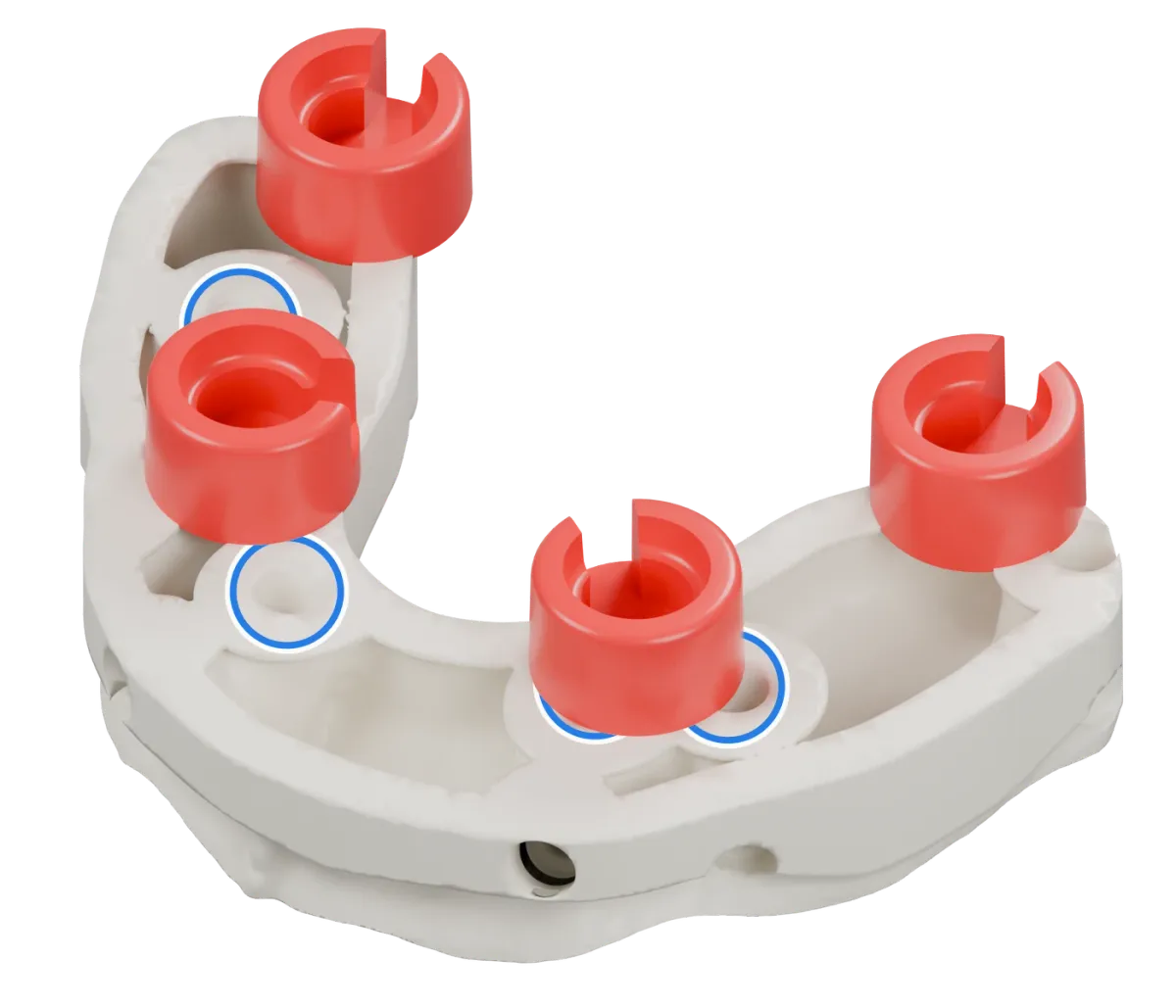
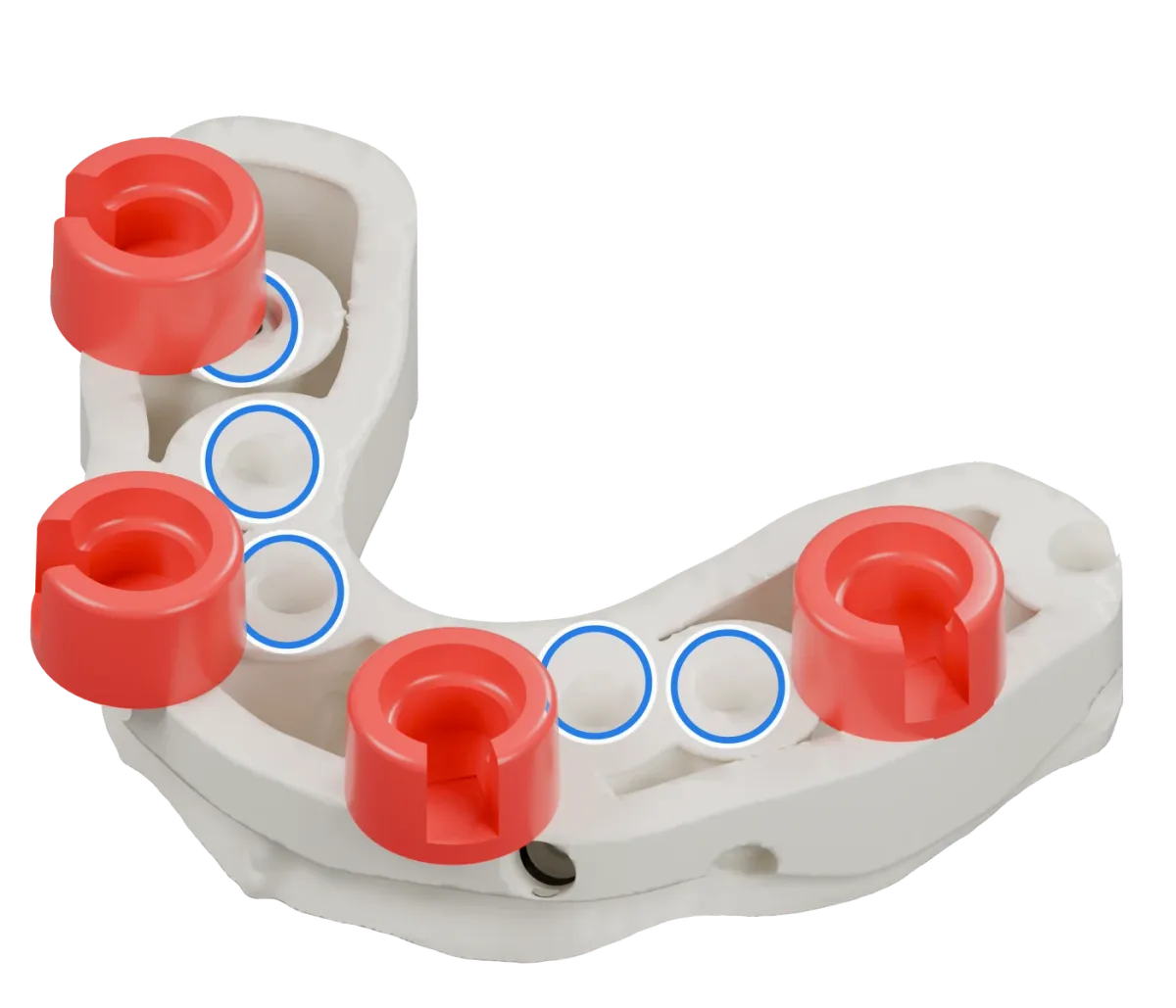
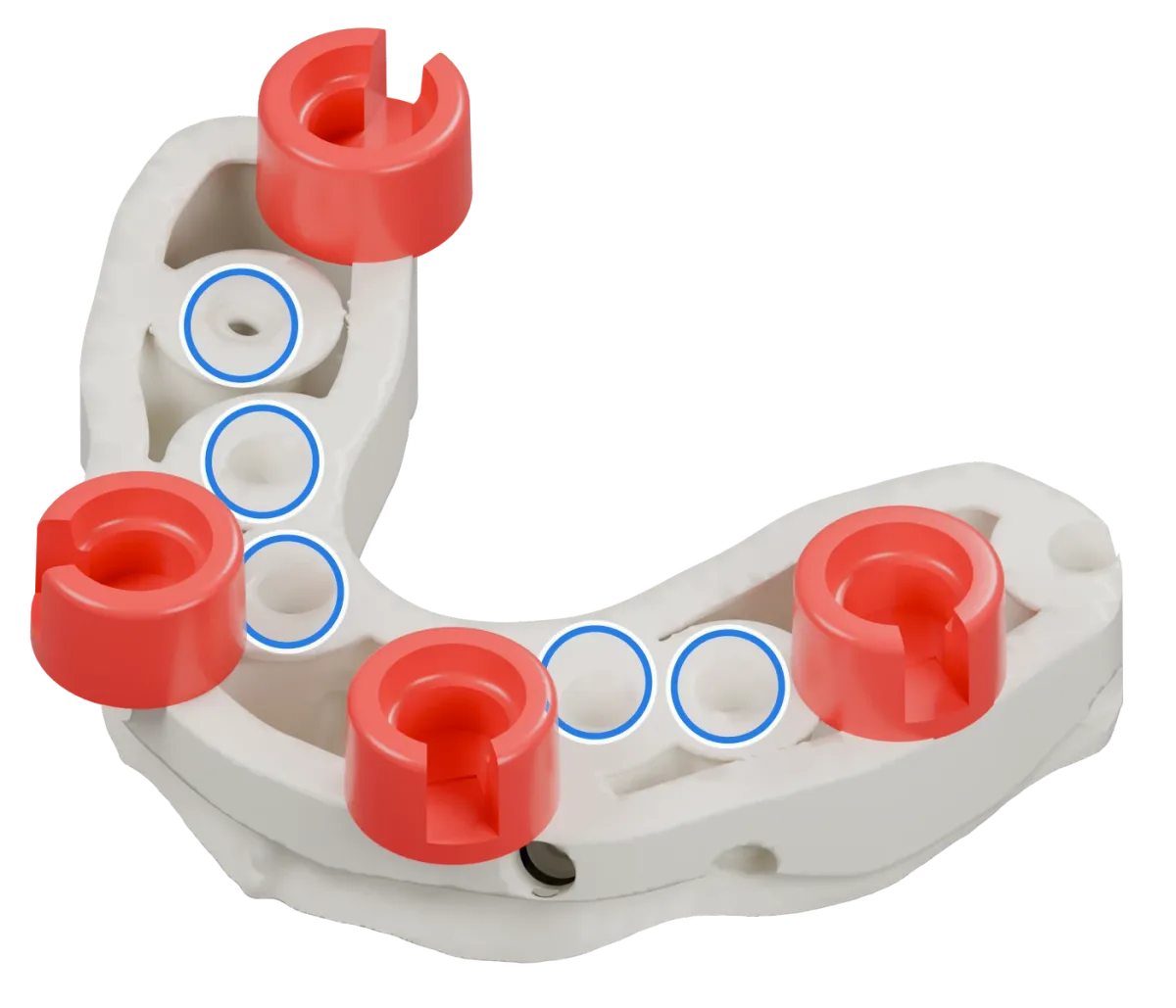
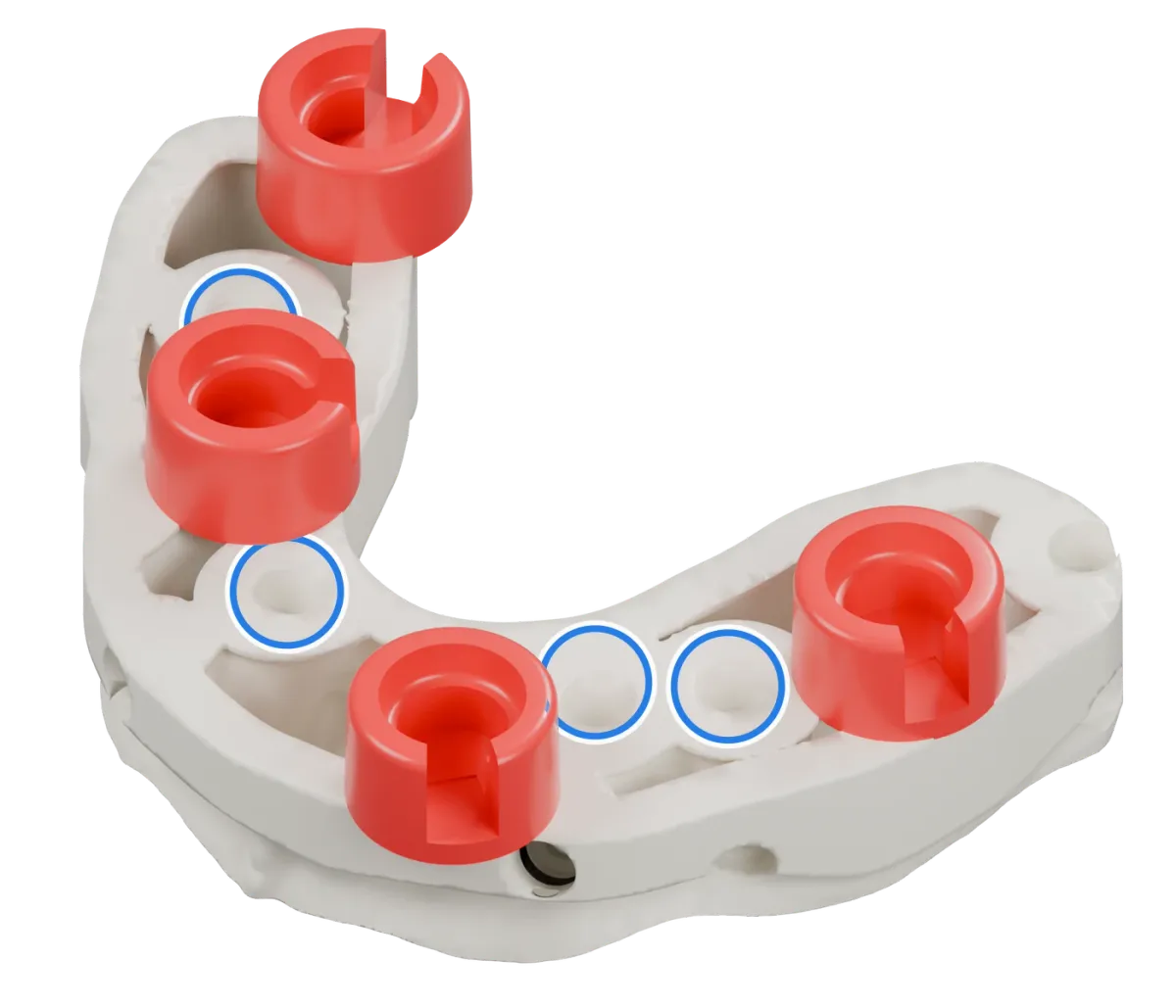
DAC4-11 de 9
Rombo interior
Los mismos cuatro alojamientos de la 4-5, en otra disposición. Cuando la 4-5 se encuentra con un análogo o un troquel, elige la combinación cuyos alojamientos quedan libres.
DAC4-22 de 9
Trío interior + 8 exterior, ligeramente asimétrica
Los mismos cuatro alojamientos de la 4-5, en otra disposición. Cuando la 4-5 se encuentra con un análogo o un troquel, elige la combinación cuyos alojamientos quedan libres.
DAC4-33 de 9
Diagonales cruzadas, patrón en X
Los mismos cuatro alojamientos de la 4-5, en otra disposición. Cuando la 4-5 se encuentra con un análogo o un troquel, elige la combinación cuyos alojamientos quedan libres.
DAC4-44 de 9
Rectángulo ancho, anterior libre
Los mismos cuatro alojamientos de la 4-5, en otra disposición. Cuando la 4-5 se encuentra con un análogo o un troquel, elige la combinación cuyos alojamientos quedan libres.
DAC4-5Estándar5 de 9
Rectángulo ancho clásico
La combinación estándar. Sin implantes, análogos ni troqueles removibles: selecciona, importa, continúa, imprime. Vale para Light y para Ultra.
DAC4-66 de 9
Rombo interior invertido
Los mismos cuatro alojamientos de la 4-5, en otra disposición. Cuando la 4-5 se encuentra con un análogo o un troquel, elige la combinación cuyos alojamientos quedan libres.
DAC4-77 de 9
Rectángulo desplazado
Los mismos cuatro alojamientos de la 4-5, en otra disposición. Cuando la 4-5 se encuentra con un análogo o un troquel, elige la combinación cuyos alojamientos quedan libres.
DAC4-88 de 9
Rectángulo desplazado, hacia la derecha
Los mismos cuatro alojamientos de la 4-5, en otra disposición. Cuando la 4-5 se encuentra con un análogo o un troquel, elige la combinación cuyos alojamientos quedan libres.
DAC4-99 de 9
Cruz desplazada, patrón en X hacia la derecha
Los mismos cuatro alojamientos de la 4-5, en otra disposición. Cuando la 4-5 se encuentra con un análogo o un troquel, elige la combinación cuyos alojamientos quedan libres.
Rojo: los cuatro alojamientos de esta combinación. Azul: los análogos de implante. Un anillo tapado por un alojamiento indica que, en esta vista, el alojamiento está delante del análogo. Flechas, deslizar o las teclas de flecha para recorrer las nueve.
Renders de un solo modelo, no fotos de modelos impresos. Los anillos ayudan a leer la imagen.
Patent PendingEl Frame, para hemiarcadas y cuadrantes.
En los casos de hemiarcada y de cuadrante, el Frame da al modelo una base estabilizada.
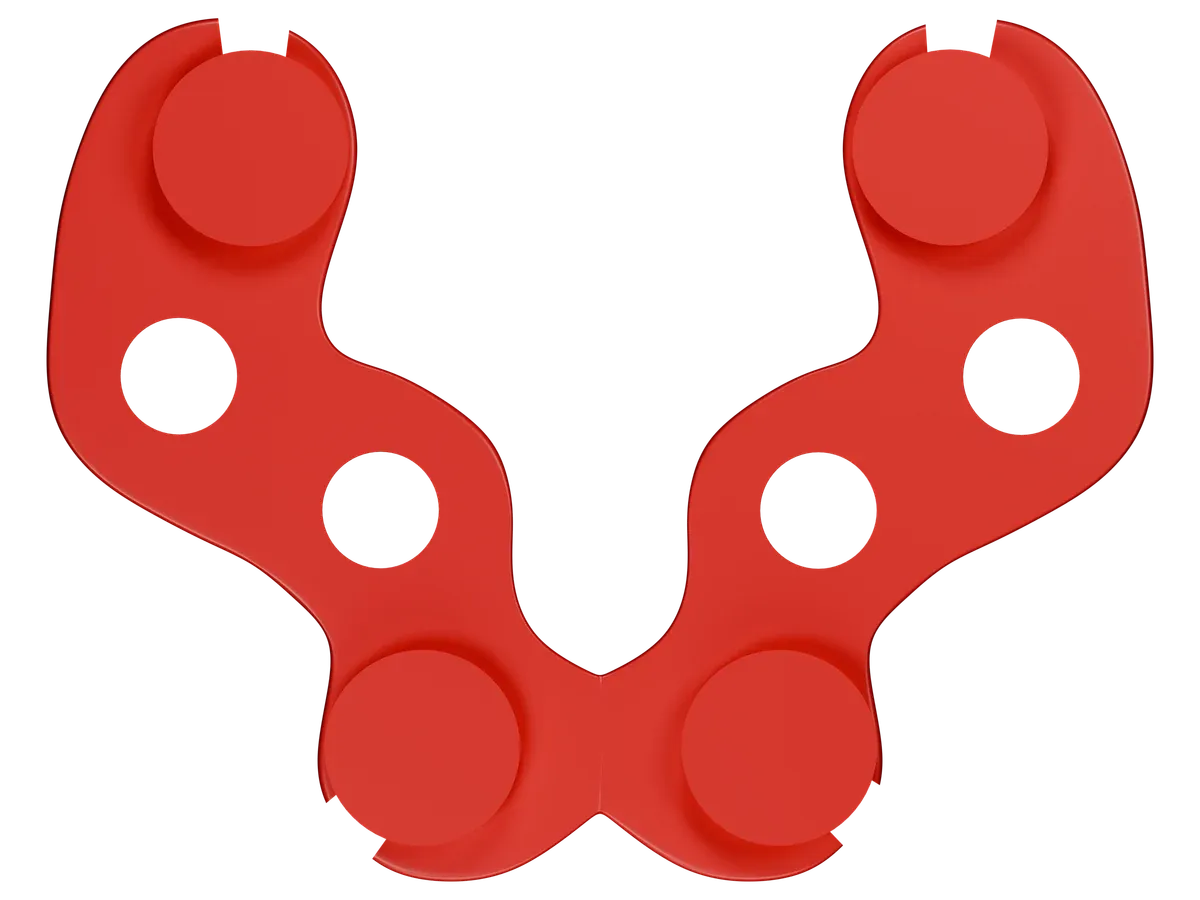
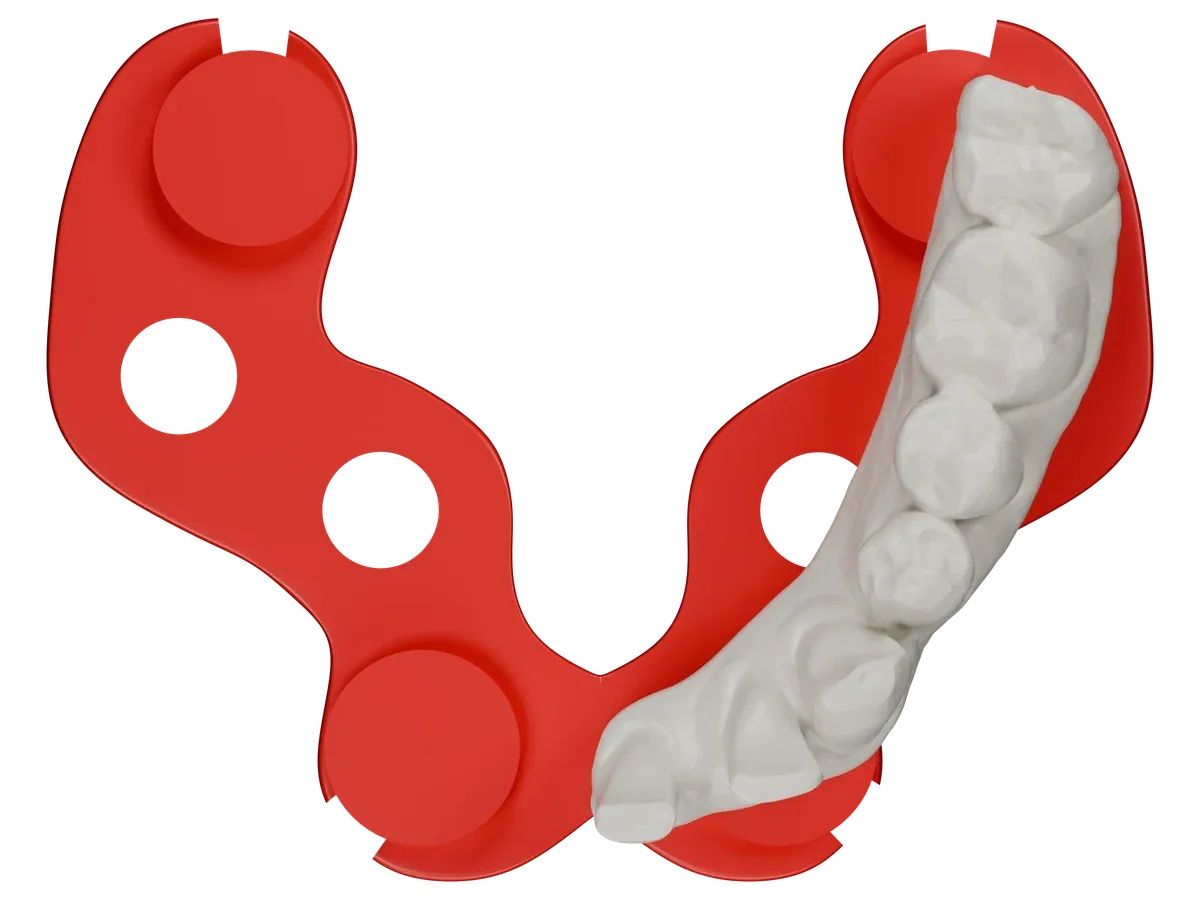
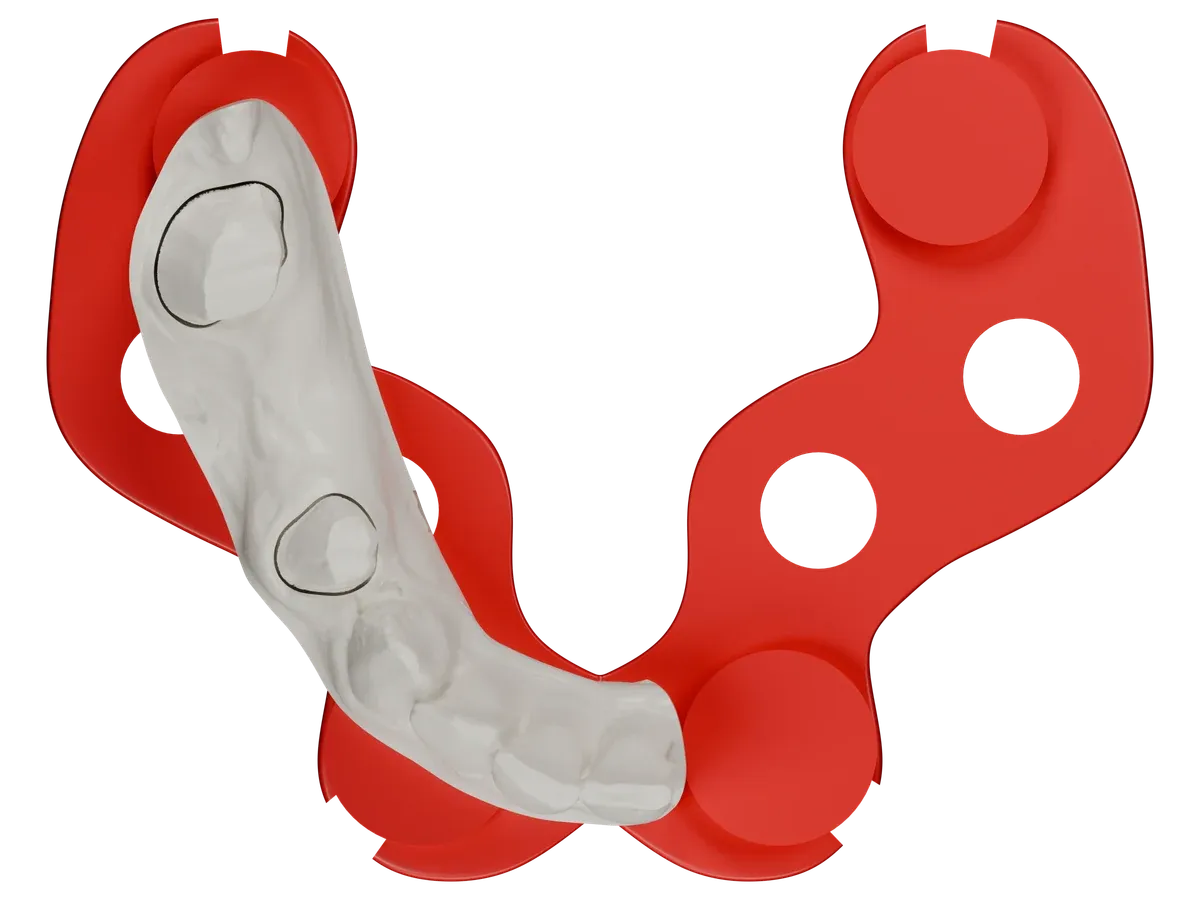
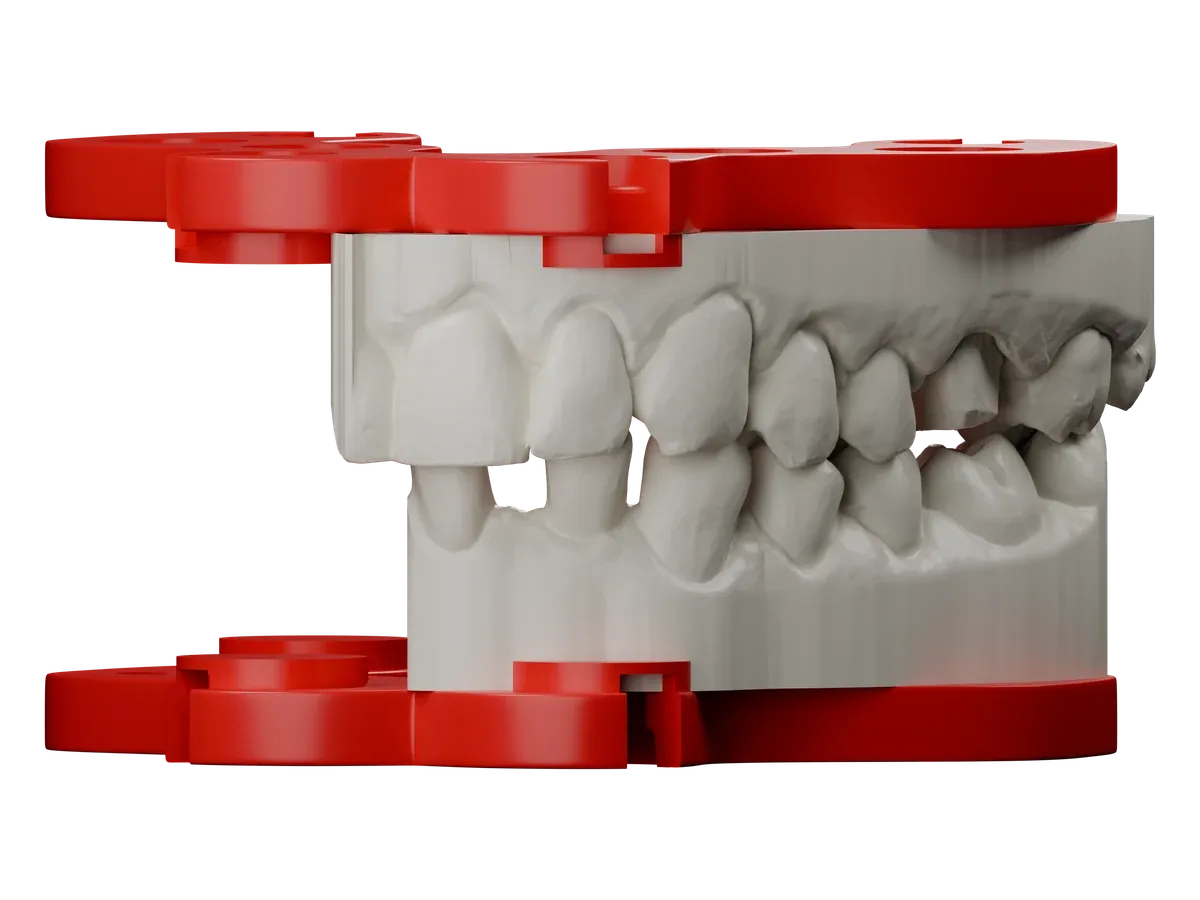
Renders CAD, no fotos de piezas impresas. Las bases de los modelos están adaptadas para la ilustración.
Dos decisiones se toman una sola vez. Una se toma en cada caso.
Una vez
Altura
Light o Ultra, la misma que tus placas y la misma arriba y abajo. Light: 35 mm entre los imanes, 40 mm en total. Ultra: 55 mm entre los imanes, 65 mm en total. Un kit Duo te da las dos.
Una vez
Offset
Tight, Standard o Loose, según tu prueba de ajuste. El mismo en el calibrador y en todas las bibliotecas.
En cada caso
Combinación
4-5 sin análogos; si no, la que los deja libres. Frame para cuadrantes y hemiarcadas.
Light
- 35 mm entre los imanes
- 40 mm en total
Ultra
- 55 mm entre los imanes
- 65 mm en total
Esquema, no a escala.
Tu impresora, tu resina.
Los modelos se imprimen en impresoras de resina: SLA, DLP o LCD (la LCD es la más extendida). Cada impresora y cada resina imprimen de forma un poco distinta, y para eso existe la prueba de ajuste: lee tu impresora, tu resina y tu postcurado, y el offset los sigue. Si cambias uno de los tres, imprimes una nueva prueba de ajuste.
Vídeo
Mira el flujo de la impresora al articulador.
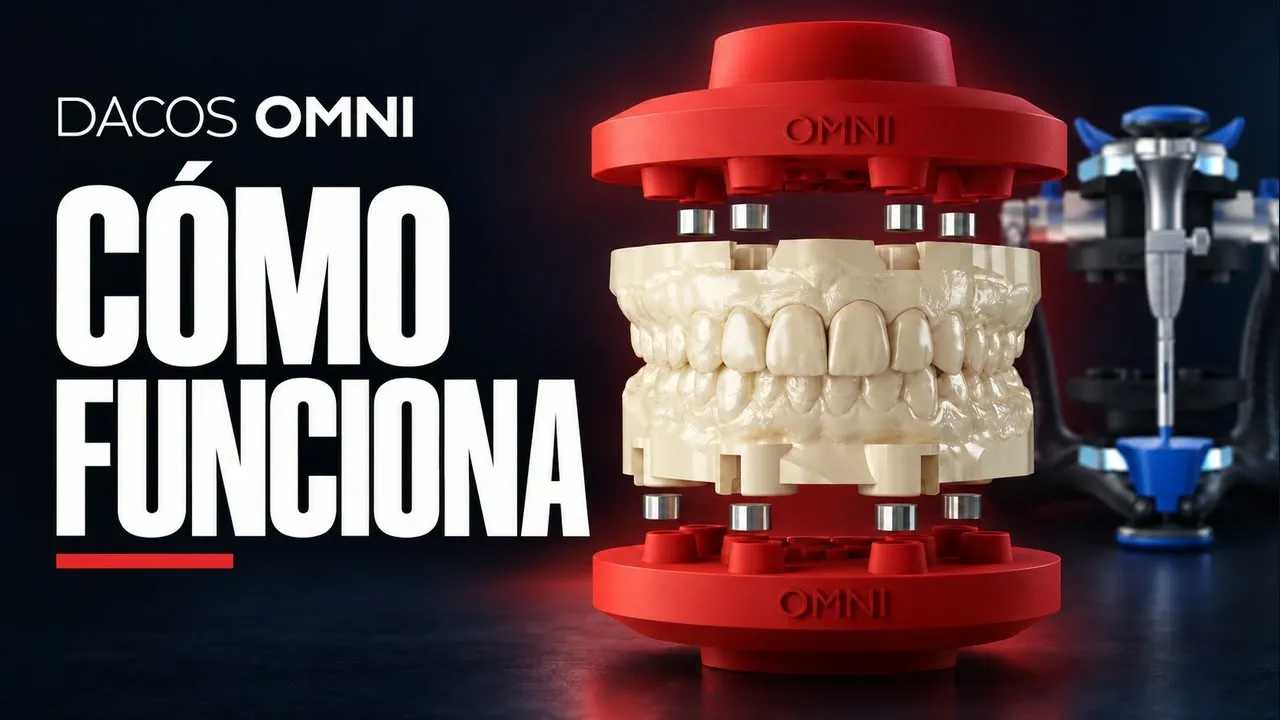
DACOS Omni, cómo funciona. El vídeo se carga desde YouTube cuando pulsas play.
DACOS Hub
Después de la compra, todo lo que instalas está en el Hub.
- Las bibliotecas de tu altura, en todos los offsets que admite tu altura.
- La prueba de ajuste y el calibrador TrueZero™, listos para imprimir y como archivos sueltos.
- Lecciones paso a paso para la instalación, cada CAD y la impresión.
- Hasta cinco operadores de tu laboratorio, cada uno con su propio acceso a las lecciones.
Entra con la dirección de email de tu pedido. ¿Has comprado a un distribuidor o con otra dirección? Vincula ese pedido desde tu cuenta.
Preguntas sobre el software
¿Con qué software CAD funciona DACOS Omni?
¿Las bibliotecas vienen incluidas con el kit?
¿Qué offset uso?
¿Light o Ultra?
¿Funciona con análogos de implante?
Mi versión de exocad es más antigua. ¿Funciona?
Uso Dental System 2022 o 2023.
¿Necesito un calibrador para cada CAD?
¿Dónde descargo los archivos?
¿Mis técnicos pueden usar el Hub?
Otro CAD
¿Tu CAD no aparece? Este es tu camino.
Un CAD distinto de exocad, 3Shape y Blender for Dental no tiene una biblioteca DACOS propia. Exporta los modelos superior e inferior en STL, en oclusión, y termínalos en Blender for Dental con el módulo DACOS Omni. El módulo coloca los elementos y tú imprimes como siempre.
Ver Blender for DentalDinos qué CAD usas
Escribe en el mensaje el nombre y la versión de tu CAD. Leemos cada solicitud y te respondemos personalmente.
Mensaje recibido
Un técnico te responde por email, normalmente en 1 día hábil.
Primera vez con DACOS Omni
Elige tu kit.
Tu articulador decide el kit, tu CAD decide la biblioteca, tus casos deciden la altura.
Encuentra tu kitYa tienes tu kit
Abre el Hub.
Bibliotecas, archivos del calibrador y lecciones para tu altura.
Ir al Hub(se abre en una pestaña nueva)exocad, DentalCAD, 3Shape, Dental System, Blender for Dental, RealGUIDE, relu y hypsoCAD son marcas de sus respectivos titulares.