Bibliothèques CAO
L’interface DACOS, générée dans ta CAO.
exocad, 3Shape et Blender for Dental placent les attachements DACOS Omni sur le modèle pendant que tu le conçois. Le modèle imprimé vient en appui sur la plaque Omni dans une seule position. Monte-le, retire-le, remonte-le : la tige incisive revient à zéro.
Patent Pending
Le système DACOS Omni, y compris ses plaques adaptatrices, sa méthode de calibration, la géométrie de ses attachements et ses outils de positionnement des aimants, est protégé par une demande de brevet internationale en cours.
Ingénierie protégée
- Géométrie ShieldBase™
- Configuration DockingMatrix™
- Calibration TrueZero™
Choisis ta CAO
exocad
Bibliothèques de plaques et d’attachements : Light, Ultra, Ultra Extended et Frame.
Incluses dans ton kit
Voir le workflow exocadDental System, Model Builder3Shape
Un seul fichier .dme avec les deux hauteurs, trois offsets, neuf combinaisons et le Frame.
Incluse dans ton kit
Voir le workflow 3ShapeModule DACOS OmniBlender for Dental
Les huit positions d’attachement se chargent, tu gardes celles dont ton cas a besoin.
Module vendu par Blender for Dental
Voir le workflow Blender for DentalToute CAO qui exporte en STLUne autre CAO ?
Exporte les modèles en STL et termine-les dans Blender for Dental avec le module DACOS Omni.
Via Blender for Dental
Comment ça marcheUn seul offset
Une calibration. Toutes les bibliothèques.
Calibre une fois.
Imprime le fitting test du calibrateur TrueZero™ sur ton imprimante, avec ta résine. L’offset qui vient complètement en appui, reste stable et ne tourne pas sur la plaque Omni est le tien : Tight, Standard ou Loose.
StandardConçois comme d’habitude.
Dans ta CAO, choisis l’entrée DACOS qui porte la hauteur de tes plaques et l’offset de ton calibrateur. La bibliothèque fusionne les attachements avec le modèle.
StandardImprime à plat et colle les aimants.
Même imprimante, même résine, même post-polymérisation que pour le calibrateur. Les aimants se collent avec l’Omni GlueJet™. L’épaulement d’appui fixe la position, l’aimant la maintient.
Standard
Ton offset ne change que si ton imprimante, ta résine ou ta post-polymérisation change. Dans ce cas, tu imprimes un nouveau fitting test.
Compatibilité
Mêmes plaques, même offset, trois façons de concevoir.
Bibliothèques disponibles aujourd’hui



| Critère | exocad | 3Shape | Blender for Dental | Autre CAO |
|---|---|---|---|---|
| Fonctionne dans | DentalCAD, Model Creator | Dental System, Model Builder | Blender for Dental avec le module Models | Export STL, finition dans Blender for Dental |
| Version du logiciel | Versions récentes : bibliothèques de plaques et d’attachements. Versions plus anciennes comme Rijeka : bibliothèque d’attachements et un modèle Plateless | Dental System 2024 ou plus récent. 2022 et 2023 : la bibliothèque pour cette version, sur demande | Blender for Dental avec le module Models | Toute CAO qui exporte en STL |
| Ce que tu installes | Bibliothèque de plaques (facultative) et bibliothèque d’attachements, un téléchargement par hauteur et par offset, en anglais ou en italien | Un seul fichier .dme : les deux hauteurs, trois offsets, neuf combinaisons, Frame | Module DACOS Omni | Module DACOS Omni dans Blender for Dental |
| Hauteurs | Light, Ultra, Ultra Extended | Light, Ultra | Light, Ultra | Light, Ultra |
| Dispositions des attachements | 9 combinaisons et Frame | 9 combinaisons et Frame | Les 8 positions : garder, supprimer, extruder, agrandir, espacer | Comme dans Blender for Dental |
| Déplacer les attachements | Uniquement la combinaison entière, en XY | Jamais. Reset rétablit la position | Espacement oui, vertical jamais, interface d’appui jamais | Comme dans Blender for Dental |
| Modèles personnalisés | Plateless : 40 mm Light, 55 mm Ultra, Ultra Extended à 40 mm | Frame, ou un socle plus haut dans Model Builder | Extruder les attachements vers le modèle | Comme dans Blender for Dental |
| Offset | L’offset de ton calibrateur | L’offset de ton calibrateur | L’offset de ton calibrateur | L’offset de ton calibrateur |
| Avec ton kit | Incluses, depuis le hub | Incluse, depuis le hub | Module vendu par Blender for Dental | Module vendu par Blender for Dental |
| Leçons dans le hub | Guide d’installation en 12 étapes et 5 leçons vidéo | Guide d’installation et guide de Model Builder | Guide du module et vidéo | Leçons sur Blender for Dental |
En développement
Bibliothèques en développement avec nos partenaires CAO
Nous développons des bibliothèques DACOS avec ces éditeurs de CAO. Il n’y a pas encore de date de sortie : tant qu’une bibliothèque n’apparaît pas ici comme disponible, ces logiciels suivent le chemin de toute autre CAO, via Blender for Dental.
Dis-nous quelle CAO tu utilises

Configuration DockingMatrix™
Neuf dispositions pour le cas sur ta paillasse.
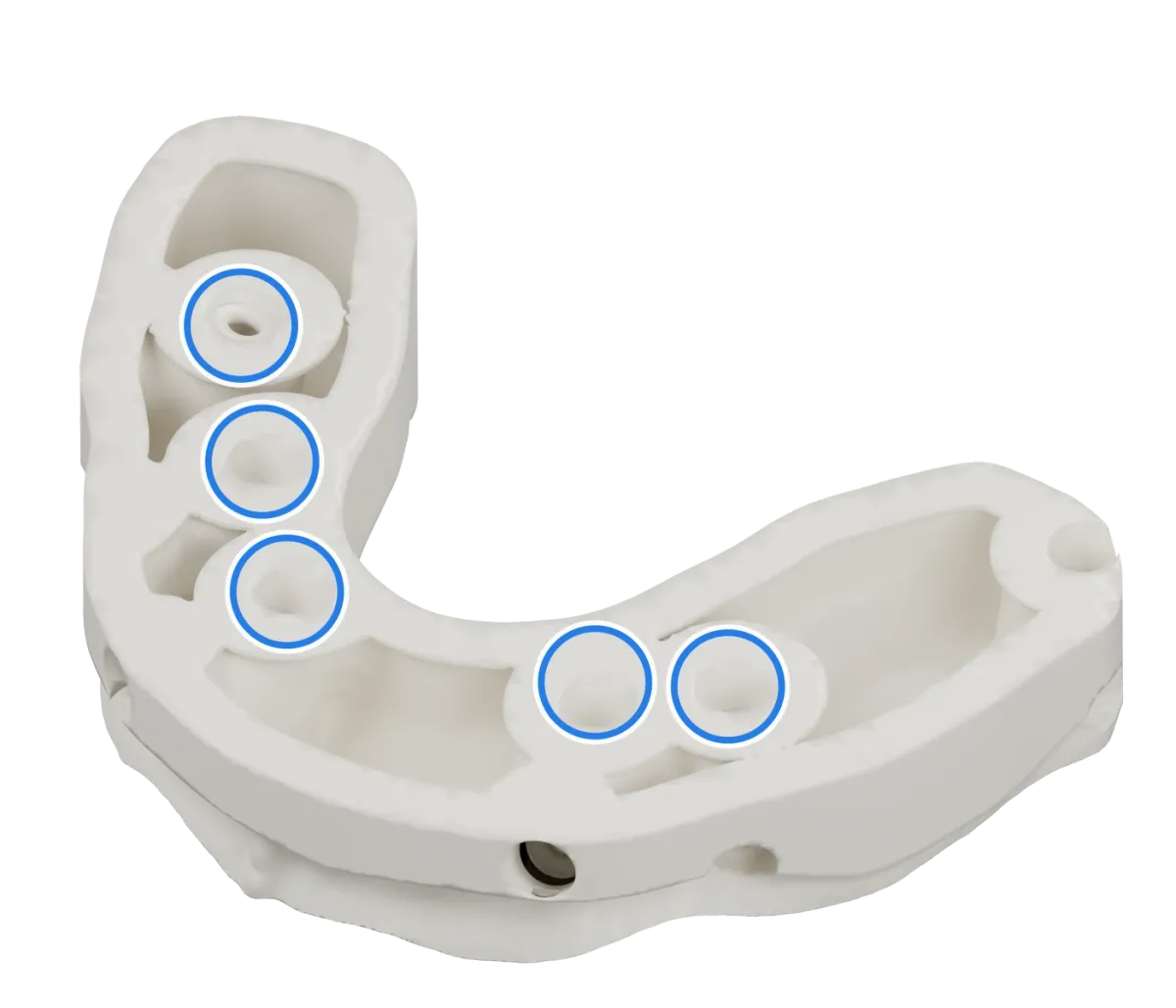
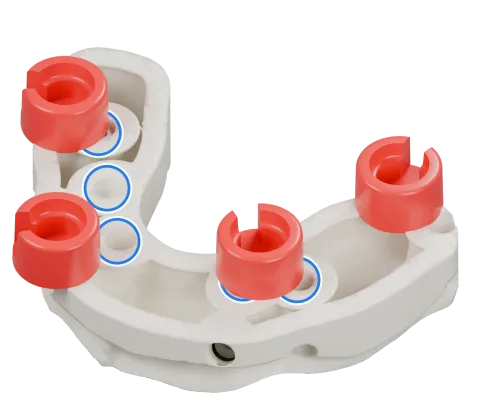
Huit positions d’aimant sur la plaque, quatre attachements sur chaque modèle. D’une combinaison à l’autre, la disposition change, le principe reste. Sans analogues : 4-5, la combinaison standard. Implants, analogues ou moignons amovibles : la combinaison dont les logements restent à l’écart.
DAC4-11 · 3 · 5 · 7Losange intérieur 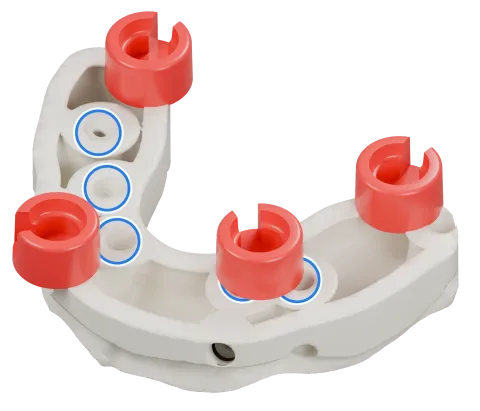
DAC4-21 · 3 · 5 · 8Trio intérieur + 8 extérieur, légèrement asymétrique 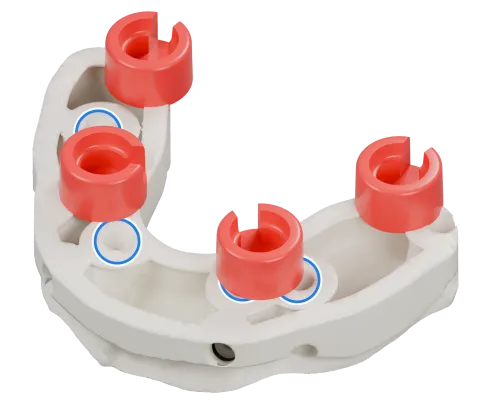
DAC4-31 · 3 · 6 · 8Diagonales croisées, motif en X 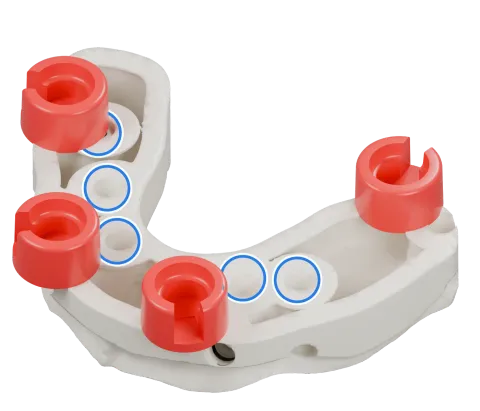
DAC4-41 · 4 · 5 · 7Rectangle large, antérieur libre 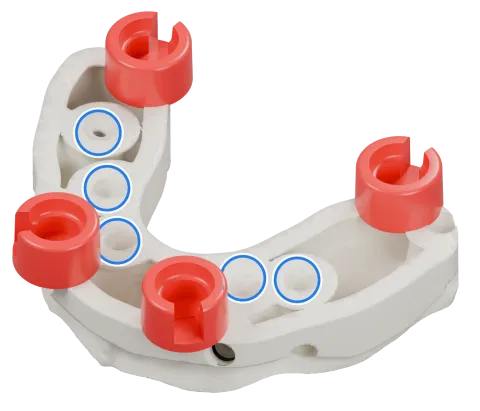
DAC4-5Standard1 · 4 · 5 · 8Rectangle large classique 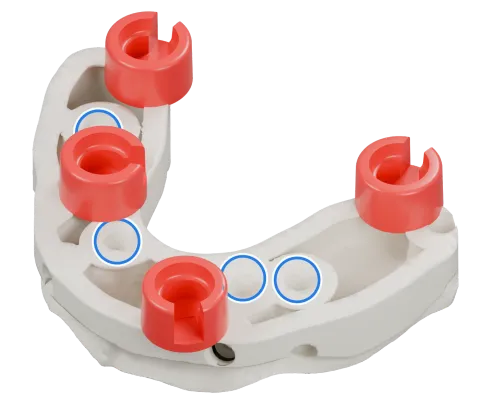
DAC4-61 · 4 · 6 · 8Losange intérieur inversé 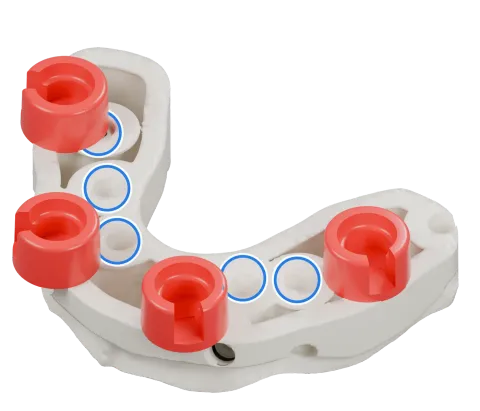
DAC4-72 · 4 · 5 · 7Rectangle décalé 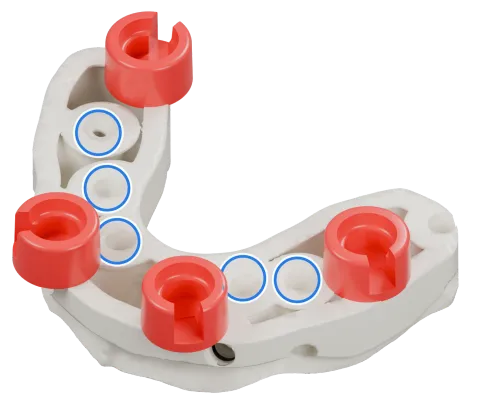
DAC4-82 · 4 · 5 · 8Rectangle décalé, vers la droite 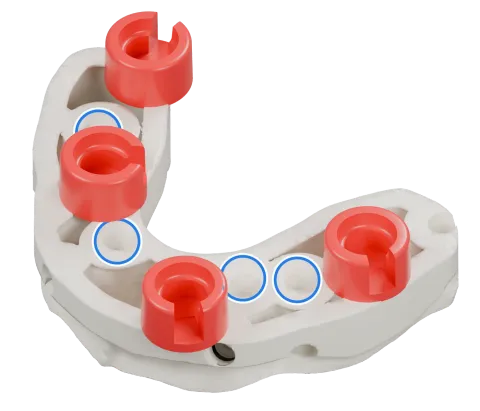
DAC4-92 · 4 · 6 · 8Croix décalée, motif en X vers la droite
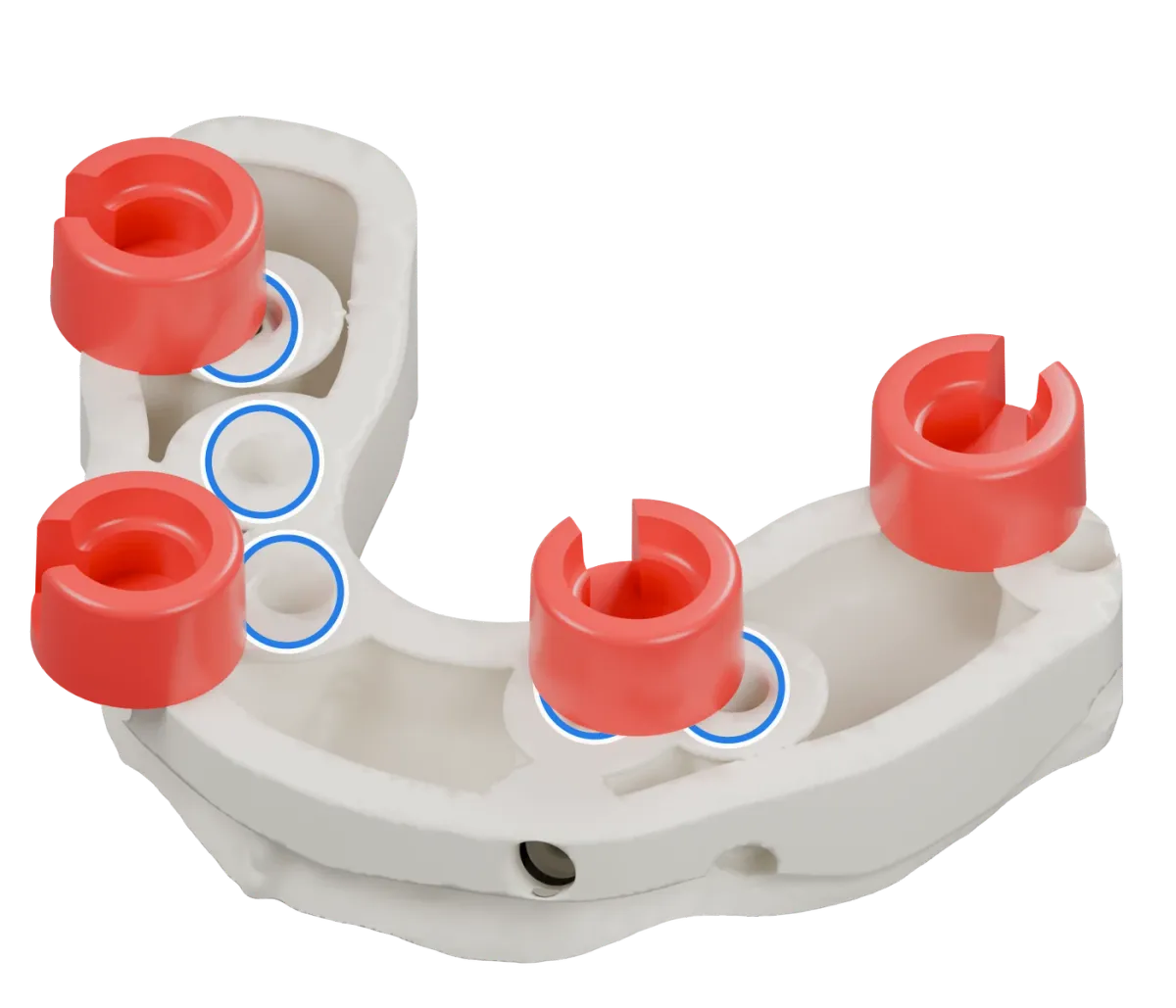
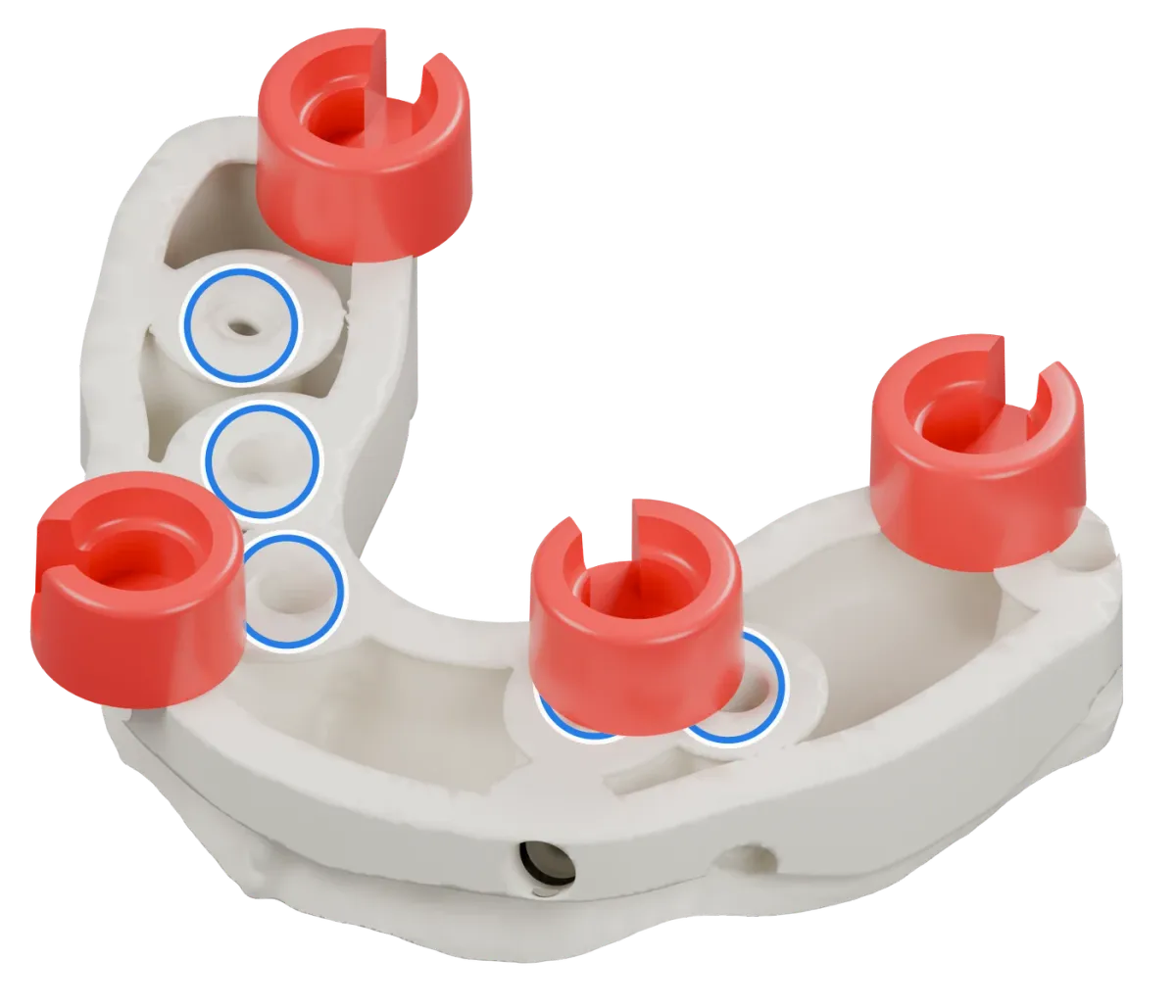
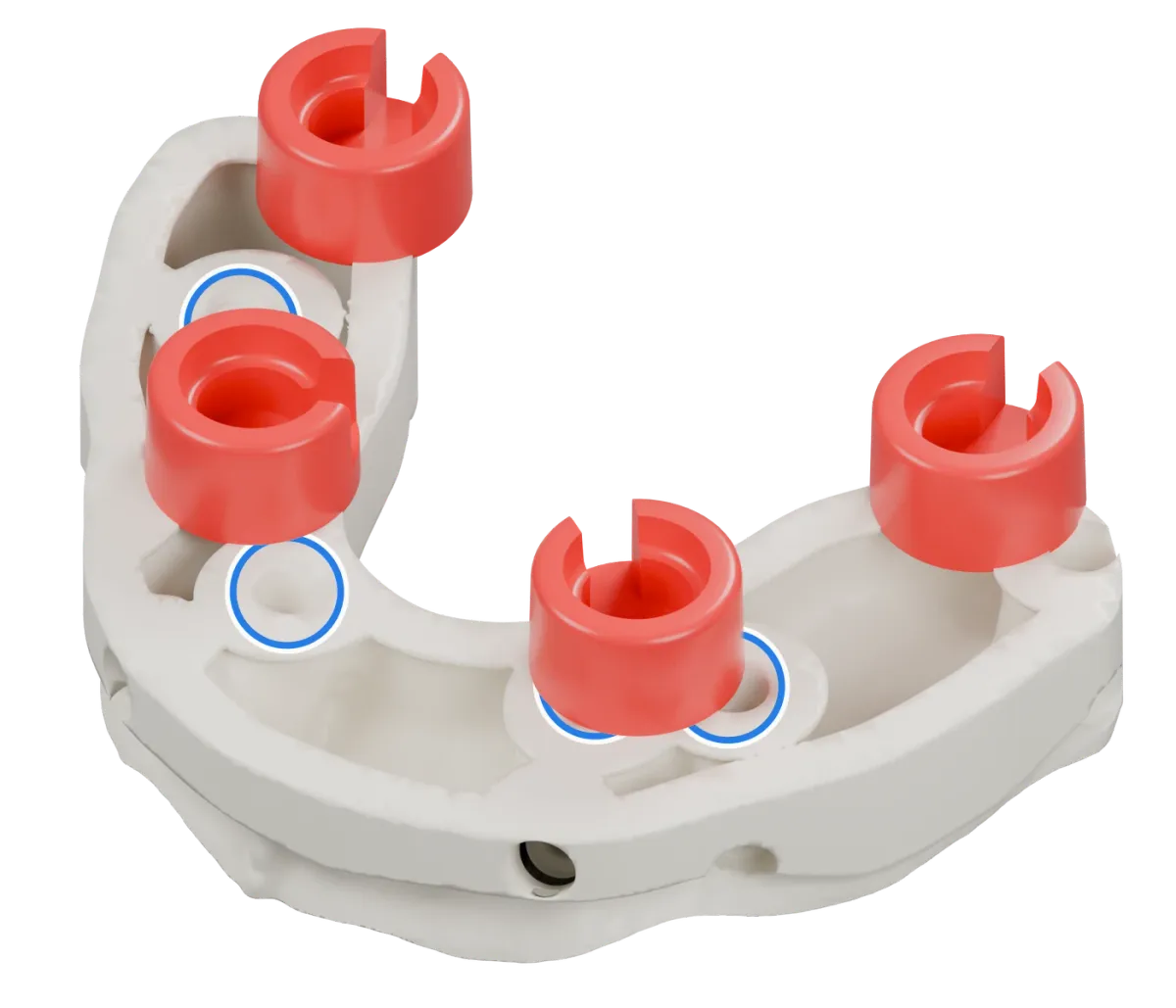
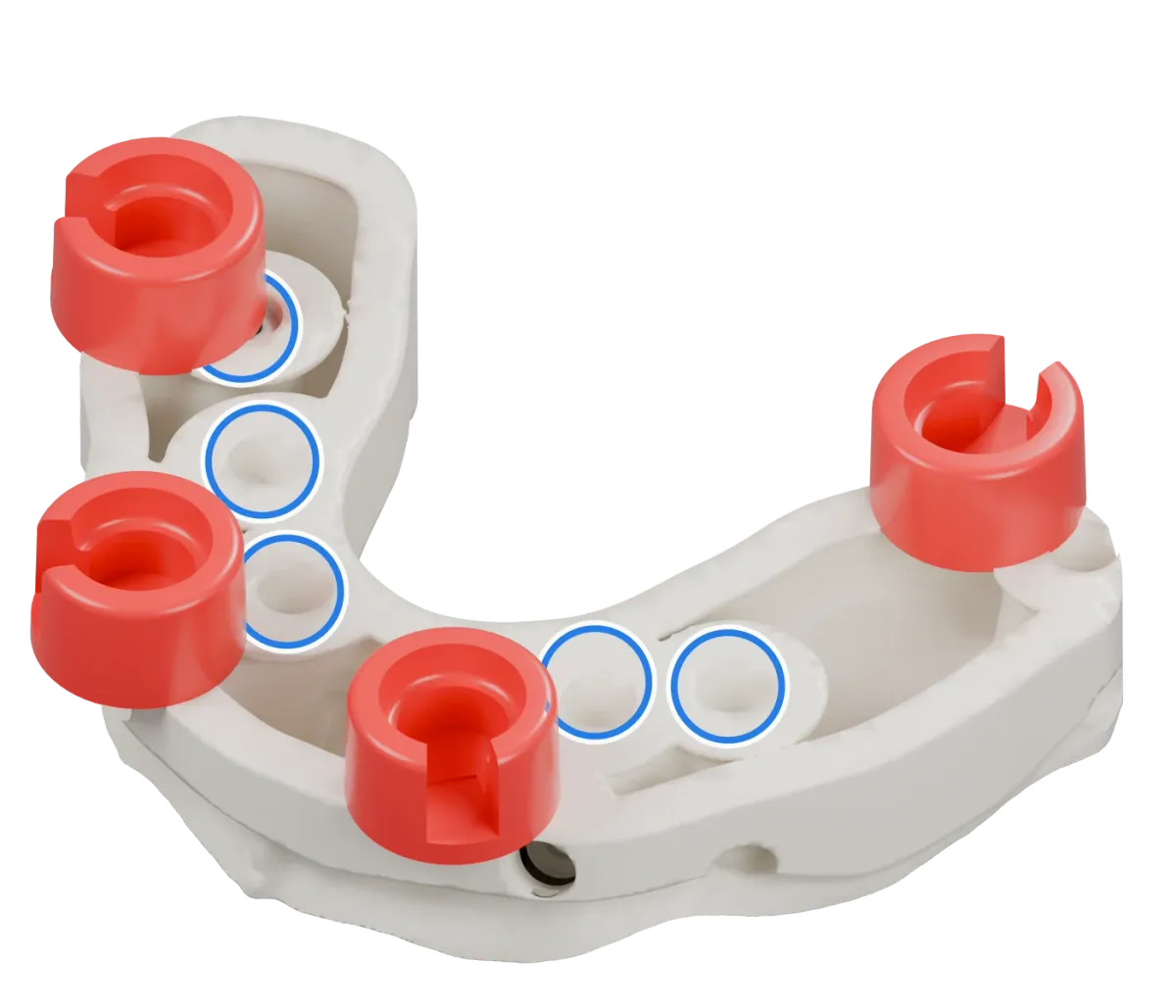
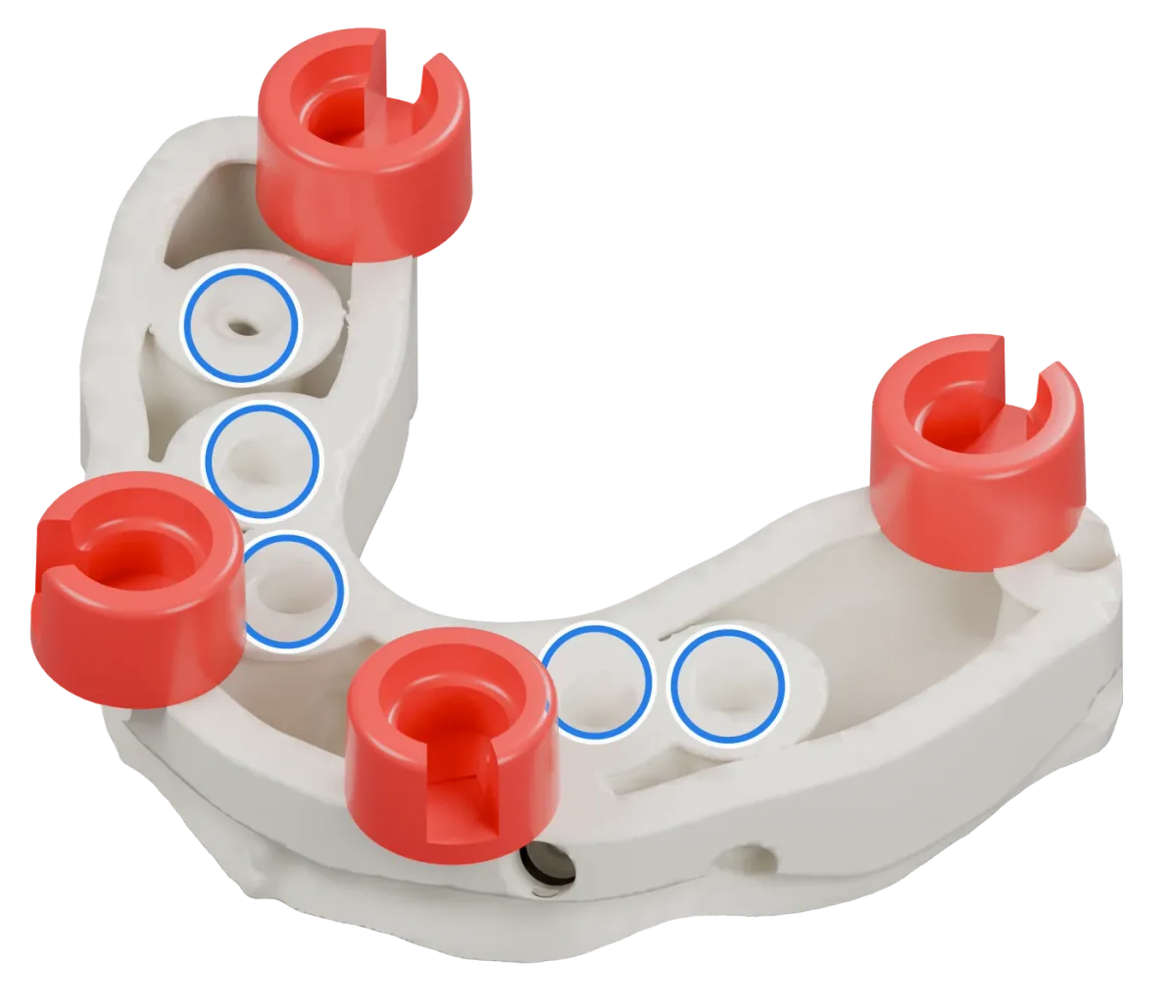
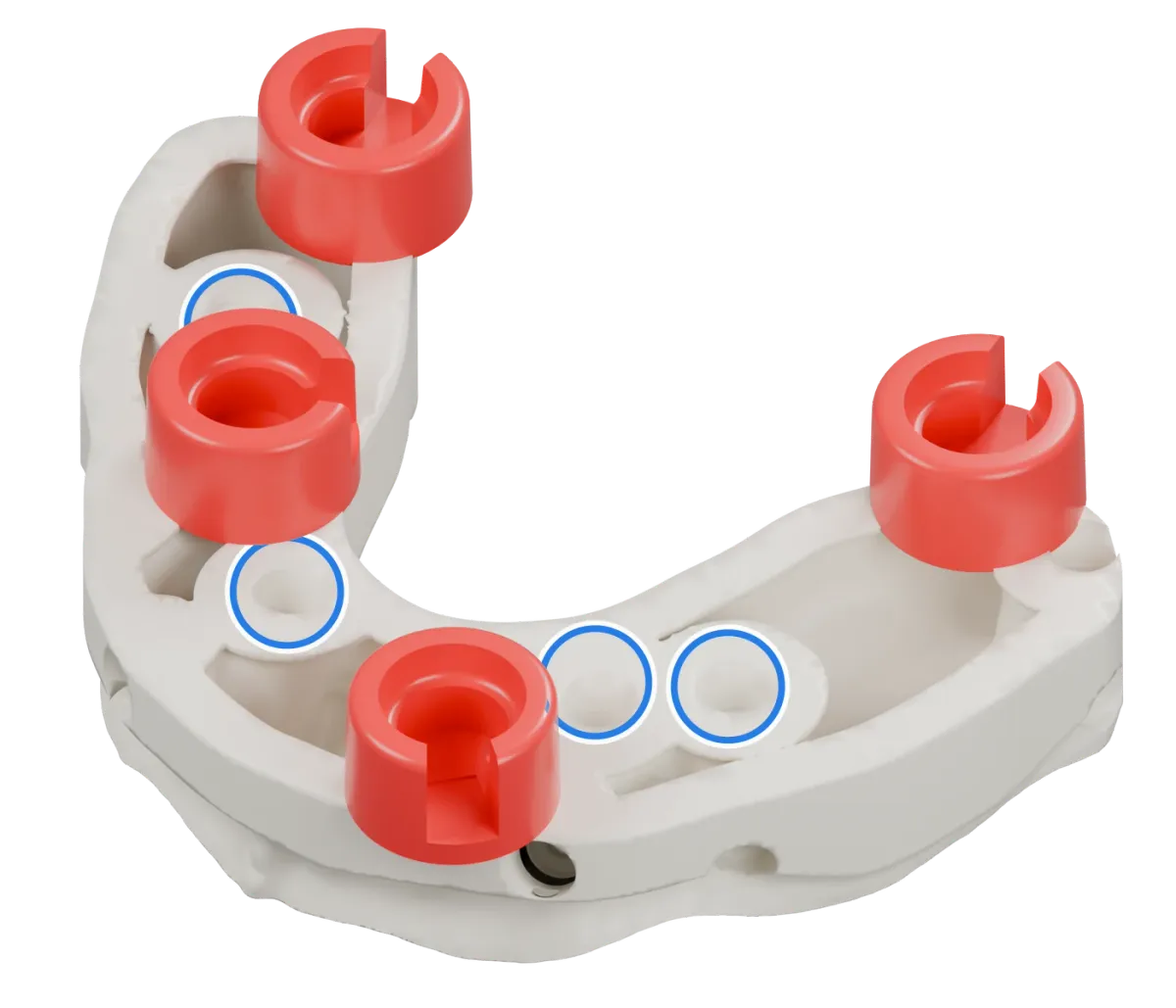
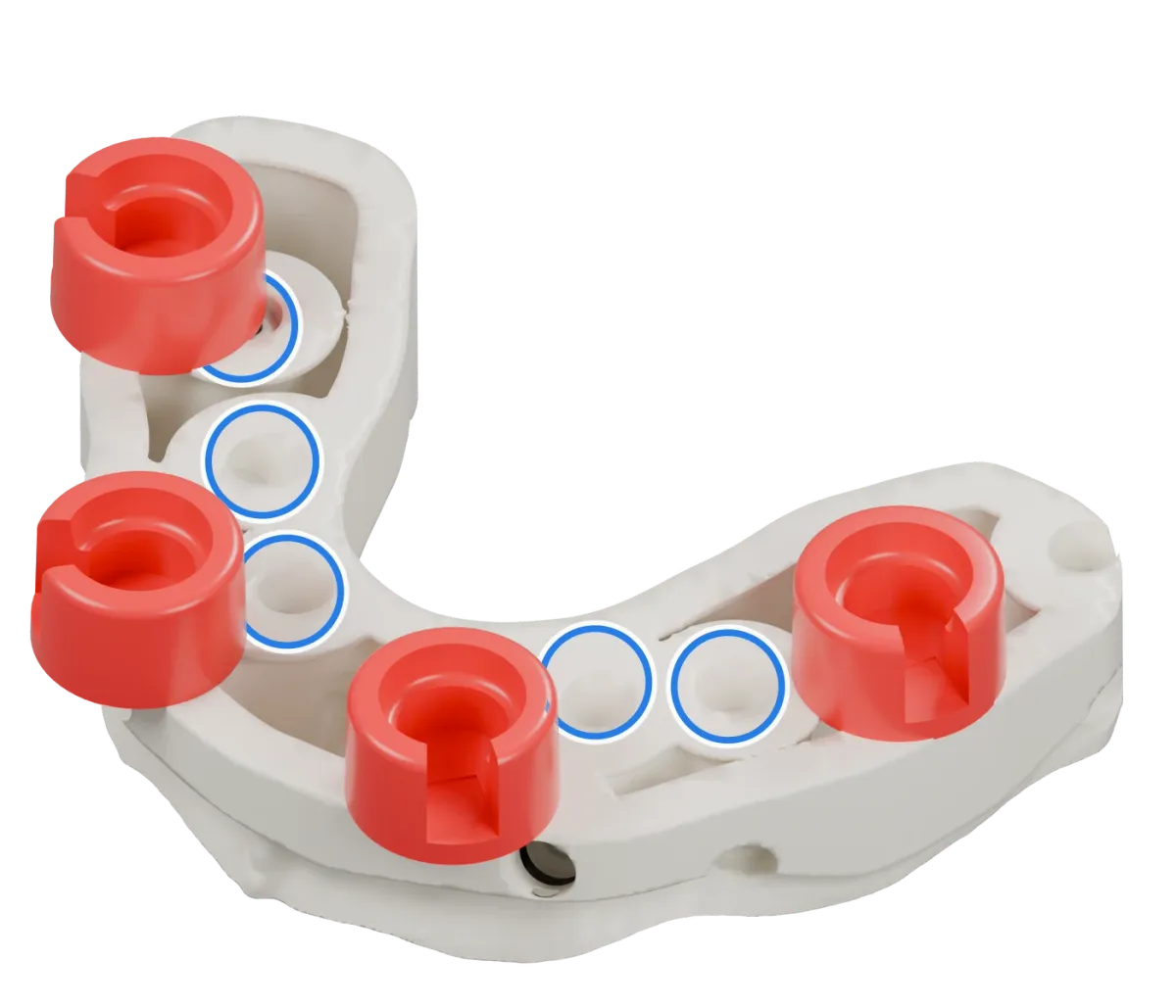
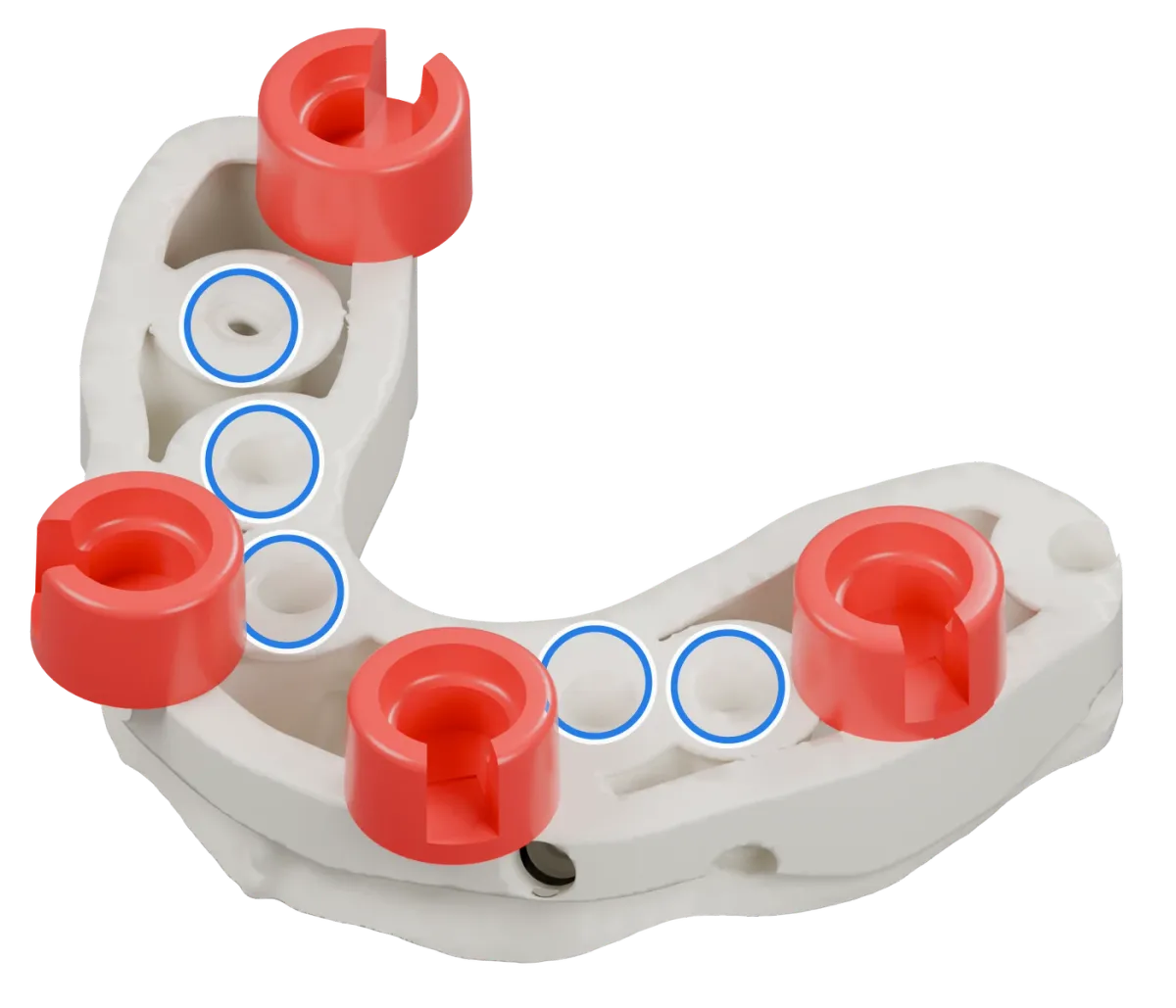
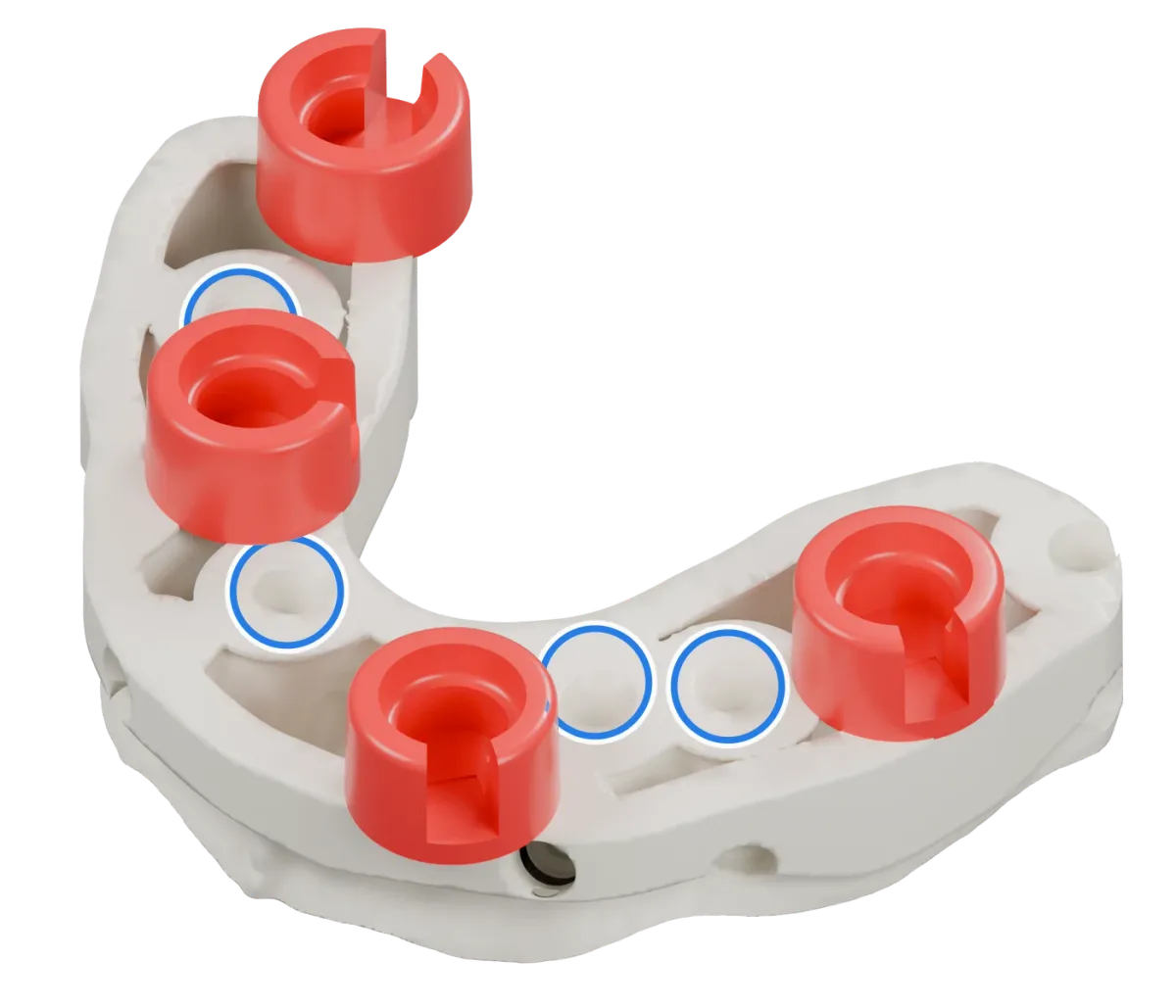
DAC4-11 sur 9
Losange intérieur
Les quatre mêmes logements que la 4-5, dans une autre disposition. Quand la 4-5 rencontre un analogue ou un moignon, choisis la combinaison dont les logements restent libres.
DAC4-22 sur 9
Trio intérieur + 8 extérieur, légèrement asymétrique
Les quatre mêmes logements que la 4-5, dans une autre disposition. Quand la 4-5 rencontre un analogue ou un moignon, choisis la combinaison dont les logements restent libres.
DAC4-33 sur 9
Diagonales croisées, motif en X
Les quatre mêmes logements que la 4-5, dans une autre disposition. Quand la 4-5 rencontre un analogue ou un moignon, choisis la combinaison dont les logements restent libres.
DAC4-44 sur 9
Rectangle large, antérieur libre
Les quatre mêmes logements que la 4-5, dans une autre disposition. Quand la 4-5 rencontre un analogue ou un moignon, choisis la combinaison dont les logements restent libres.
DAC4-5Standard5 sur 9
Rectangle large classique
La combinaison standard. Sans implants, analogues ou moignons amovibles : sélectionne, importe, continue, imprime. Valable pour Light et Ultra.
DAC4-66 sur 9
Losange intérieur inversé
Les quatre mêmes logements que la 4-5, dans une autre disposition. Quand la 4-5 rencontre un analogue ou un moignon, choisis la combinaison dont les logements restent libres.
DAC4-77 sur 9
Rectangle décalé
Les quatre mêmes logements que la 4-5, dans une autre disposition. Quand la 4-5 rencontre un analogue ou un moignon, choisis la combinaison dont les logements restent libres.
DAC4-88 sur 9
Rectangle décalé, vers la droite
Les quatre mêmes logements que la 4-5, dans une autre disposition. Quand la 4-5 rencontre un analogue ou un moignon, choisis la combinaison dont les logements restent libres.
DAC4-99 sur 9
Croix décalée, motif en X vers la droite
Les quatre mêmes logements que la 4-5, dans une autre disposition. Quand la 4-5 rencontre un analogue ou un moignon, choisis la combinaison dont les logements restent libres.
Rouge : les quatre logements de cette combinaison. Bleu : les analogues d’implant. Un anneau caché par un logement signifie que, dans cette vue, le logement se trouve devant l’analogue. Flèches, balayage ou touches fléchées pour parcourir les neuf.
Rendus d’un seul modèle, pas des photos de modèles imprimés. Les anneaux aident à lire l’image.
Patent PendingLe Frame, pour les hémi-arcades et les quadrants.
Pour les cas d’hémi-arcade et de quadrant, le Frame donne au modèle un socle stabilisé.
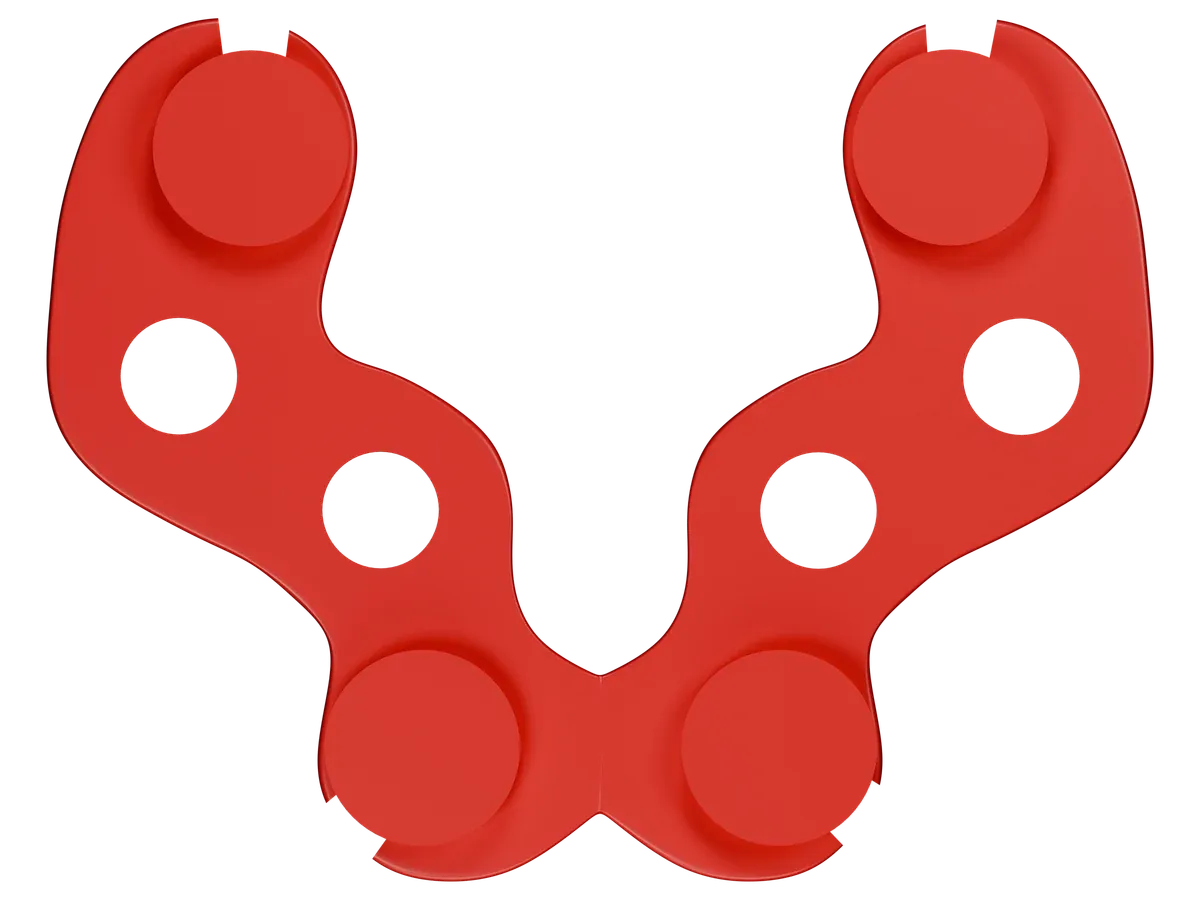
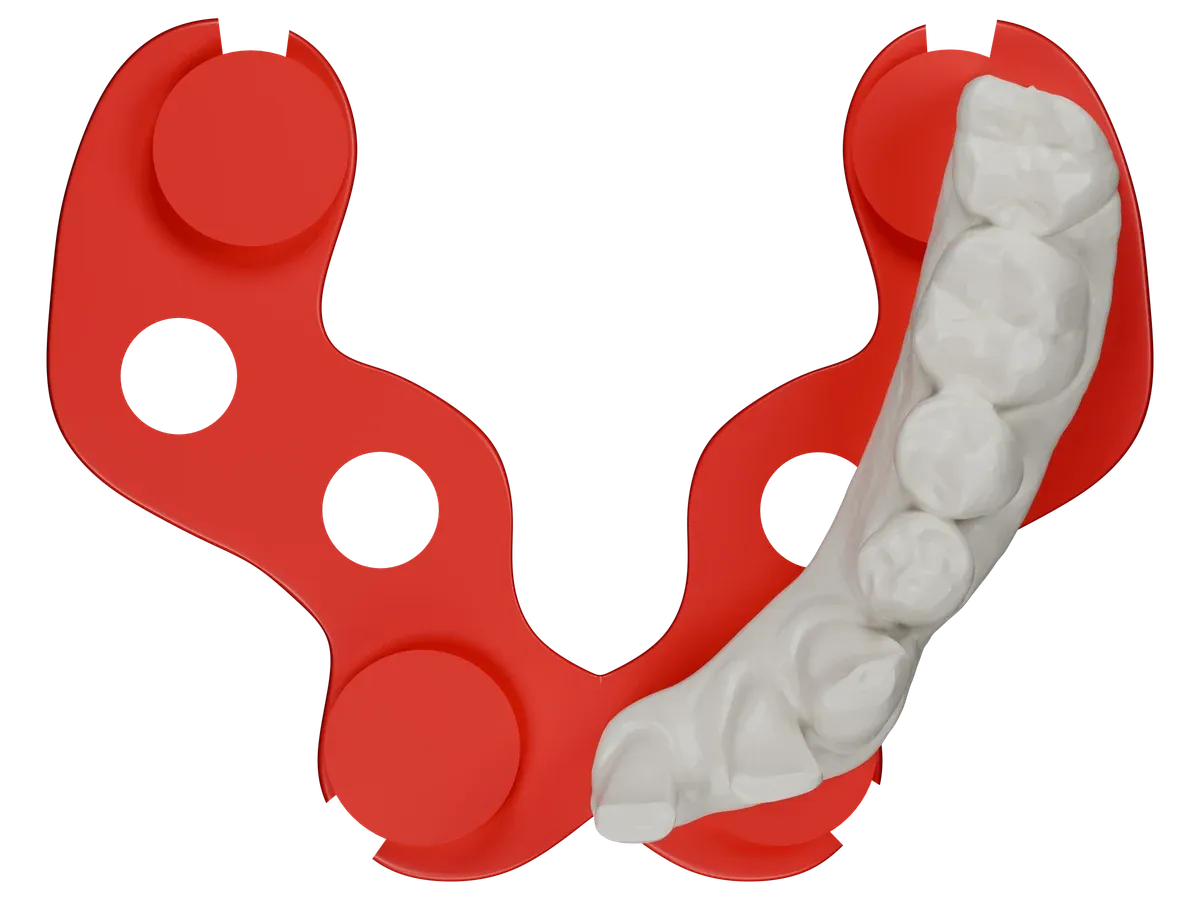
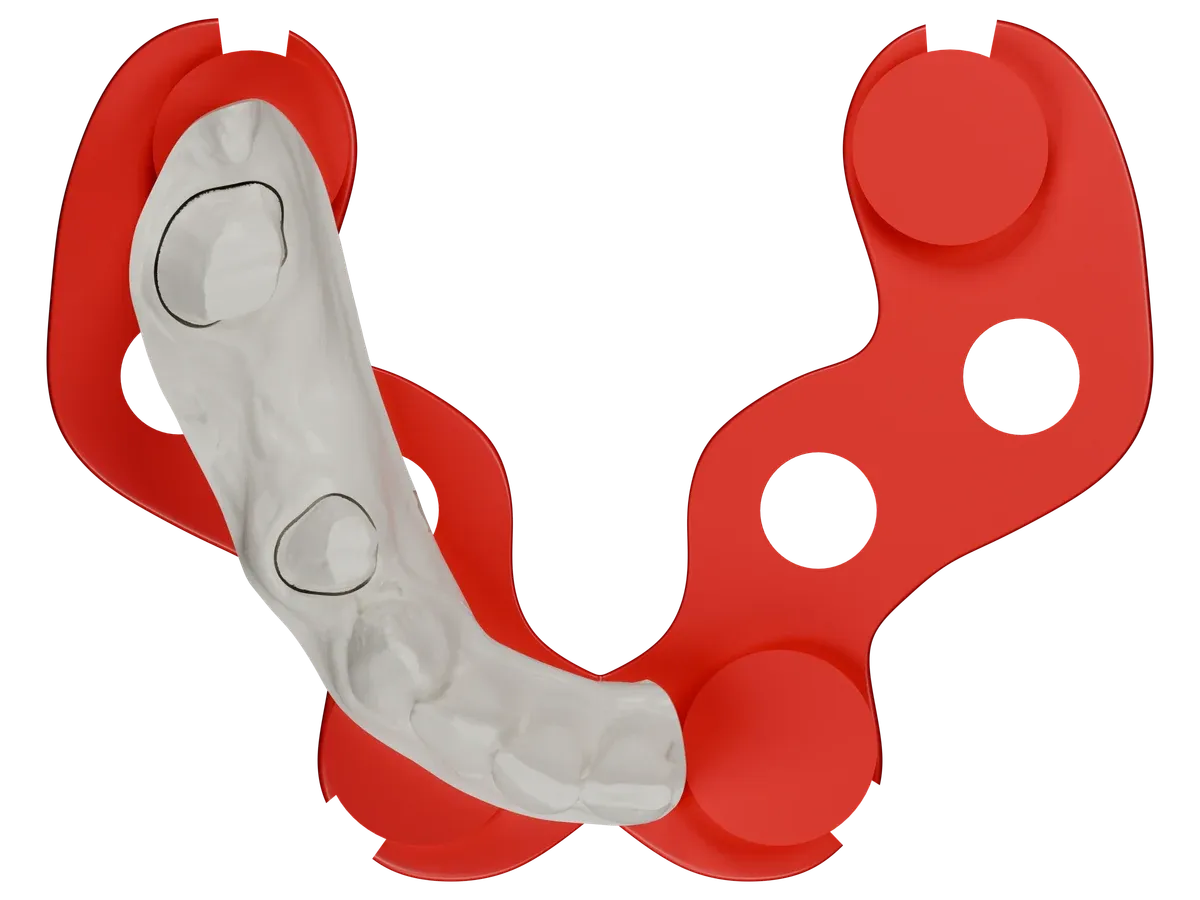
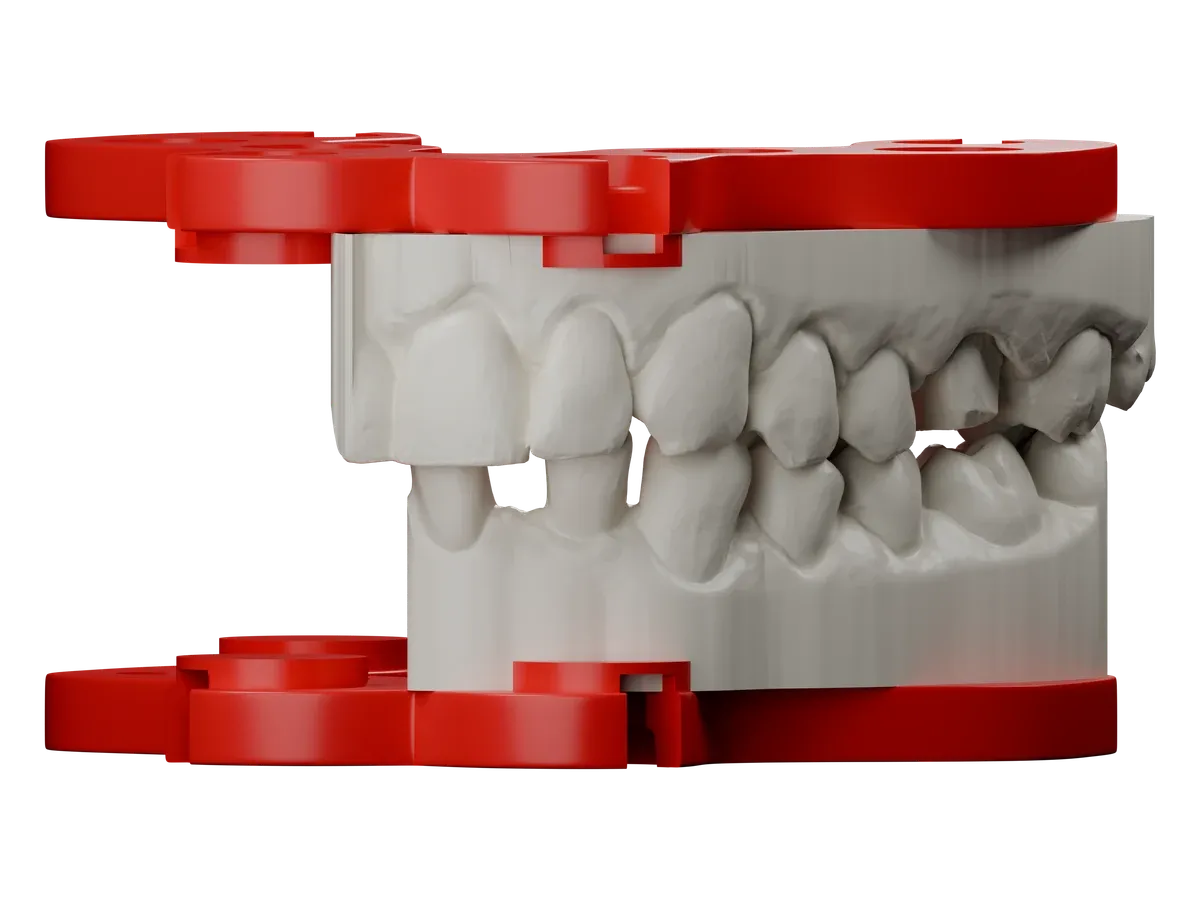
Rendus CAO, pas des photos de pièces imprimées. Les socles des modèles sont adaptés pour l’illustration.
Deux choix se font une seule fois. Le troisième, à chaque cas.
Une fois
Hauteur
Light ou Ultra : celle de tes plaques, la même en haut et en bas. Light : 35 mm entre les aimants, 40 mm au total. Ultra : 55 mm entre les aimants, 65 mm au total. Un kit Duo te donne les deux.
Une fois
Offset
Tight, Standard ou Loose, d’après ton fitting test. Le même dans le calibrateur et dans chaque bibliothèque.
À chaque cas
Combinaison
4-5 sans analogues, sinon celle qui les laisse libres. Frame pour les quadrants et les hémi-arcades.
Light
- 35 mm entre les aimants
- 40 mm au total
Ultra
- 55 mm entre les aimants
- 65 mm au total
Schéma, pas à l’échelle.
Ton imprimante, ta résine.
Les modèles s’impriment sur des imprimantes résine : SLA, DLP ou LCD (la LCD est la plus répandue). Chaque imprimante et chaque résine impriment un peu différemment, et c’est pour cela que le fitting test existe : il lit ton imprimante, ta résine et ta post-polymérisation, et l’offset les suit. Si tu changes l’une des trois, tu imprimes un nouveau fitting test.
Vidéo
Découvre le workflow, de l’imprimante à l’articulateur.
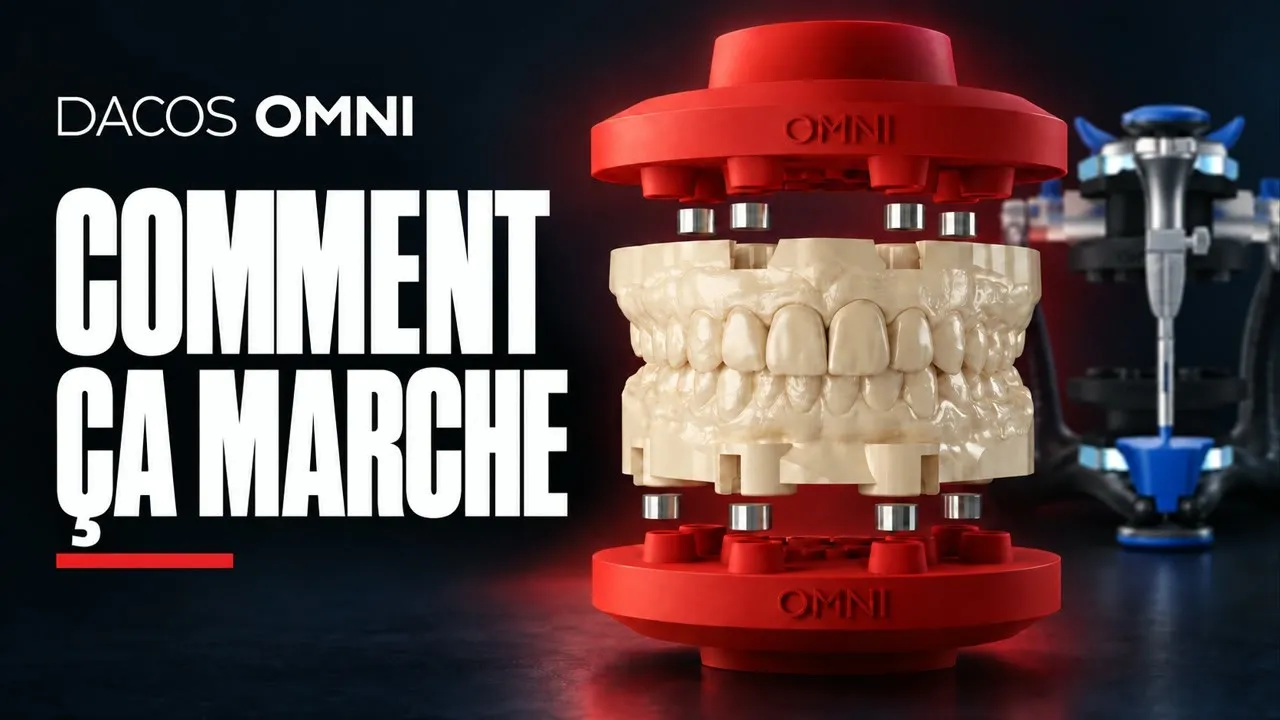
DACOS Omni, comment ça marche. La vidéo se charge depuis YouTube quand tu appuies sur lecture.
DACOS Hub
Après l’achat, tout ce que tu installes se trouve dans le hub.
- Les bibliothèques de ta hauteur, dans tous les offsets que ta hauteur permet.
- Le fitting test et le calibrateur TrueZero™, prêts à imprimer et en fichiers séparés.
- Des leçons pas à pas pour l’installation, pour chaque CAO et pour l’impression.
- Jusqu’à cinq collaborateurs de ton laboratoire, chacun avec son propre accès aux leçons.
Connecte-toi avec l’adresse e-mail de ta commande. Tu as acheté chez un revendeur ou avec une autre adresse ? Rattache cette commande depuis ton compte.
Questions sur les logiciels
Avec quels logiciels de CAO DACOS Omni fonctionne-t-il ?
Les bibliothèques sont-elles incluses dans le kit ?
Quel offset dois-je utiliser ?
Light ou Ultra ?
Est-ce que ça fonctionne avec des analogues d’implant ?
Ma version d’exocad est plus ancienne. Est-ce que ça fonctionne ?
J’utilise Dental System 2022 ou 2023.
Faut-il un calibrateur pour chaque CAO ?
Où est-ce que je télécharge les fichiers ?
Mes prothésistes peuvent-ils utiliser le hub ?
Autre CAO
Ta CAO n’est pas listée ? Voici la marche à suivre.
Une CAO autre qu’exocad, 3Shape et Blender for Dental n’a pas de bibliothèque DACOS propre. Exporte les modèles supérieur et inférieur en STL, en occlusion, et termine-les dans Blender for Dental avec le module DACOS Omni. Le module place les attachements et tu imprimes comme d’habitude.
Voir Blender for DentalDis-nous quelle CAO tu utilises
Indique dans le message le nom et la version de ta CAO. Nous lisons chaque demande et te répondons personnellement.
Message reçu
Un prothésiste te répond par e-mail, en général sous 1 jour ouvré.
Tu découvres DACOS Omni
Choisis ton kit.
Ton articulateur décide du kit, ta CAO décide de la bibliothèque, tes cas décident de la hauteur.
Trouve ton kitTu as déjà ton kit
Ouvre le hub.
Bibliothèques, fichiers du calibrateur et leçons pour ta hauteur.
Aller au hub(s’ouvre dans un nouvel onglet)exocad, DentalCAD, 3Shape, Dental System, Blender for Dental, RealGUIDE, relu et hypsoCAD sont des marques de leurs propriétaires respectifs.